Chat-Overlay
Nutze diese Browser-Quelle im Stream. Wähle Panel, Bubbles, Plain Text, Cards, Neon oder Cyber und passe danach Avatare, Plattform-Icons, Zeitstempel, Schriften, Farben und die Anzahl sichtbarer Zeilen an.
 PixelyChat / Handbuch
Chat und Moderation
Es gibt zwei unterschiedliche Chat-Ansichten: das für Zuschauer sichtbare Chat-Overlay und den für dich bestimmten Dock-/Dashboard-Chat.
Sende eine Kanalnachricht und prüfe Overlay und Dock. Fehlende Moderationsaktionen können an Plattform oder Berechtigungen liegen. Passe die Anzeigedauer an, wenn Nachrichten zu früh verschwinden.
Nutze diese Browser-Quelle im Stream. Wähle Panel, Bubbles, Plain Text, Cards, Neon oder Cyber und passe danach Avatare, Plattform-Icons, Zeitstempel, Schriften, Farben und die Anzahl sichtbarer Zeilen an.
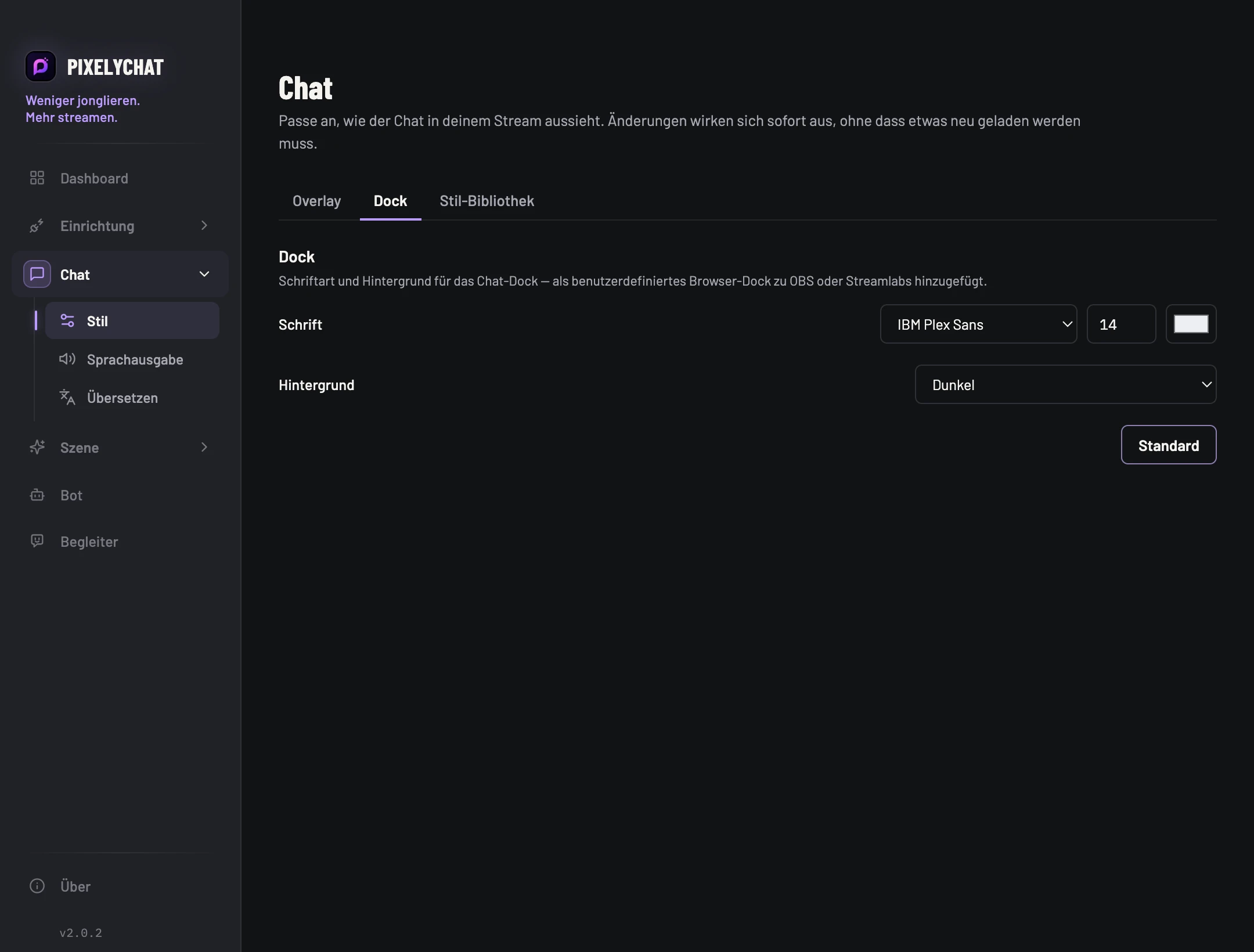
Füge den Dock als benutzerdefiniertes Browser-Dock in OBS/Streamlabs hinzu, wenn du Chat, Senden und Moderation direkt neben deinen Produktionstools haben möchtest, ohne sie Zuschauern zu zeigen.
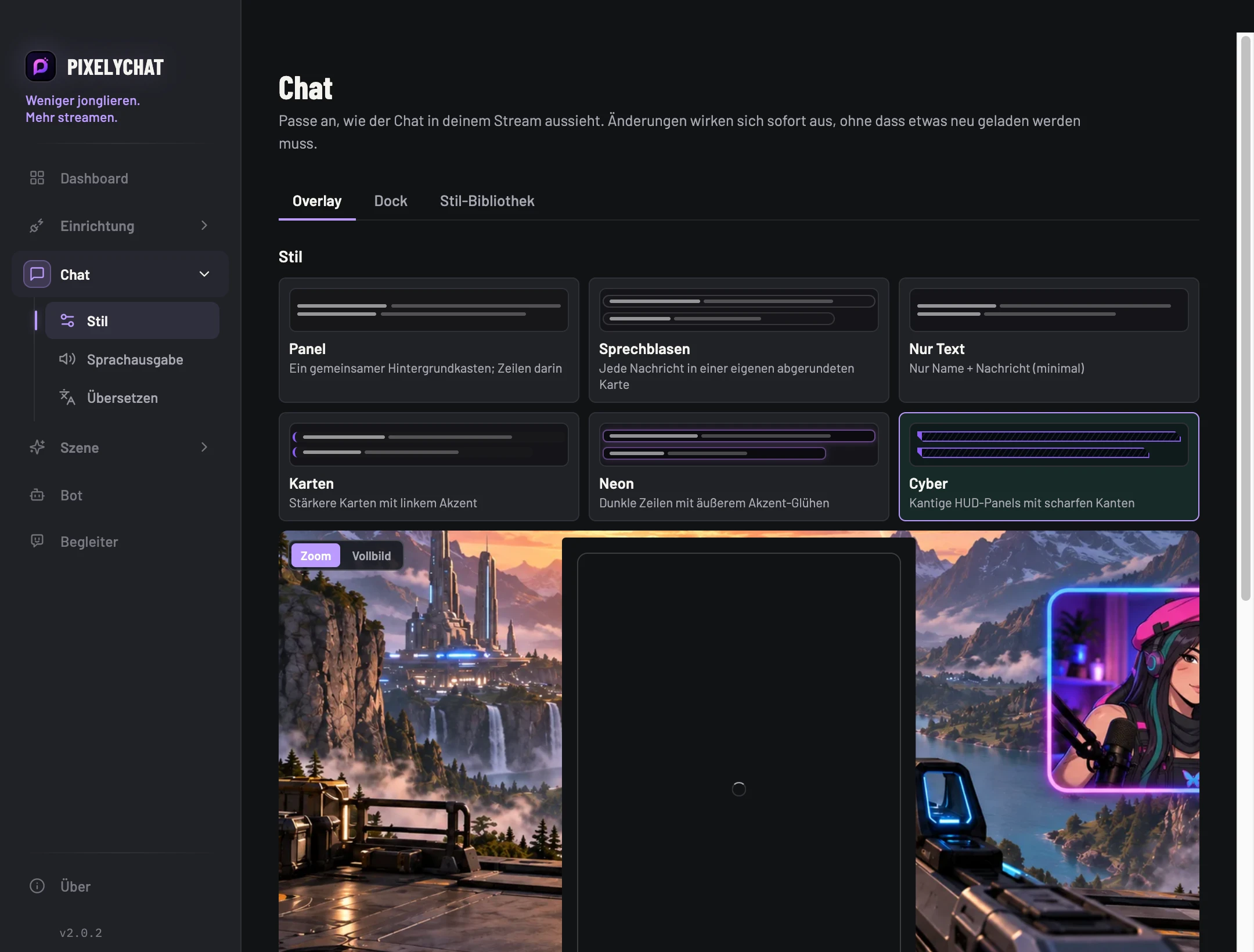
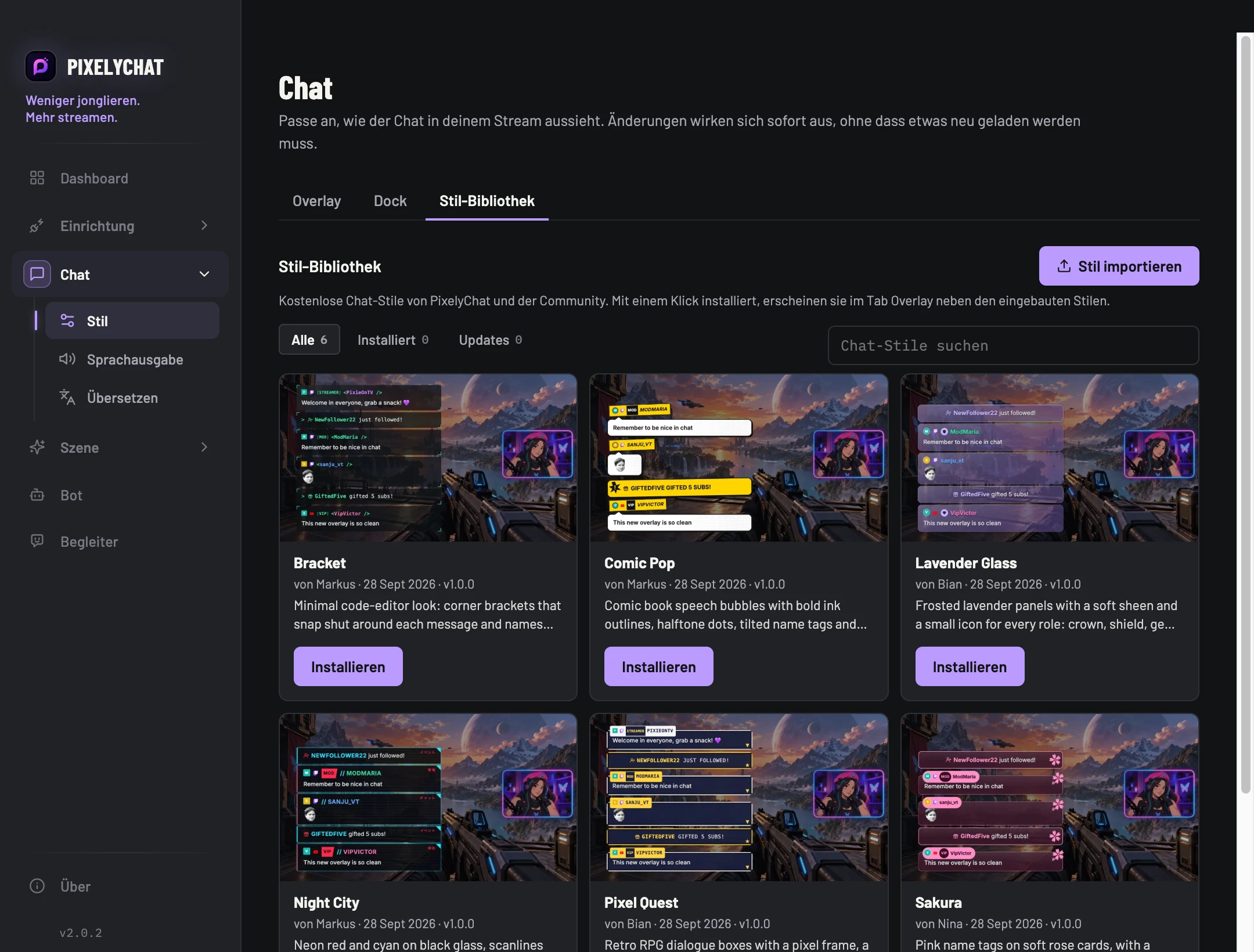
Chat-Stile geben dem Chat-Overlay ein komplett anderes Design mit eigenen Namensschildern, Karten, Abzeichen und Verzierungen. Ein installierter Stil erscheint unter Overlay neben den integrierten Stilen, und die Einstellungen für Hintergrund, Ecken, Rand und Akzent funktionieren weiterhin. Chat-Stile werden vom Chat-Overlay im Stream verwendet; Dock und On-Screen-Chat behalten ihren eigenen Look.
.pixelystyle-Datei hinzu, die du heruntergeladen oder von jemandem bekommen hast.Vom Dashboard oder Dock aus kannst du ein Zuschauerprofil öffnen, unterstützte Nachrichten löschen, Nutzer timeouten oder blockieren und — sofern verfügbar — Plattformaktionen wie Anpinnen verwenden.