 PixelyChat
 Chat und Moderation
On-Screen-Chat
Sieh Chat und Events über deinem Spiel, ohne Alt-Tab. Nur du siehst ihn; er ist keine Browser-Quelle und nicht Teil deines Streams.
Schritt für Schritt
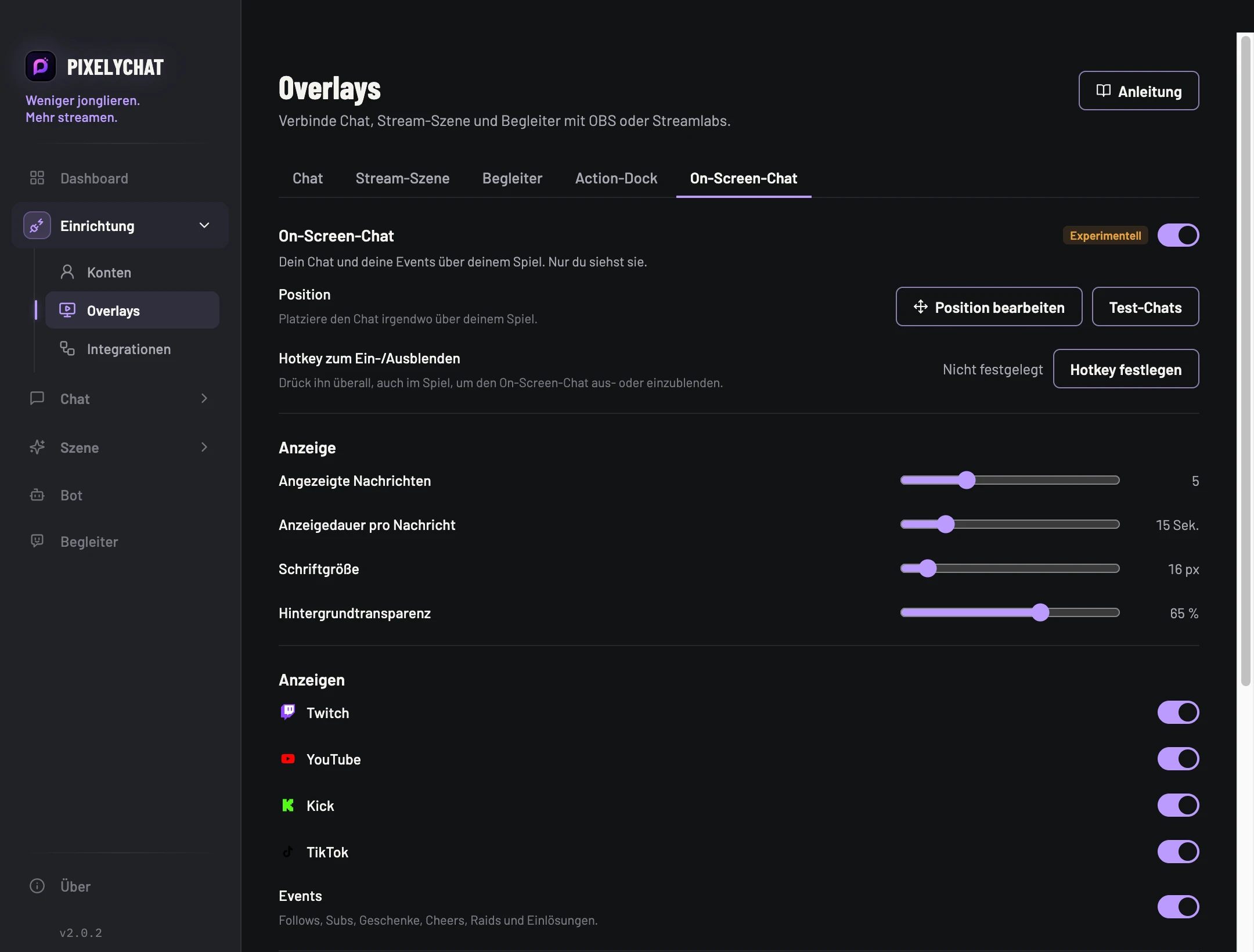
- Nutze ein Spiel im Fenster oder randlosen Vollbild. Aktiviere den Bildschirm-Chat und bearbeite Position und Größe.
- Stelle Schrift, Anzeigedauer, Plattformen und Ereignisse ein. Lege einen Hotkey zum Ein- und Ausblenden fest.
Ergebnis prüfen
Nutze Testnachrichten und prüfe die tatsächliche Aufnahme. Exklusives Vollbild kann den Chat verdecken. Unter macOS zeichnet Bildschirmaufnahme ihn mit auf; verwende Spiel-/Fensteraufnahme, wenn er privat bleiben soll.
Einstellungen und weitere Hilfe
Chat über dem Spiel, nur für dich.
Schalte ihn unter Overlays → On-Screen-Chat ein. Neue Nachrichten und Events erscheinen in einem kleinen Fenster über deinem Spiel und blenden sich nach ein paar Sekunden aus. Klicks und Tastendrücke gehen weiter ans Spiel, und das Fenster blendet sich aus, sobald keine Nachrichten mehr da sind.
Der On-Screen-Chat ist ein normales Fenster, das im Vordergrund bleibt. Er funktioniert daher über Spielen im Fenstermodus oder randlosen Vollbild. Ein Spiel im exklusiven Vollbild kann ihn verdecken. Solange Nachrichten angezeigt werden, kann das Spiel seinen schnellsten Vollbildmodus nicht nutzen, was etwas Eingabeverzögerung hinzufügen und G-Sync/FreeSync pausieren kann. Nutze bei kompetitiven Spielen eine kurze Anzeigedauer oder blende ihn mit dem Hotkey aus.
Mit Spielaufnahme oder Fensteraufnahme in OBS erscheint er nie im Stream. Unter Windows 10 (Version 2004 oder neuer) hält Bei Bildschirmaufnahme ausblenden ihn auch aus der Bildschirmaufnahme heraus. Unter macOS nimmst du nur das Spielfenster oder die App auf, denn die Bildschirmaufnahme zeigt ihn mit.