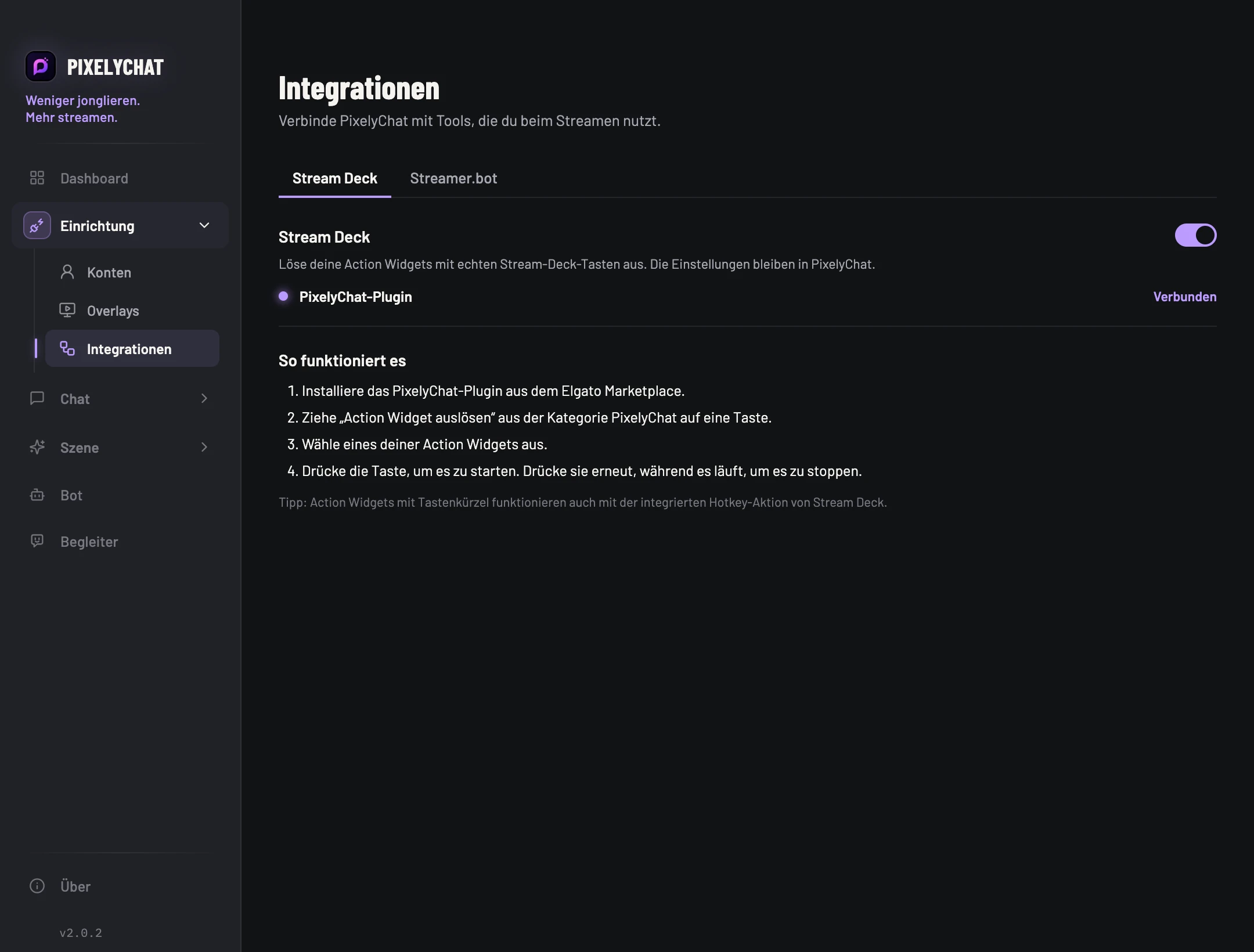
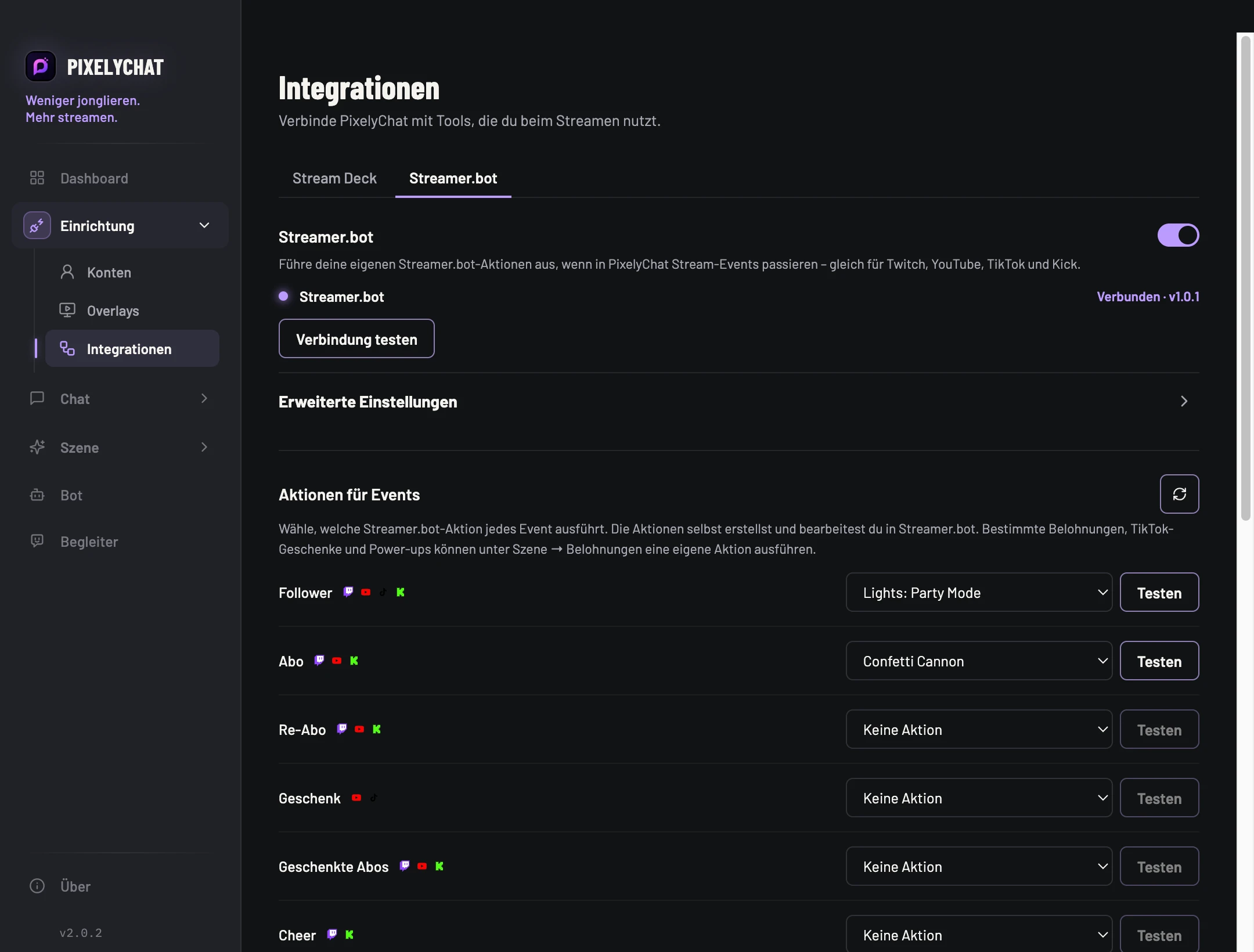
Steuere PixelyChat mit einem Elgato Stream Deck und lass PixelyChat-Events deine eigenen Streamer.bot-Aktionen ausführen. Beides findest du unter Einrichtung → Integrationen.
Schritt für Schritt
Aktiviere die gewünschte Integration. Für Stream Deck installiere das PixelyChat-Plugin und ordne einer Taste ein aktiviertes Aktions-Widget zu.
Für Streamer.bot aktiviere dessen WebSocket-Server und die Verbindung in PixelyChat. Gleiche geänderte Adresse, Port und Passwort ab.
Ergebnis prüfen
Teste zunächst eine Taste oder Ereigniszuordnung. Prüfe bei Problemen Verbindungsdaten und ausgewählte Aktion, bevor du weitere Steuerungen ergänzt.
Einstellungen und weitere Hilfe
ELGATO STREAM DECK
Deine Aktions-Widgets auf echten Tasten
Installiere das PixelyChat-Plugin aus dem Elgato Marketplace, zieh Action Widget auslösen auf eine Taste und wähle ein Widget. Drück die Taste zum Starten und nochmal zum Stoppen. Die Tasten zeigen Live-Status und Timer; alle Einstellungen bleiben in PixelyChat. Schalte Stream Deck in PixelyChat unter Einrichtung → Integrationen → Stream Deck ein.
STREAMER.BOT
Events führen deine Aktionen aus
Wähle eine Streamer.bot-Aktion für Follows, Abos, Geschenke, Cheers, Raids, Chat-Befehle und mehr, gleich für Twitch, YouTube, TikTok und Kick. Aktions-Widgets können beim Starten oder Enden eine Aktion ausführen, und einzelne Prämien ihre eigene unter Szene → Prämien.
1
Schalte in Streamer.bot den WebSocket Server ein (Servers/Clients → WebSocket Server).
2
Öffne in PixelyChat Integrationen → Streamer.bot und schalte es ein.
3
Hast du in Streamer.bot Adresse, Port oder Passwort geändert, trag dasselbe unter Erweiterte Einstellungen ein.
4
Wähle für jedes Event eine Aktion und führe sie mit Testen einmal aus.
IntegrationenSTREAM DECKIntegrationenSTREAMER.BOT
Argumente für deine Aktionen
Jede Aktion bekommt Details wie Nutzername, Plattform und Betrag, die du in Streamer.bot wie %userName% verwendest. Die vollständige Liste steht im Streamer.bot-Tab.
 PixelyChat