액션 위젯을 진짜 키 위에
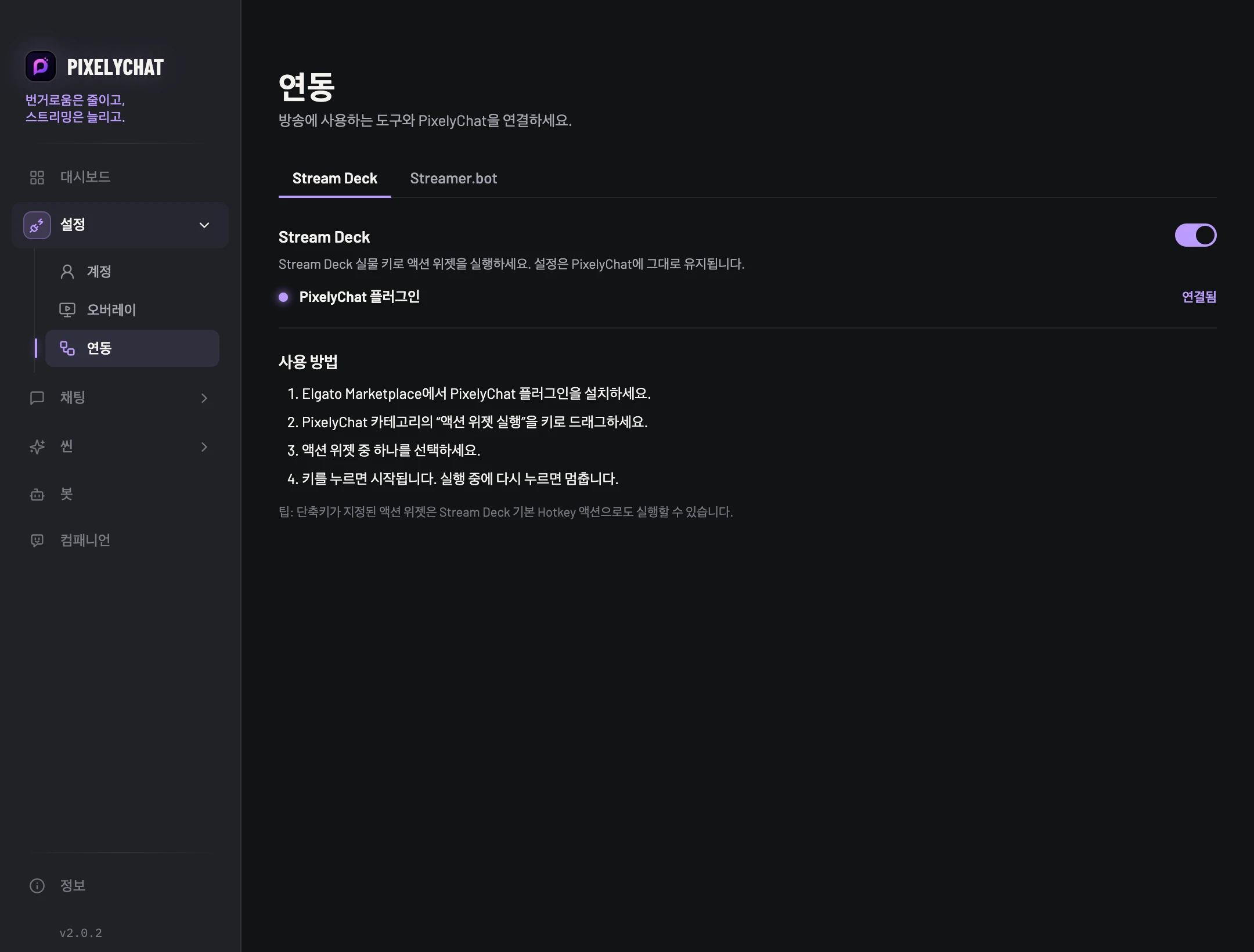
Elgato Marketplace에서 PixelyChat 플러그인을 설치하고, 액션 위젯 실행을 키로 끌어다 놓은 뒤 위젯을 고르세요. 누르면 시작하고, 다시 누르면 멈춰요. 키에는 실시간 상태와 타이머가 표시되고, 설정은 모두 PixelyChat에 남아요. PixelyChat의 설정 → 연동 → Stream Deck에서 Stream Deck을 켜세요.
 PixelyChat / 매뉴얼
제어 및 자동화
Elgato Stream Deck으로 PixelyChat을 조작하고, PixelyChat 이벤트로 내 Streamer.bot 액션을 실행하세요. 둘 다 설정 → 연동에 있어요.
키 또는 이벤트 하나부터 테스트합니다. 실패하면 연결 설정과 선택한 작업을 확인한 뒤 컨트롤을 추가합니다.
Elgato Marketplace에서 PixelyChat 플러그인을 설치하고, 액션 위젯 실행을 키로 끌어다 놓은 뒤 위젯을 고르세요. 누르면 시작하고, 다시 누르면 멈춰요. 키에는 실시간 상태와 타이머가 표시되고, 설정은 모두 PixelyChat에 남아요. PixelyChat의 설정 → 연동 → Stream Deck에서 Stream Deck을 켜세요.
팔로우, 구독, 선물, 치어, 레이드, 채팅 명령어 등에 Streamer.bot 액션을 고르세요. Twitch, YouTube, TikTok, Kick 모두 똑같이 작동해요. 액션 위젯도 시작하거나 끝날 때 액션을 실행할 수 있고, 개별 리워드는 씬 → 리워드에서 따로 액션을 정할 수 있어요.
Streamer.bot에서 WebSocket Server를 켜세요(Servers/Clients → WebSocket Server).
PixelyChat에서 연동 → Streamer.bot을 열고 켜세요.
Streamer.bot에서 주소, 포트, 비밀번호를 바꿨다면 고급 설정에 똑같이 입력하세요.
이벤트마다 액션을 고르고 테스트로 한 번 실행해 보세요.
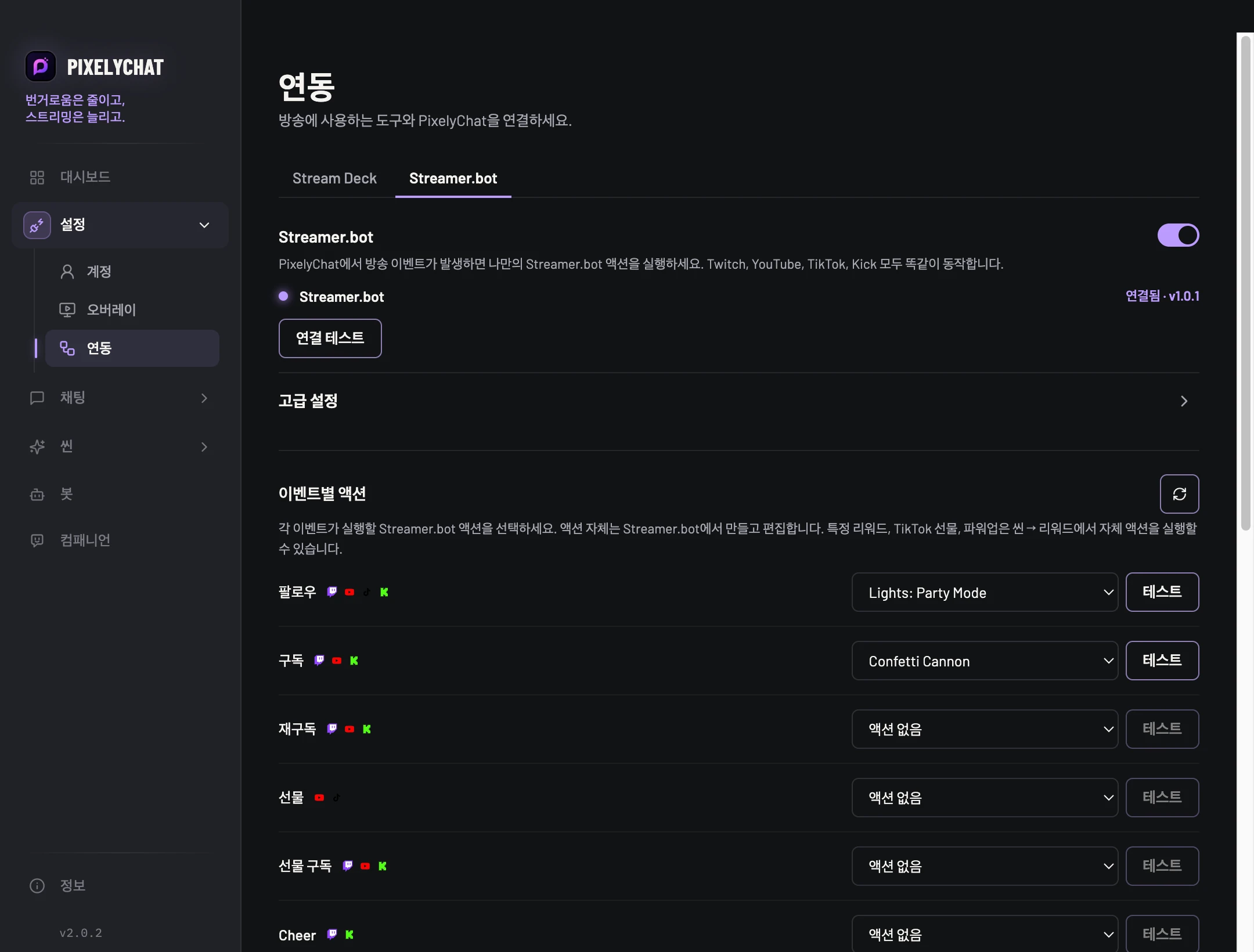
모든 액션은 사용자 이름, 플랫폼, 수량 같은 정보를 받고, Streamer.bot에서 %userName%처럼 쓸 수 있어요. 전체 목록은 Streamer.bot 탭에 있어요.