채팅 오버레이
이 브라우저 소스를 방송에 사용합니다. Panel, Bubbles, Plain Text, Cards, Neon, Cyber 중 하나를 선택한 뒤 아바타, 플랫폼 아이콘, 시간 표시, 글꼴, 색상, 표시 줄 수를 조정합니다.
 PixelyChat / 매뉴얼
채팅 및 관리
채팅 화면은 두 가지입니다. 시청자가 보는 채팅 오버레이와 운영자가 사용하는 Dock/대시보드입니다.
메시지를 보내 오버레이와 독을 확인합니다. 사용 가능한 작업은 플랫폼과 권한에 따라 다릅니다. 메시지가 너무 빨리 사라지면 표시 시간을 조정합니다.
이 브라우저 소스를 방송에 사용합니다. Panel, Bubbles, Plain Text, Cards, Neon, Cyber 중 하나를 선택한 뒤 아바타, 플랫폼 아이콘, 시간 표시, 글꼴, 색상, 표시 줄 수를 조정합니다.
시청자에게 보이지 않으면서 채팅, 메시지 전송, 관리 도구를 방송 도구 옆에 두고 싶다면 Dock을 OBS/Streamlabs 사용자 지정 브라우저 Dock으로 추가하세요.
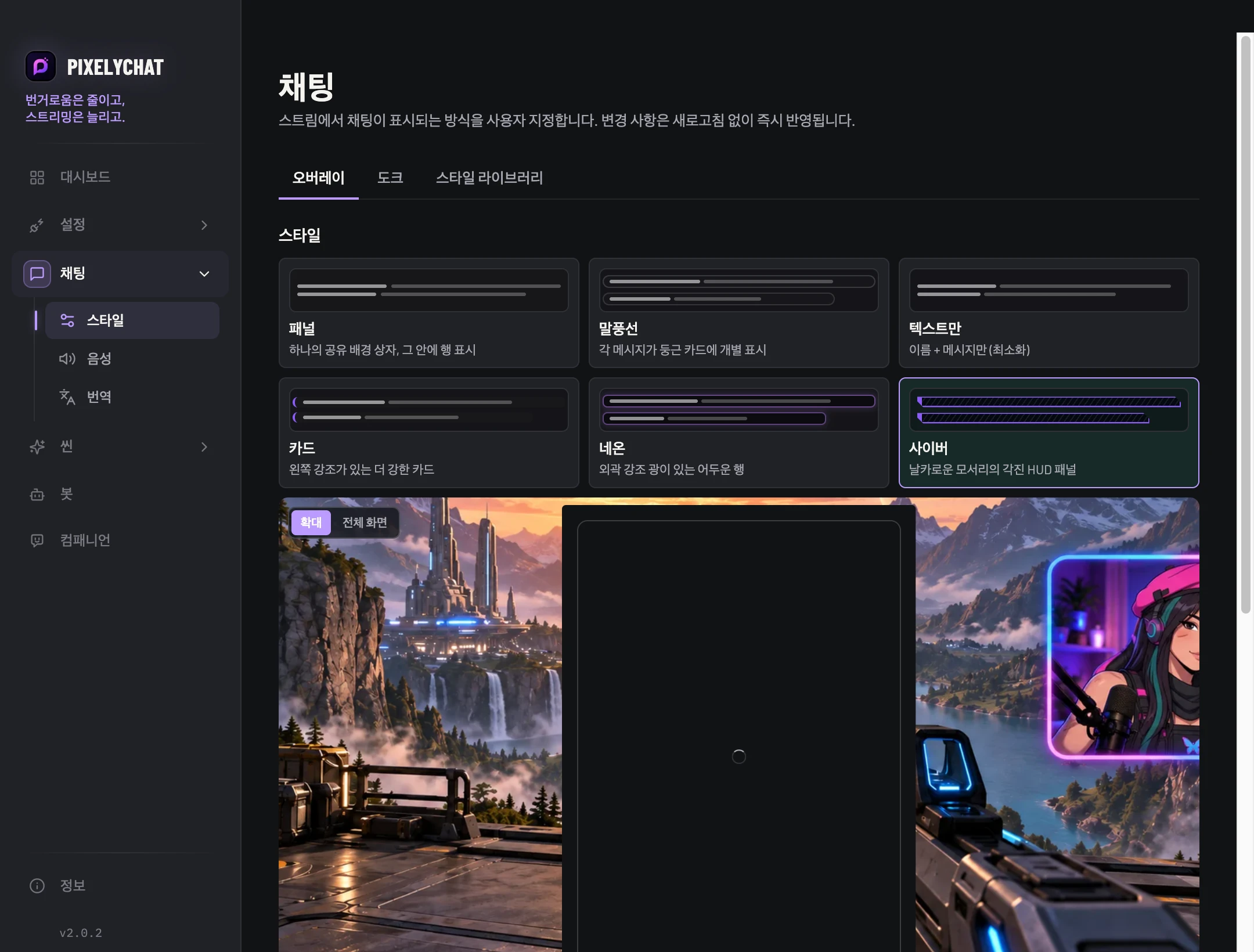
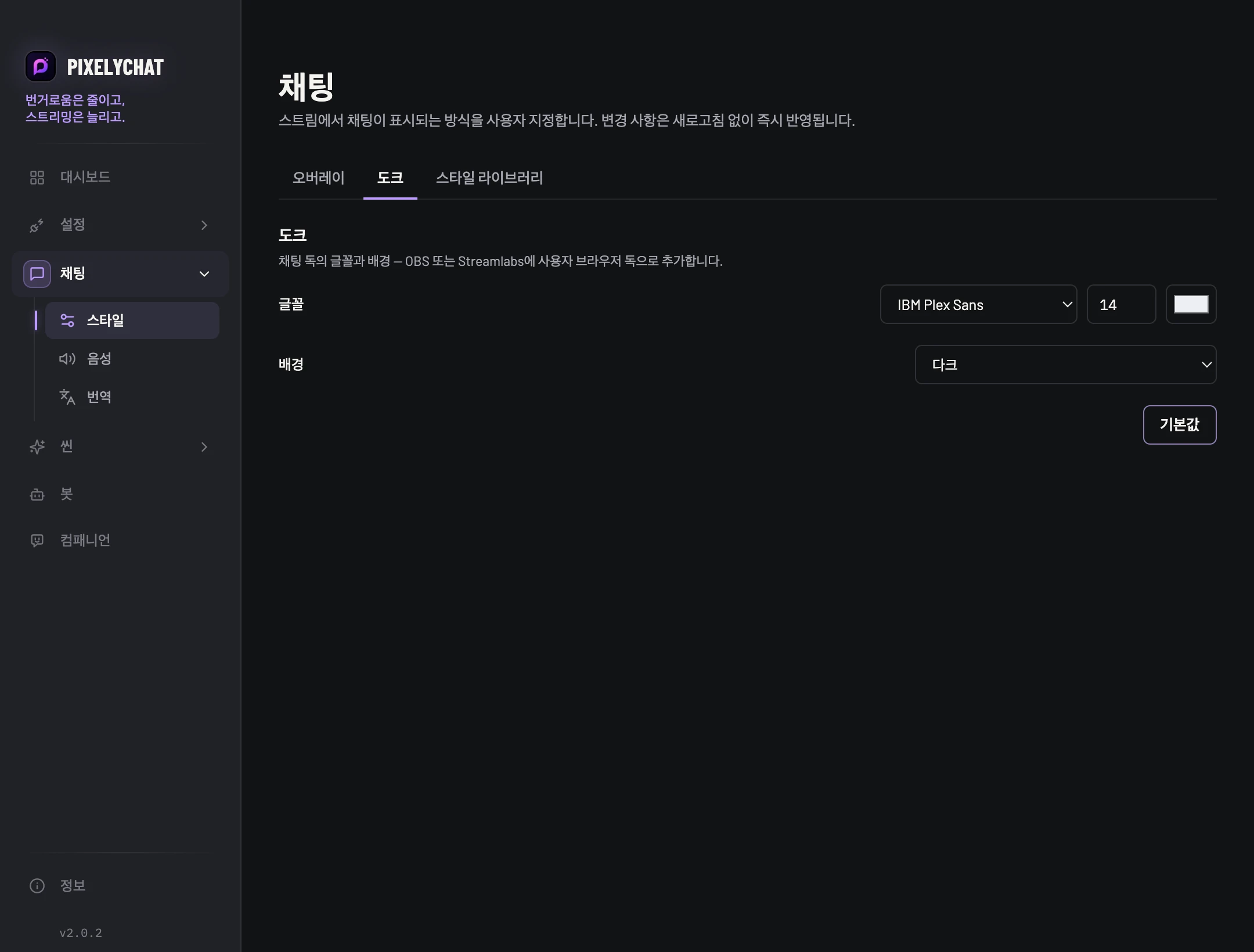
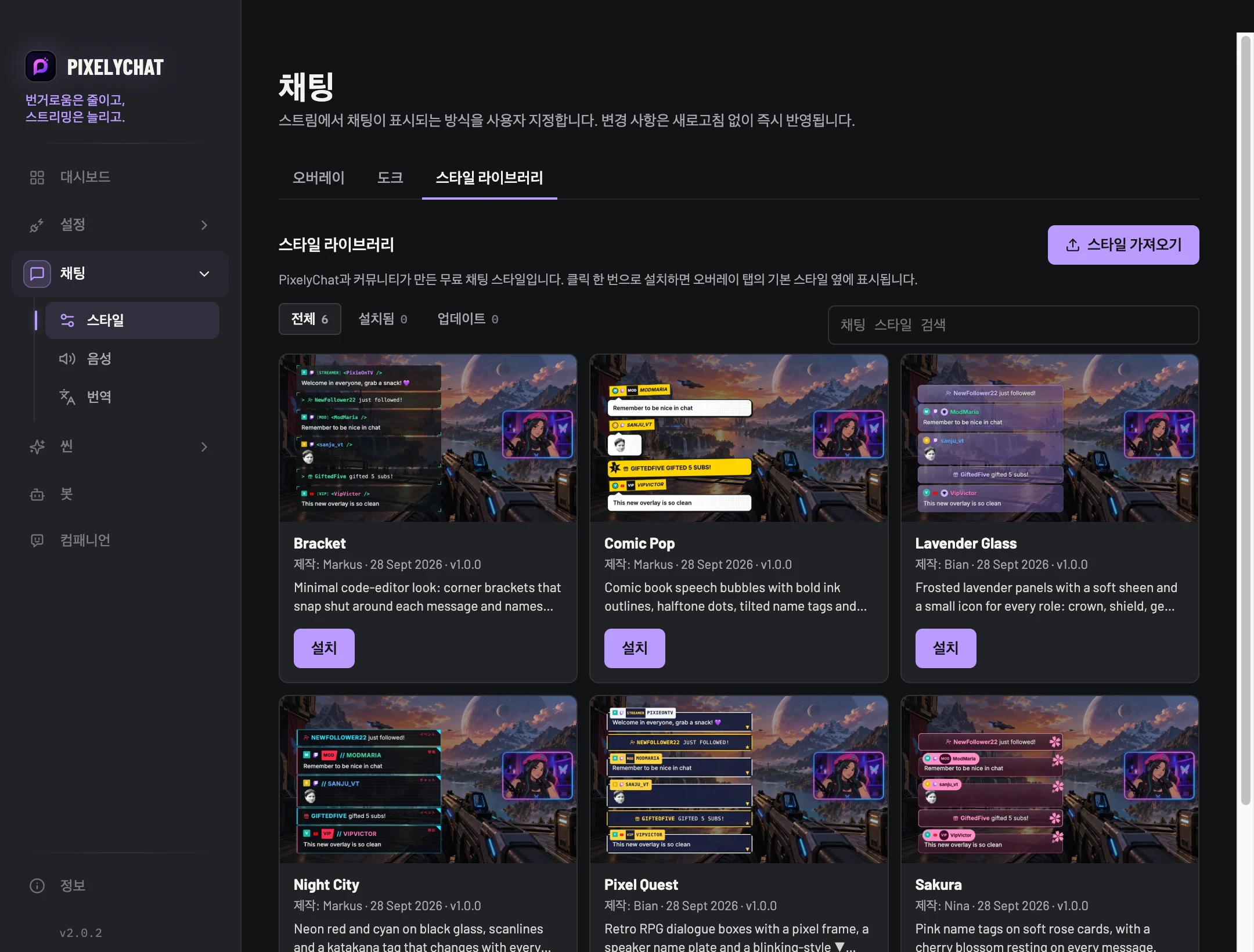
채팅 스타일은 고유한 이름표, 카드, 배지, 장식으로 채팅 오버레이를 완전히 다른 디자인으로 바꿉니다. 설치한 스타일은 오버레이에서 기본 스타일 옆에 표시되며, 배경, 모서리, 테두리, 강조색 설정도 그대로 작동합니다. 채팅 스타일은 방송의 채팅 오버레이에 사용되며, 도크와 온스크린 채팅은 고유한 모습을 유지합니다.
.pixelystyle 파일을 추가합니다.대시보드나 Dock에서 시청자 프로필을 열고, 지원되는 메시지를 삭제하고, 사용자를 타임아웃하거나 차단하고, 지원되는 플랫폼에서는 고정 같은 플랫폼 기능도 사용할 수 있습니다.