Overlay de chat
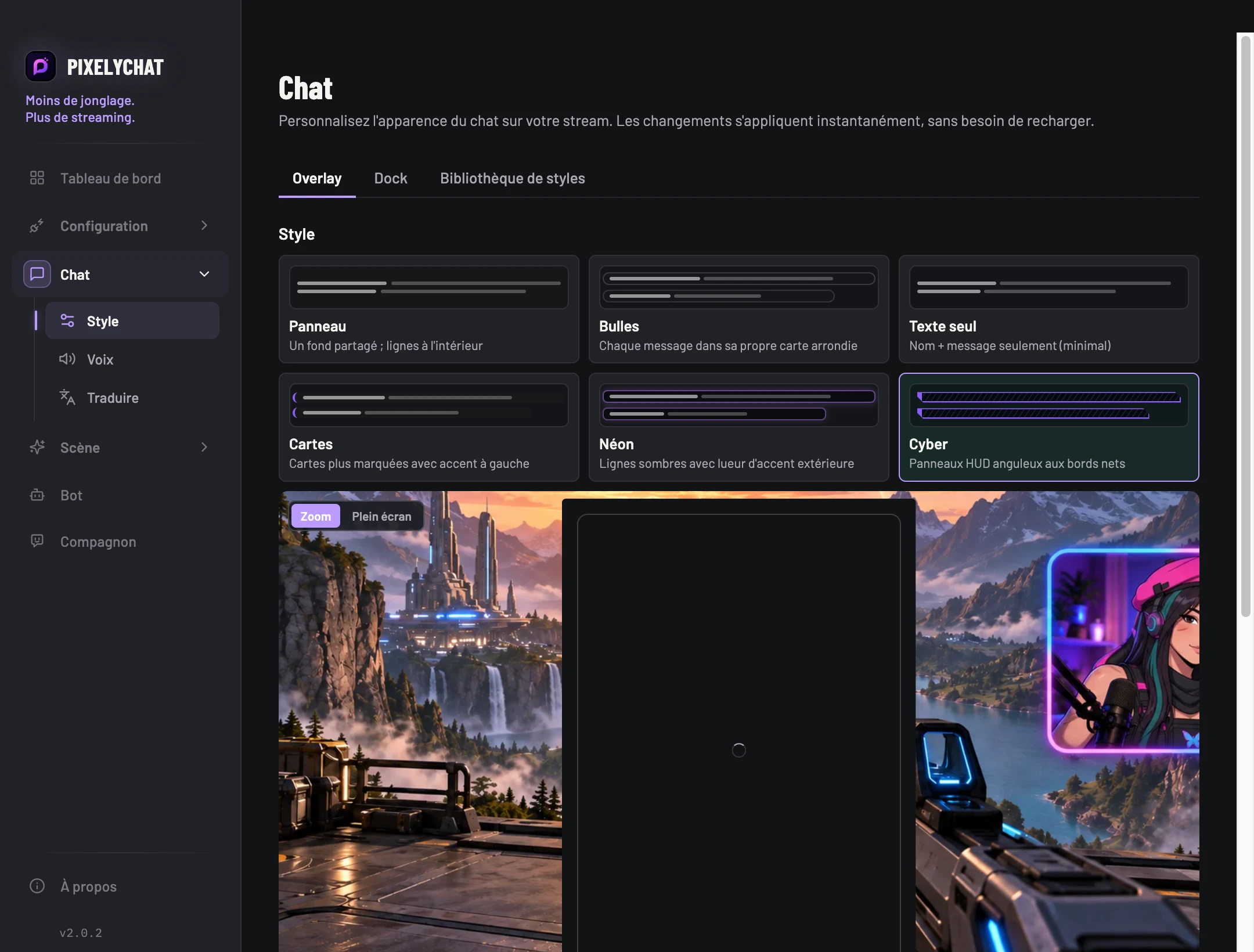
Utilisez cette Source navigateur dans le stream. Choisissez Panel, Bubbles, Plain Text, Cards, Neon ou Cyber, puis ajustez avatars, icônes de plateforme, horodatages, polices, couleurs et nombre de lignes visibles.
 PixelyChat / Manuel
Chat et modération
Il existe deux vues de chat différentes : l’Overlay de chat visible par les spectateurs et le Dock/Tableau de bord réservé à l’opérateur.
Envoyez un message et vérifiez l’overlay et le dock. Les actions disponibles dépendent de la plateforme et des autorisations. Ajustez la durée d’affichage si les messages disparaissent trop vite.
Utilisez cette Source navigateur dans le stream. Choisissez Panel, Bubbles, Plain Text, Cards, Neon ou Cyber, puis ajustez avatars, icônes de plateforme, horodatages, polices, couleurs et nombre de lignes visibles.
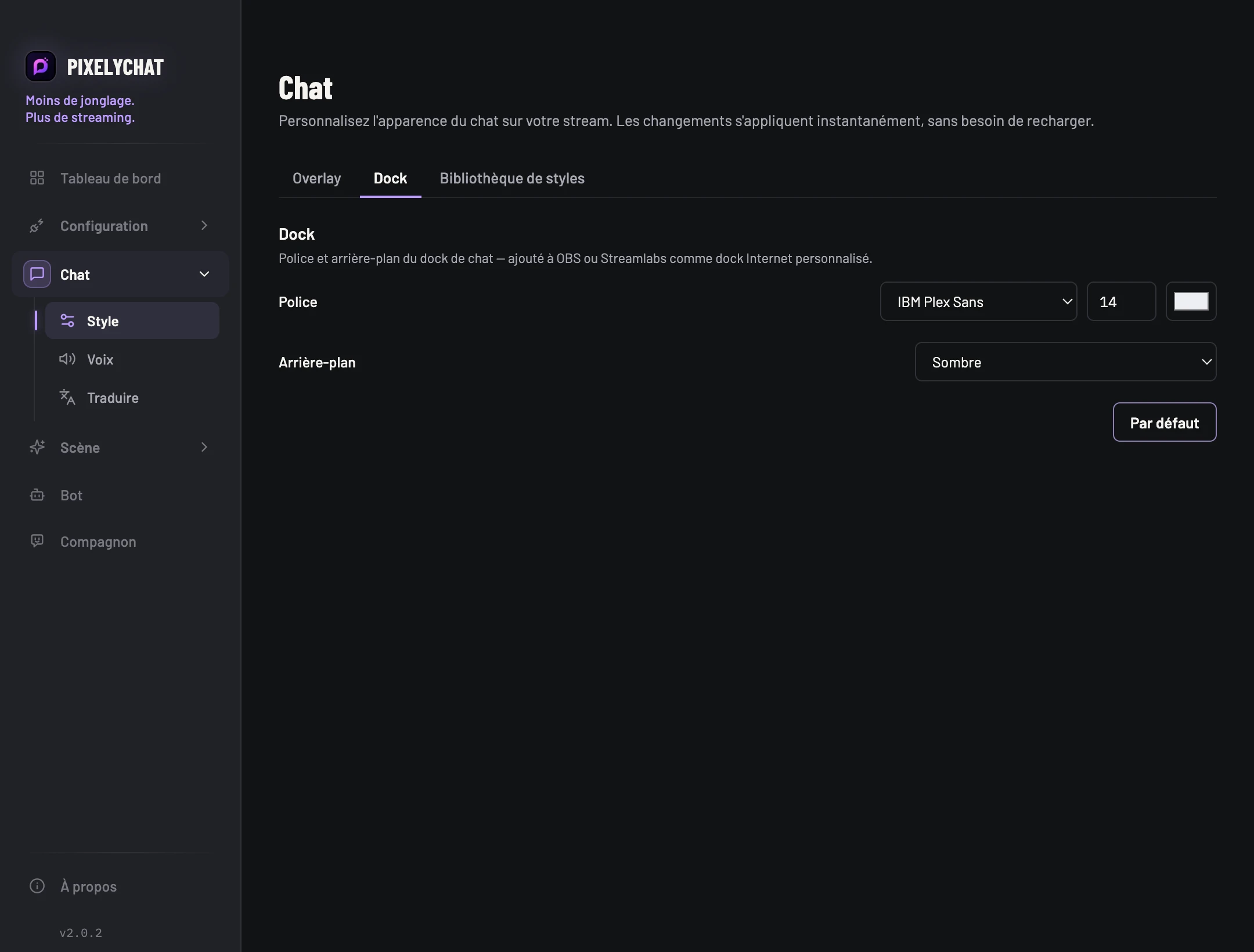
Ajoutez le Dock comme dock de navigateur personnalisé dans OBS/Streamlabs si vous voulez le chat, l’envoi et les outils de modération à côté de vos outils de production sans les montrer aux spectateurs.
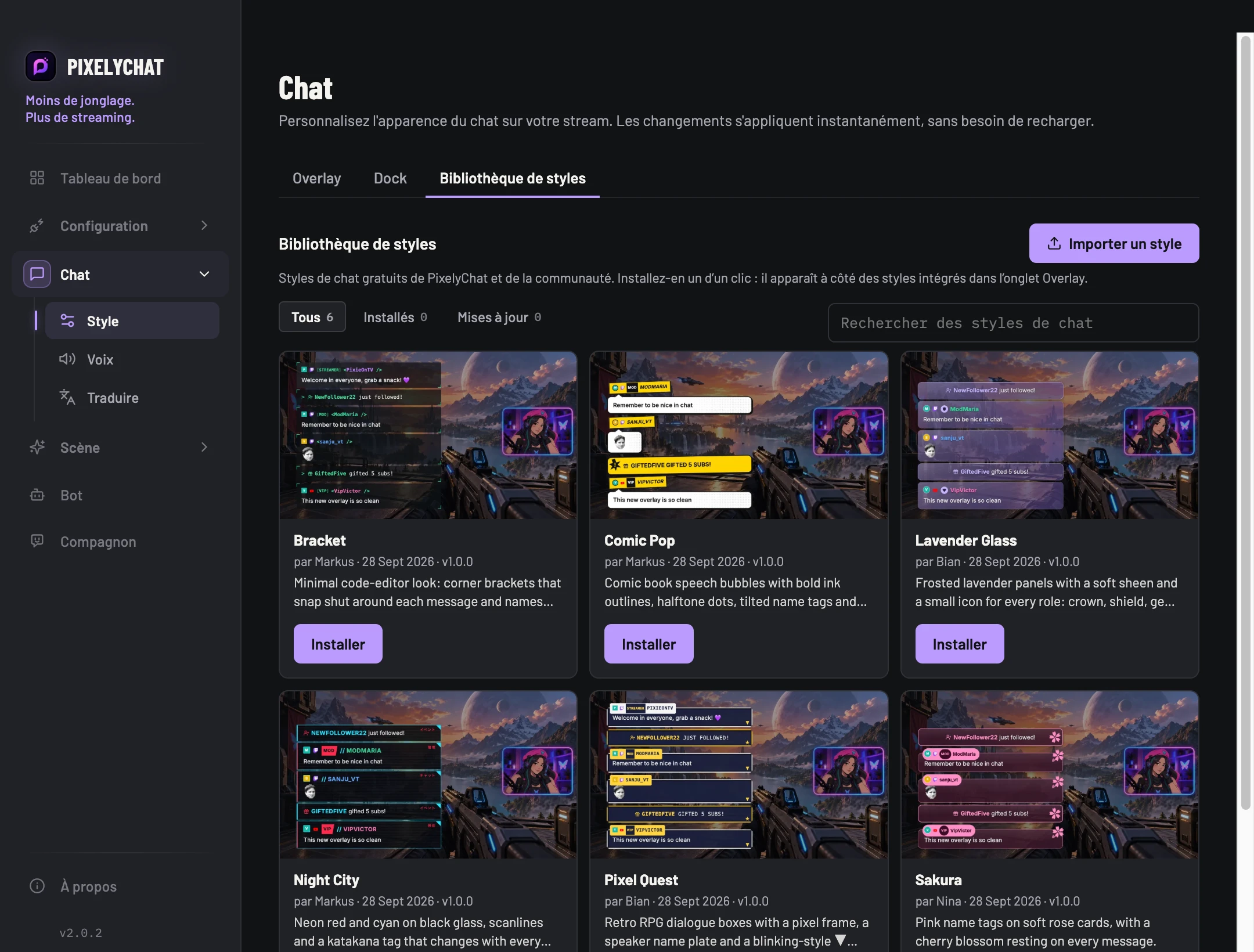
Les styles de chat donnent à l’overlay de chat un design complètement différent, avec leurs propres étiquettes de pseudo, cartes, badges et décorations. Un style installé apparaît à côté des styles intégrés dans Overlay, et les réglages de fond, de coins, de bordure et de couleur d’accent fonctionnent toujours. Les styles de chat sont utilisés par l’overlay de chat dans le stream ; le Dock et le chat à l’écran gardent leur propre look.
.pixelystyle que vous avez téléchargé ou reçu.Depuis le Tableau de bord ou le Dock, vous pouvez ouvrir le profil d’un spectateur, supprimer les messages pris en charge, exclure temporairement ou bloquer un utilisateur, et utiliser des actions de plateforme comme l’épinglage lorsqu’elles sont disponibles.