Stimme
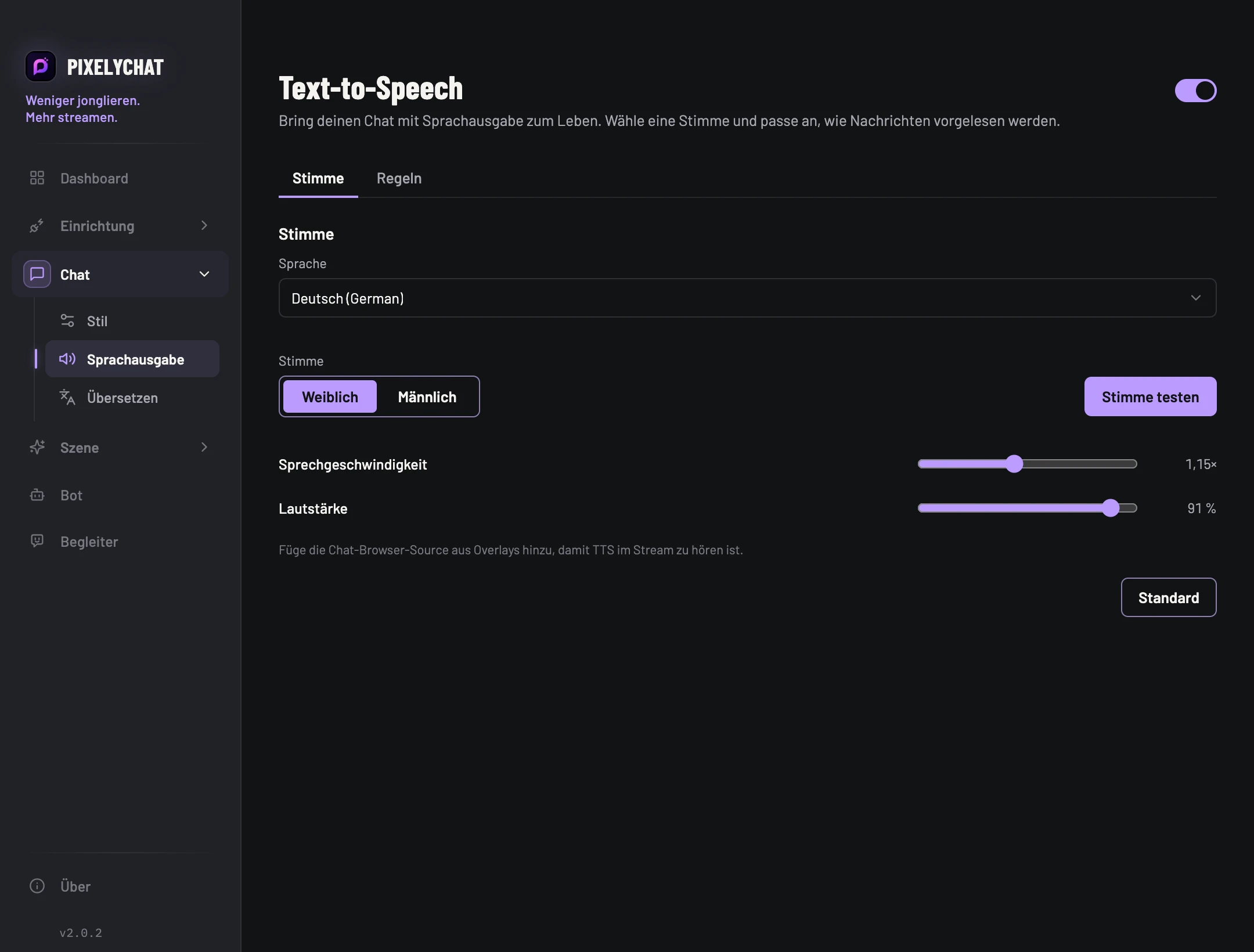
Wähle Sprache, regionalen Akzent, Stimme und Sprechgeschwindigkeit. Höre dir die Stimme vor dem Stream in der Vorschau an. Auch die Lautstärke stellst du hier ein.
 PixelyChat / Handbuch
Chat und Moderation
Wähle eine Stimme, bestimme, was vorgelesen wird, und halte TTS auch bei viel Chat möglichst nah am Live-Geschehen.
Teste mit einem berechtigten Konto und einer kurzen Aufnahme. Funktioniert die Vorschau, aber keine Nachricht, prüfe die Regeln. Fehlt der Ton nur in OBS, prüfe Quelle und Audiomixer.
Wähle Sprache, regionalen Akzent, Stimme und Sprechgeschwindigkeit. Höre dir die Stimme vor dem Stream in der Vorschau an. Auch die Lautstärke stellst du hier ein.
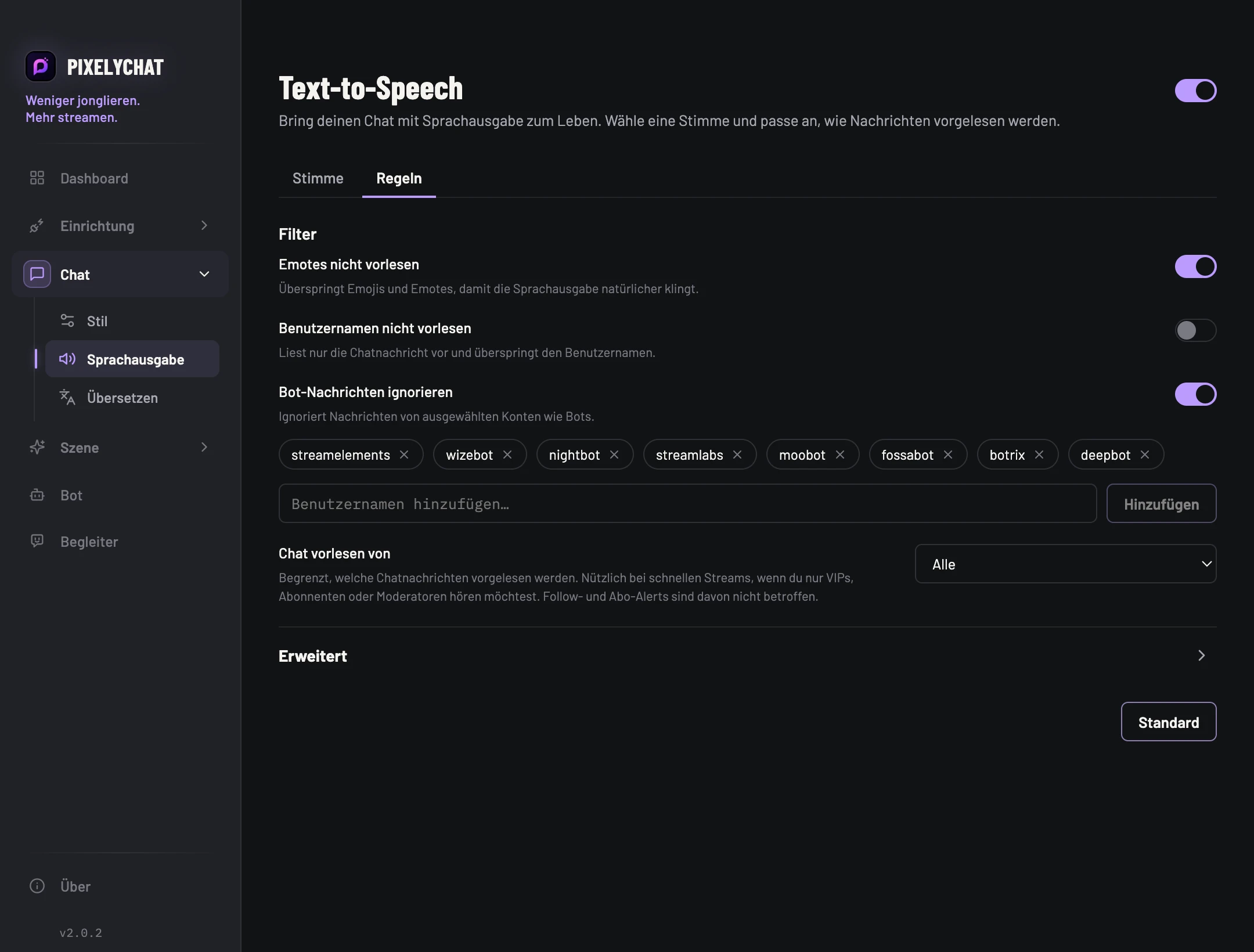
Überspringe Emotes, Nutzernamen oder ausgewählte Bots und beschränke das Vorlesen auf alle, Abonnenten/VIPs/Moderatoren oder nur Moderatoren.
Lege maximale Warteschlange, minimale Nachrichtenlänge und ein Zeitfenster für Wiederholungen fest, damit Sprachausgabe relevant bleibt, statt alten Spam vorzulesen.
Füge die Chat-Browser-Quelle unter Overlays hinzu. Diese Browser-Quelle überträgt sowohl den für Zuschauer sichtbaren Chat als auch das TTS-Audio in OBS/Streamlabs.