Plattformen
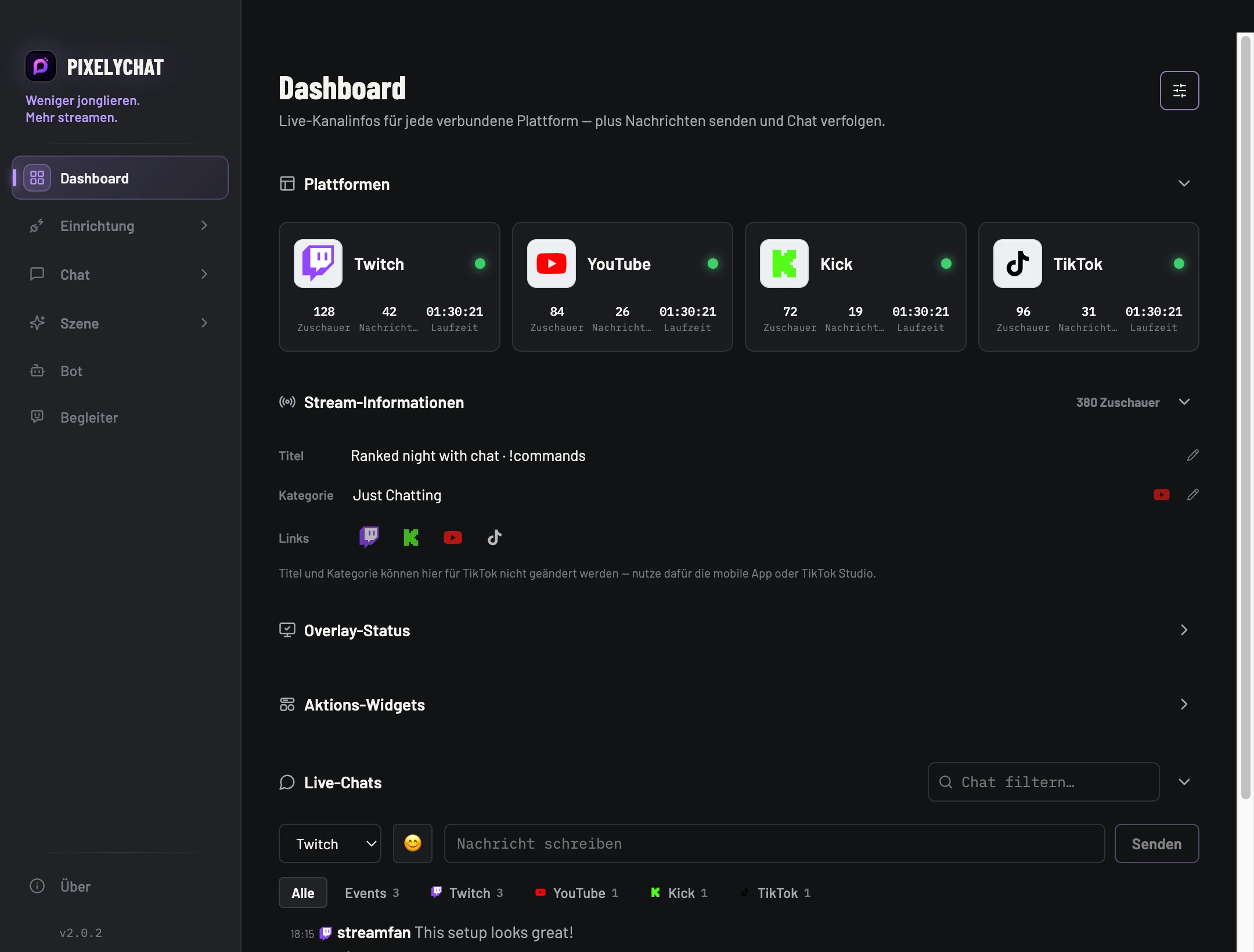
Sieh, welche Konten verbunden sind, ob ein Kanal live ist, wie viele Zuschauer gerade da sind und welche Streaminformationen aktiv sind.
 PixelyChat / Handbuch
Erste Schritte
Das Dashboard vereint Kanalstatus, Chat, Stream-Steuerungen, Overlay-Status und die Aktionen, die du während eines Streams brauchen kannst.
Prüfe Status, Timer und die Ausgabe in OBS. Fehlt die Schaltfläche, aktiviere das Widget. Fehlt nur die Ausgabe, kontrolliere Browser-Quelle, Szene und Ausrichtung.
Sieh, welche Konten verbunden sind, ob ein Kanal live ist, wie viele Zuschauer gerade da sind und welche Streaminformationen aktiv sind.
Prüfe, ob die Browser-Quellen für Chat-Overlay, Stream-Szene und Begleiter erkannt wurden. „Inaktiv“ ist normal, wenn die entsprechende OBS-Szene nicht geladen ist.
Starte konfigurierte Countdowns, Räder, Warteschlangen und andere Aktions-Widgets, ohne die Widgets-Seite zu öffnen.
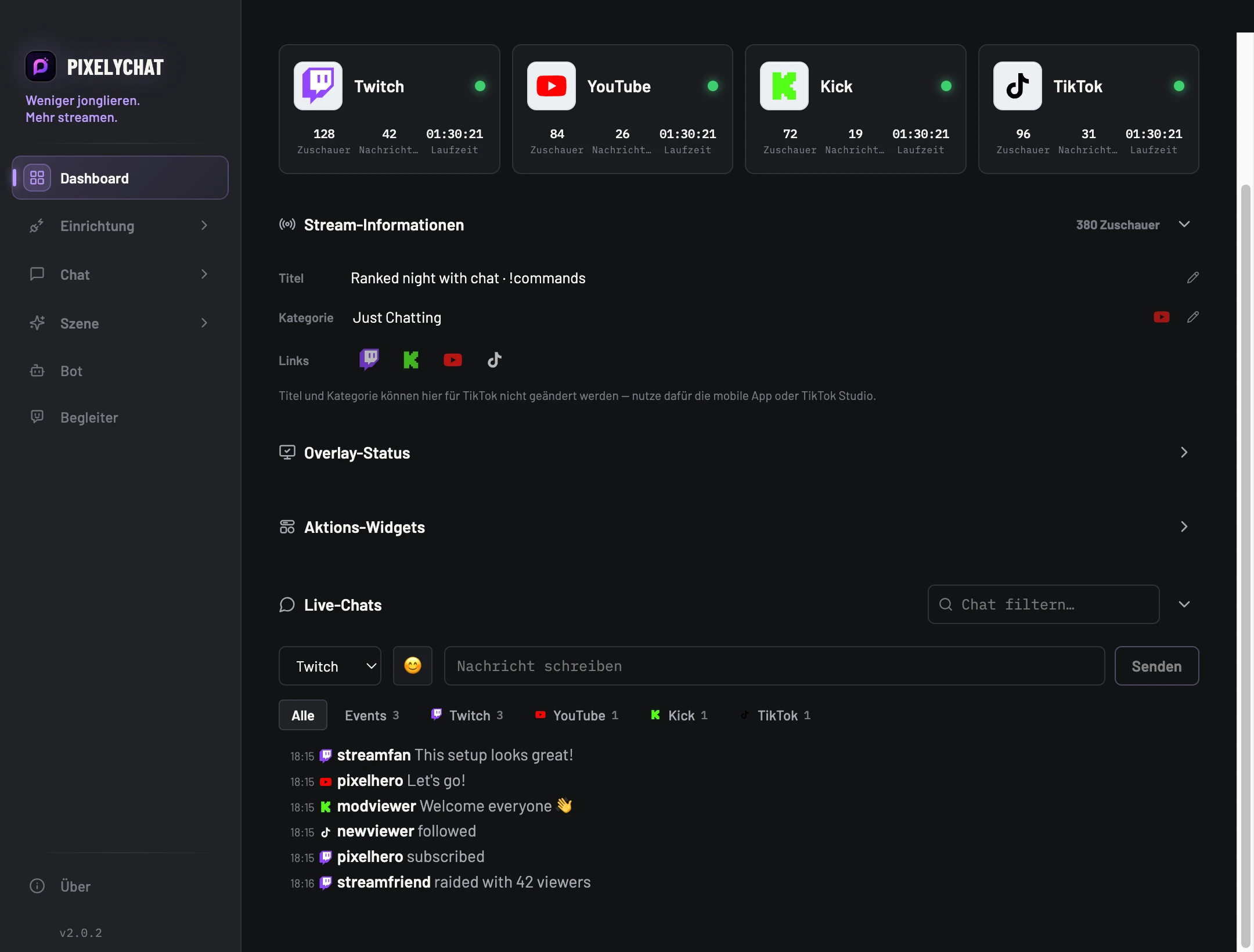
Lies alle verbundenen Chats an einem Ort, filtere nach Plattform oder Aktivität, sende unterstützte Nachrichten und moderiere direkt.
Sieh Follows, Subs, Geschenke und die letzten Aktionen von PixelyChat-Funktionen — einschließlich übersprungener Aktionen und des jeweiligen Grundes.
Blende Dashboard-Bereiche aus, die du nicht brauchst. So bleibt deine Arbeitsansicht während des Streams kompakt.