 PixelyChat
 聊天與管理
螢幕聊天
不用 Alt+Tab,就能在遊戲畫面上看到聊天和事件。只有你看得到:它不是瀏覽器來源,也不屬於你的直播畫面。
操作步驟
- 使用視窗或無邊框全螢幕遊戲,啟用螢幕聊天並調整位置與大小。
- 設定字型、顯示時間、平台和事件,再設定顯示/隱藏快捷鍵。
檢查結果
用測試訊息及實際錄製方式檢查。獨佔全螢幕可能擋住聊天。macOS螢幕擷取會錄到它;想保持私密時擷取遊戲視窗或應用程式。
設定與更多說明
遊戲畫面上的聊天,只給你看。
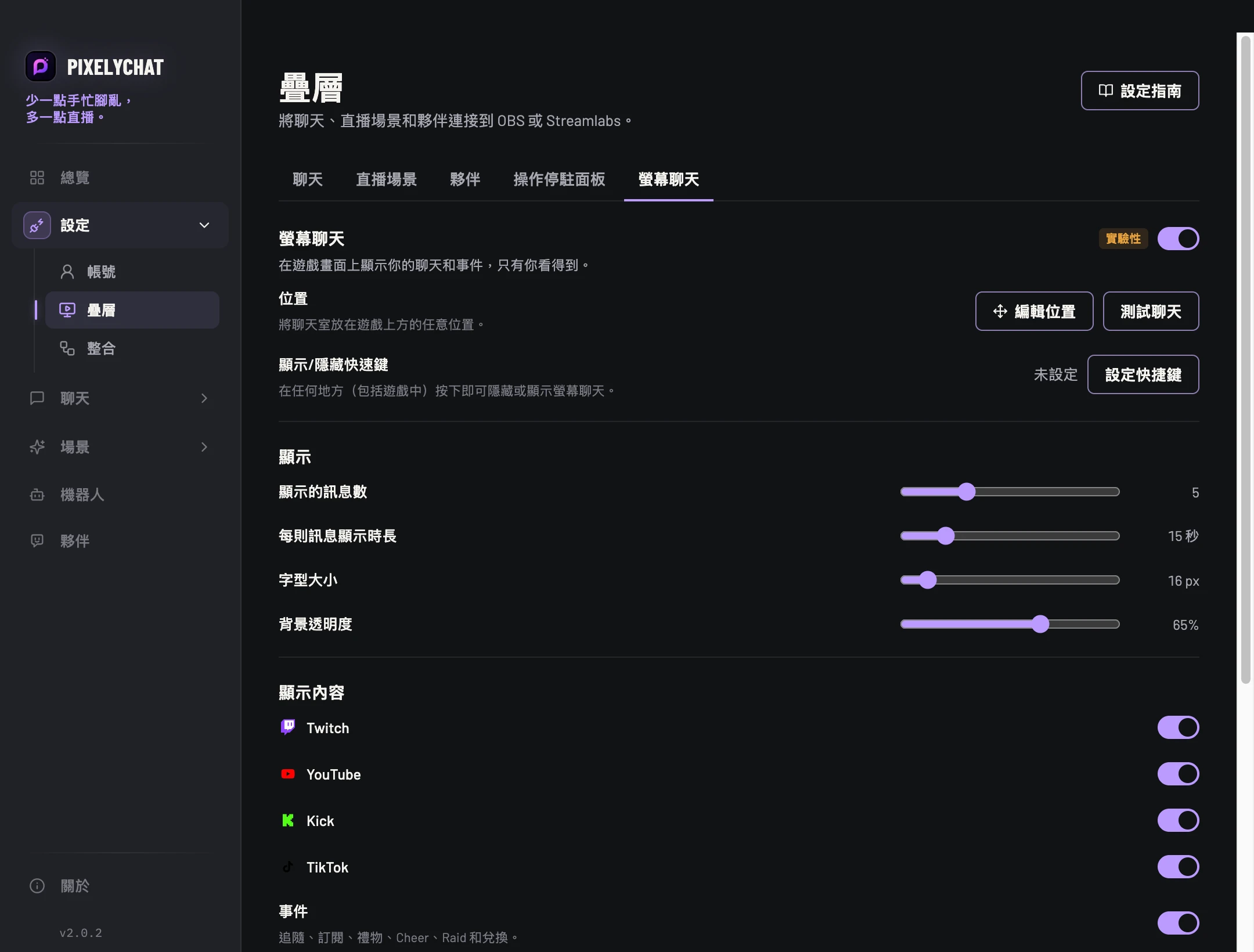
在疊層 → 螢幕聊天中啟用。新訊息和事件會顯示在遊戲畫面上的小視窗裡,幾秒後淡出。點擊和按鍵仍然會傳給遊戲,沒有訊息時視窗會自動隱藏。
編輯位置把視窗拖到你想要的位置,拖曳角落調整大小,再按一下完成。
測試聊天只向這個視窗傳送範例訊息和事件,絕不會傳到你的聊天室或直播中。
快速鍵設定一個在任何地方都能用的顯示/隱藏快速鍵,遊戲中也可以。
顯示訊息數量、每則訊息的顯示時間、字型大小和背景透明度。
顯示內容選擇平台,以及是否同時顯示追隨、訂閱、禮物、Cheer、Raid 和兌換。
視窗化或無邊框全螢幕
螢幕聊天是一個一直置頂的一般視窗,因此可用於視窗化或無邊框全螢幕的遊戲。獨占全螢幕的遊戲可能會擋住它。畫面上有訊息時,遊戲無法使用最快的全螢幕模式,可能會稍微增加輸入延遲並暫停 G-Sync/FreeSync。玩競技遊戲時,請縮短顯示時間,或用快速鍵隱藏。
不出現在直播中
在 OBS 中使用遊戲擷取或視窗擷取時,它永遠不會出現在直播中。在 Windows 10(2004 或更新版本)上,在螢幕擷取中隱藏還能讓它不出現在顯示器擷取中。在 macOS 上,顯示器擷取會包含它,請只擷取遊戲視窗或應用程式。