 PixelyChat
 控制與自動化
Pilot
用手機或平板查看聊天、管理訊息、觸發小工具並更新直播資訊。
開始之前
同一 Wi-Fi,電腦上執行 PixelyChat。
不需專用硬體或額外手機應用程式。
連接手機
- 讓電腦上的 PixelyChat 保持執行,並將手機或平板連接到同一個區域網路。
- 在 PixelyChat 中開啟 Pilot,啟用後顯示 QR 碼。
- 用手機掃描 QR 碼,並在電腦上核准該裝置。Pilot 會在瀏覽器中開啟。
掃碼後,在電腦上核對連線要求並選擇允許。手機應出現在已連接裝置中。Pilot目前標記為實驗性功能。
聊天
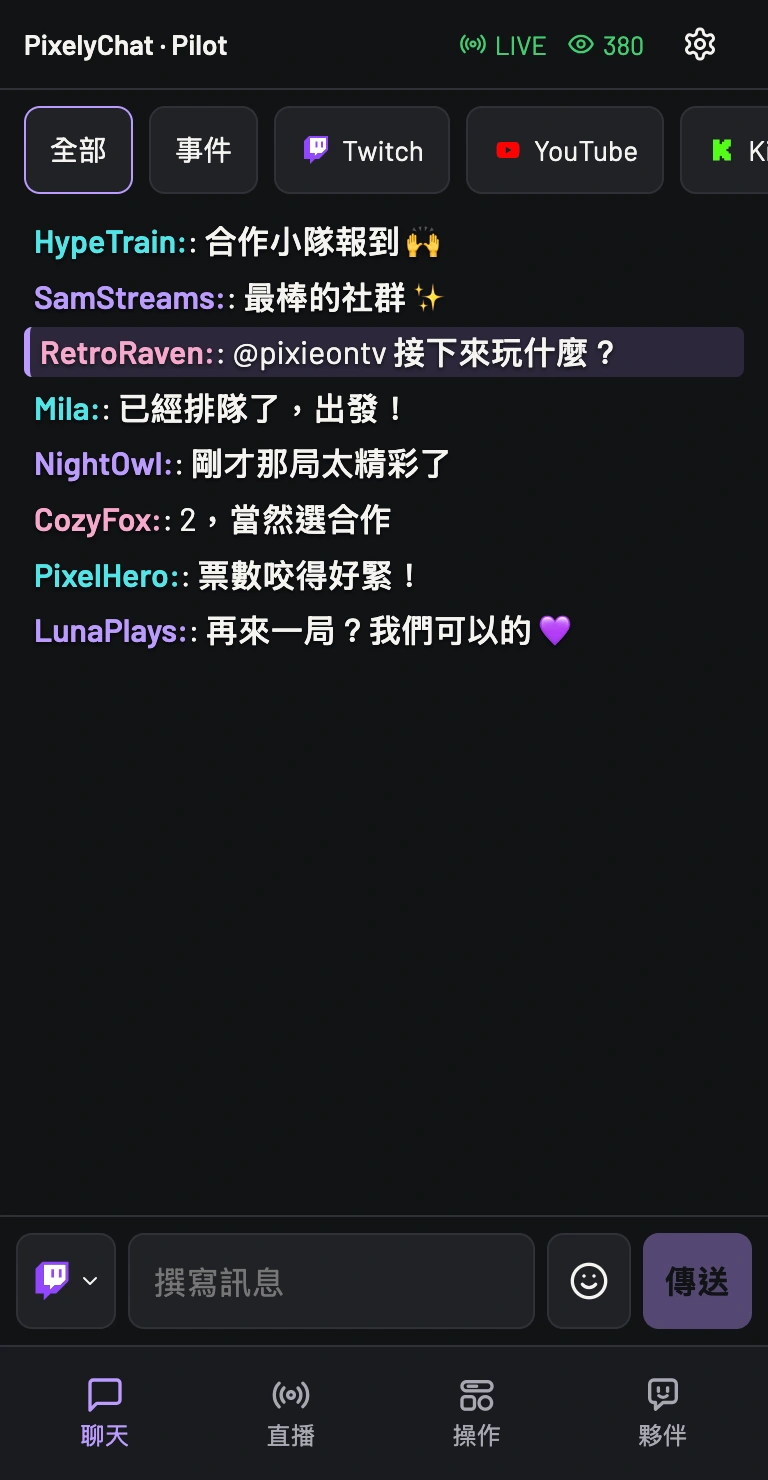
在同一個訊息串中查看 Twitch、YouTube、Kick 和 TikTok。按平台或動態篩選,在支援的平台上傳送回覆。點選訊息即可開啟可用的管理操作,不必離開遊戲也能照看聊天。
操作
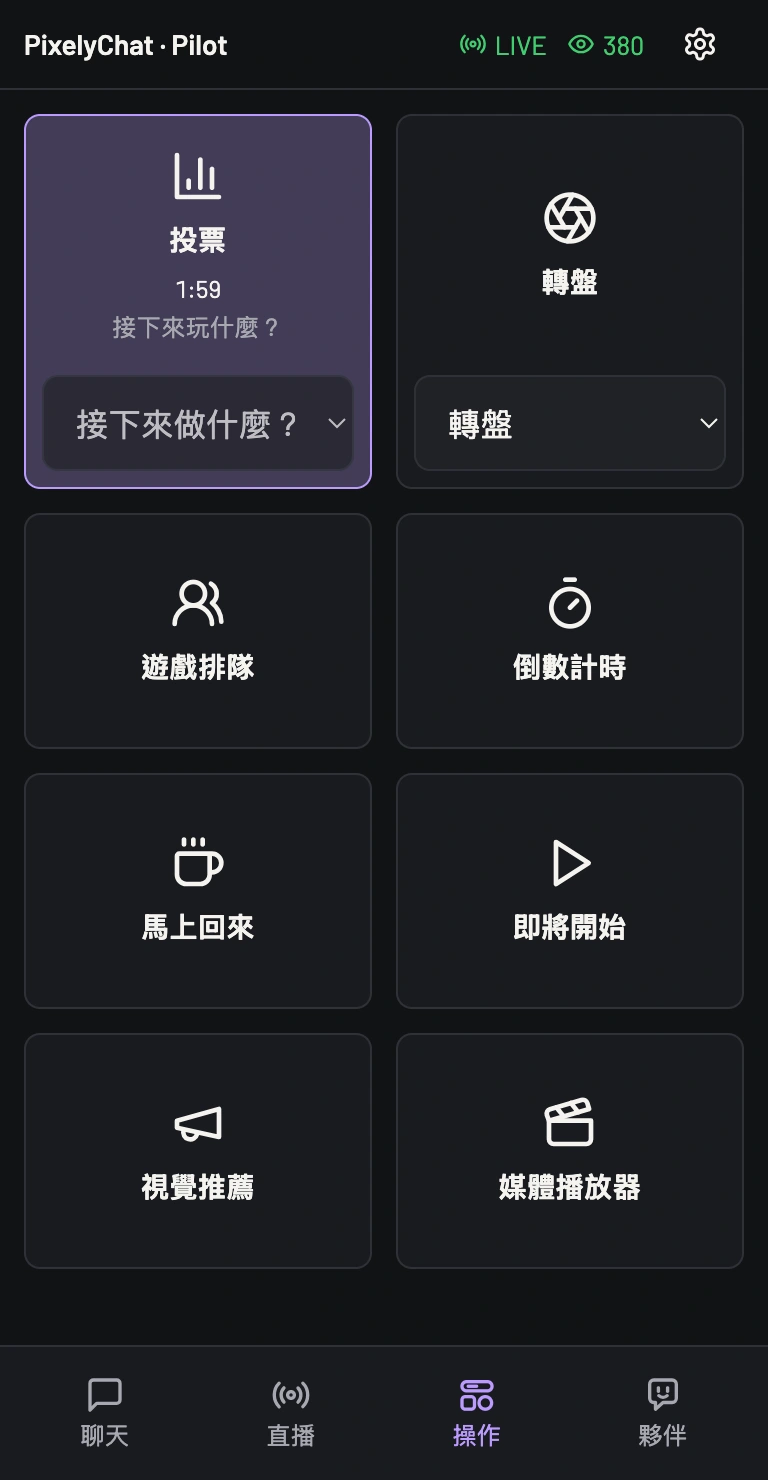
發起投票、轉動轉盤、啟動倒數計時或顯示休息畫面。Pilot 把已啟用的動作小工具放進方便觸控的格狀介面,並顯示即時狀態和計時器。直接在手機上選擇已儲存的投票或轉盤範本,在合適的時刻觸發。
控制介面持續與 PixelyChat 連線。你能看到什麼正在執行,不用猜按鈕是否生效。
用真實訊息測試,點擊訊息查看可用管理操作。在動作頁選擇已儲存範本,啟動已啟用元件。直播畫面仍需要對應瀏覽器來源。「按住說話 · 電腦麥克風」使用電腦麥克風。
直播
準備從聊天切換到社群遊戲?查看即時觀眾人數和直播時間,然後在 Pilot 的直播分頁中修改支援的直播中平台的標題與分類。也可以在專屬分頁傳送訊息給夥伴。
檢查結果
新裝置會取代原裝置。在電腦上中斷連線會撤銷存取,之後需重新掃碼並核准。連線失敗時檢查同一區域網路、訪客Wi-Fi限制及進階設定中的網路介面。Windows需允許PixelyChat通過私人網路。指令逾時後,先檢查實際狀態再重試。