 PixelyChat
 Controle e automação
Pilot
Leia o chat, modere, acione widgets e atualize sua live pelo celular ou tablet.
Antes de começar
Na mesma rede Wi-Fi. PixelyChat no computador.
Sem hardware especial nem outro app no celular.
Conecte seu celular
- Mantenha o PixelyChat aberto no computador e conecte o celular ou tablet à mesma rede local.
- Abra o Pilot no PixelyChat, ative e exiba o QR code.
- Escaneie o código com o celular e aprove o dispositivo no computador. O Pilot abre no navegador.
Depois de escanear, confira a solicitação no computador e escolha Permitir. O telefone deve aparecer conectado. O Pilot está atualmente marcado como experimental.
Chat
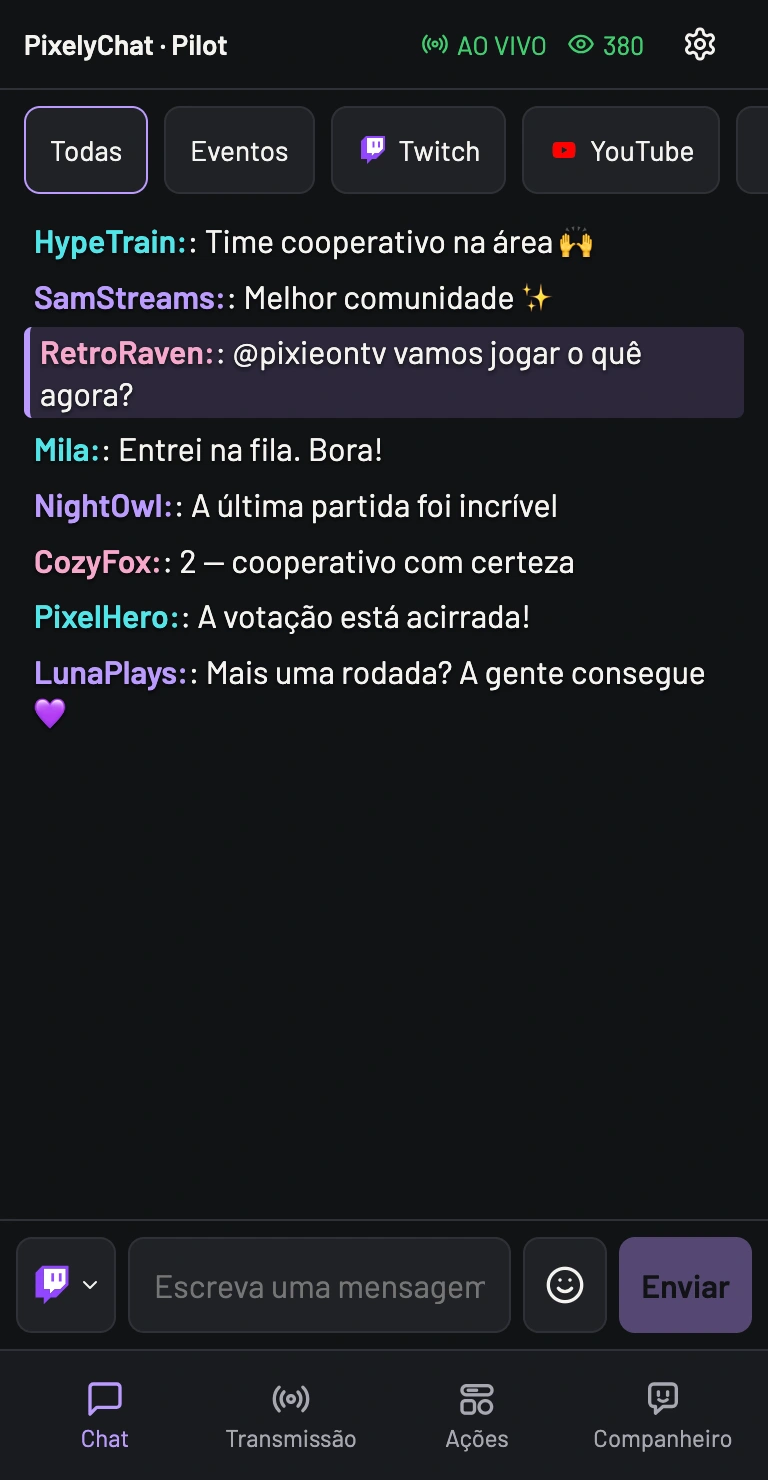
Acompanhe Twitch, YouTube, Kick e TikTok em um só feed. Filtre por plataforma ou atividade e responda nas plataformas compatíveis. Toque em uma mensagem para abrir as ações de moderação disponíveis sem sair do jogo.
Ações
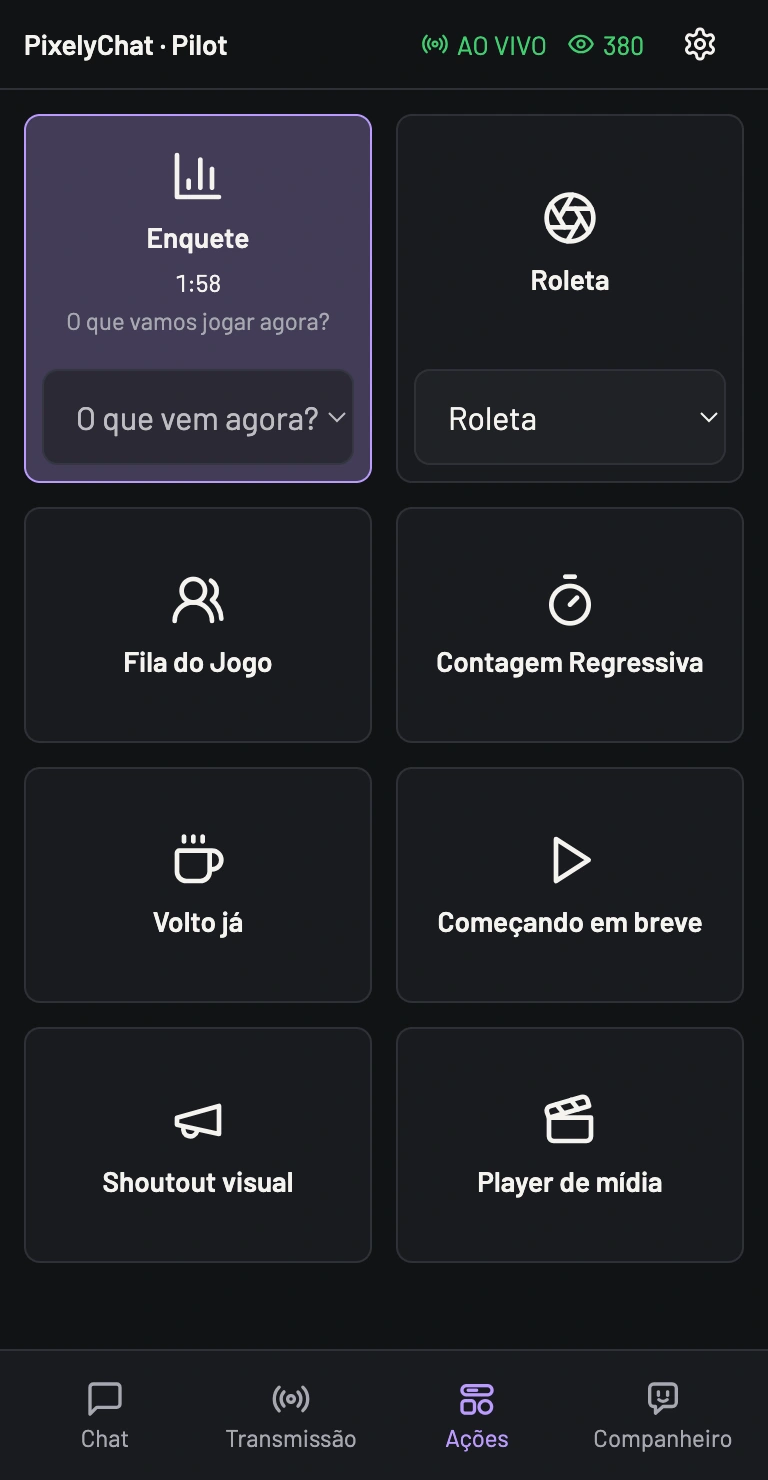
Inicie uma enquete, gire a roleta, comece uma contagem regressiva ou exiba sua tela de pausa. O Pilot reúne seus Widgets de ação ativados em uma grade fácil de tocar, com status ao vivo e temporizadores. Escolha um modelo salvo de Enquete ou Roleta no celular e acione na hora certa.
Os controles continuam conectados ao PixelyChat. Você vê o que está rodando, sem precisar adivinhar se o botão funcionou.
Teste com uma mensagem real. Toque nela para ver as ações de moderação disponíveis. Em Ações, escolha modelos salvos e inicie widgets ativos. A saída na transmissão ainda precisa da fonte de navegador correspondente. “Segure para falar · Microfone do PC” usa o microfone do computador.
Transmissão
Vai sair do bate-papo para uma partida com a comunidade? Confira o número de espectadores e o tempo da live e atualize o título e a categoria das plataformas ao vivo compatíveis na aba de transmissão do Pilot. Você também pode mandar uma mensagem ao Companheiro na aba dele.
Verificar o resultado
Um novo dispositivo substitui o anterior. Desconectar pelo computador revoga o acesso; será preciso escanear e aprovar novamente. Se falhar, confira a mesma rede local, restrições do Wi-Fi de convidados e a interface de rede nas opções avançadas. No Windows, permita PixelyChat em redes privadas. Após um tempo limite, confira o estado real antes de repetir a ação.