 PixelyChat
 Erste Schritte
Verbinde deine Konten
Unter Konten erhält PixelyChat Zugriff auf Chat, Stream-Events und plattformspezifische Steuerungen.
Schritt für Schritt
- Öffne Konten und melde dich bei der gewünschten Plattform an. Prüfe, ob du den richtigen Streaming-Kanal autorisierst.
- Kontrolliere den Kanalnamen und den Verbindungsstatus im Dashboard. Verbinde weitere Plattformen erst, wenn die erste funktioniert.
Ergebnis prüfen
Sende eine echte Nachricht im Kanal und suche sie in den Live-Chats. Bei einem falschen Konto nutze die erzwungene Neuanmeldung unter den erweiterten Kontoeinstellungen; verbinde abgelaufene Sitzungen neu.
Einstellungen und weitere Hilfe
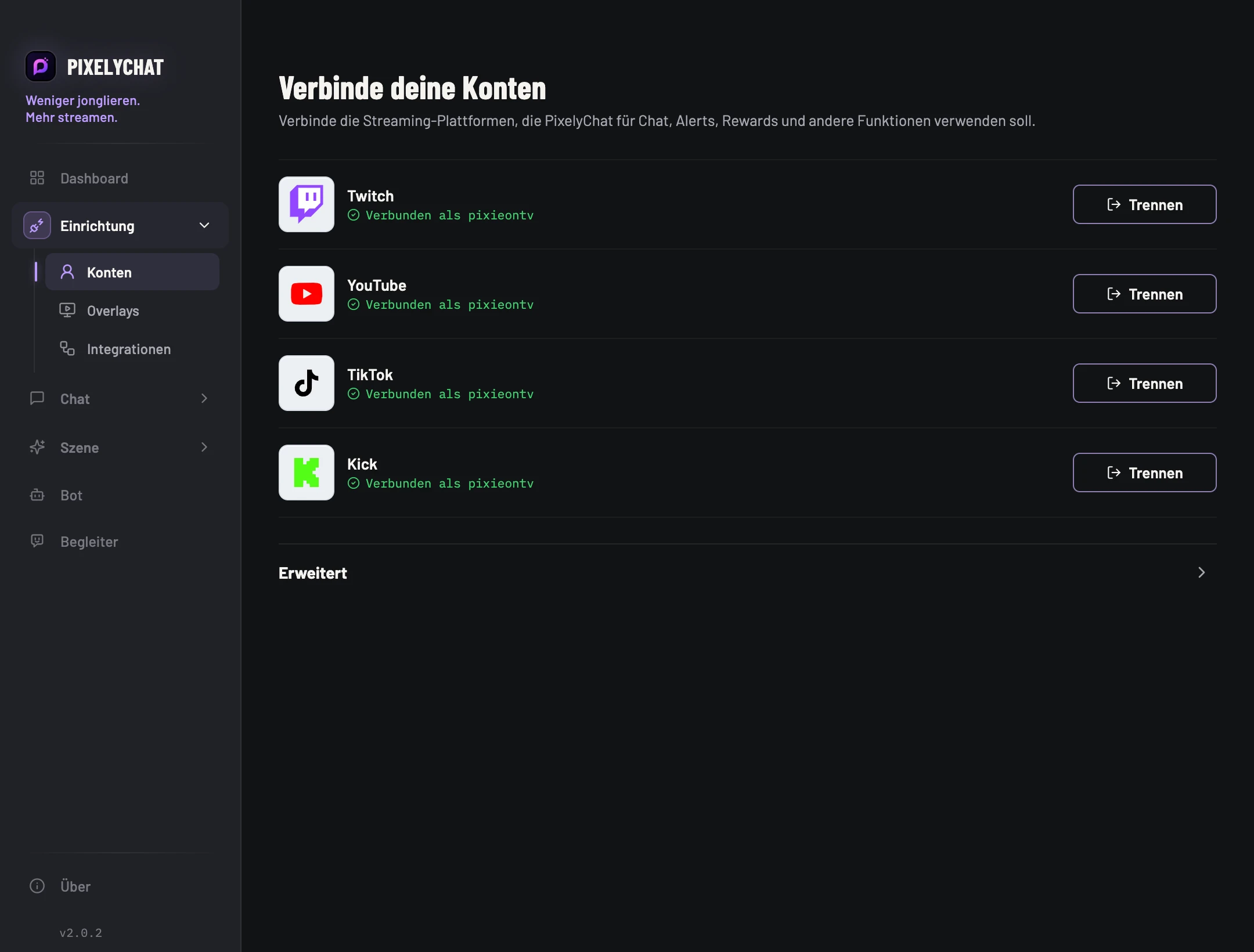
Verbinde nur die Kanäle, auf denen du streamst.
Über die jeweilige Plattformzeile meldest du dich an, stellst eine abgelaufene Sitzung wieder her oder trennst einen Kanal. Twitch, YouTube, Kick und TikTok können alle in die vereinte Ansicht einfließen; einige Aktionen bleiben jedoch plattformspezifisch.
Wenn immer wieder das falsche Browser-Konto verwendet wird, nutze Neue Anmeldung erzwingen unter Konten → Erweitert. Dort kannst du auch deinen eigenen EulerStream-API-Key hinterlegen, falls dein Einrichtung einen verwendet.