 PixelyChat
 البدء
اربط حساباتك
الحسابات هي المكان الذي يحصل فيه PixelyChat على إمكانية الوصول إلى الدردشة وأحداث البث وعناصر التحكم الخاصة بكل منصة.
خطوة بخطوة
- افتح الحسابات وسجّل الدخول إلى المنصة المطلوبة. تأكد من منح الإذن لقناة البث الصحيحة.
- راجع اسم القناة وحالة الاتصال في لوحة التحكم. أضف المنصات الأخرى بعد التأكد من عمل الاتصال الأول.
تحقق من النتيجة
أرسل رسالة حقيقية في دردشة القناة وتحقق من وصولها. إذا استُخدم حساب خاطئ، افرض تسجيل دخول جديدًا من إعدادات الحسابات المتقدمة. أعد ربط الجلسات المنتهية.
الإعدادات ومزيد من المساعدة
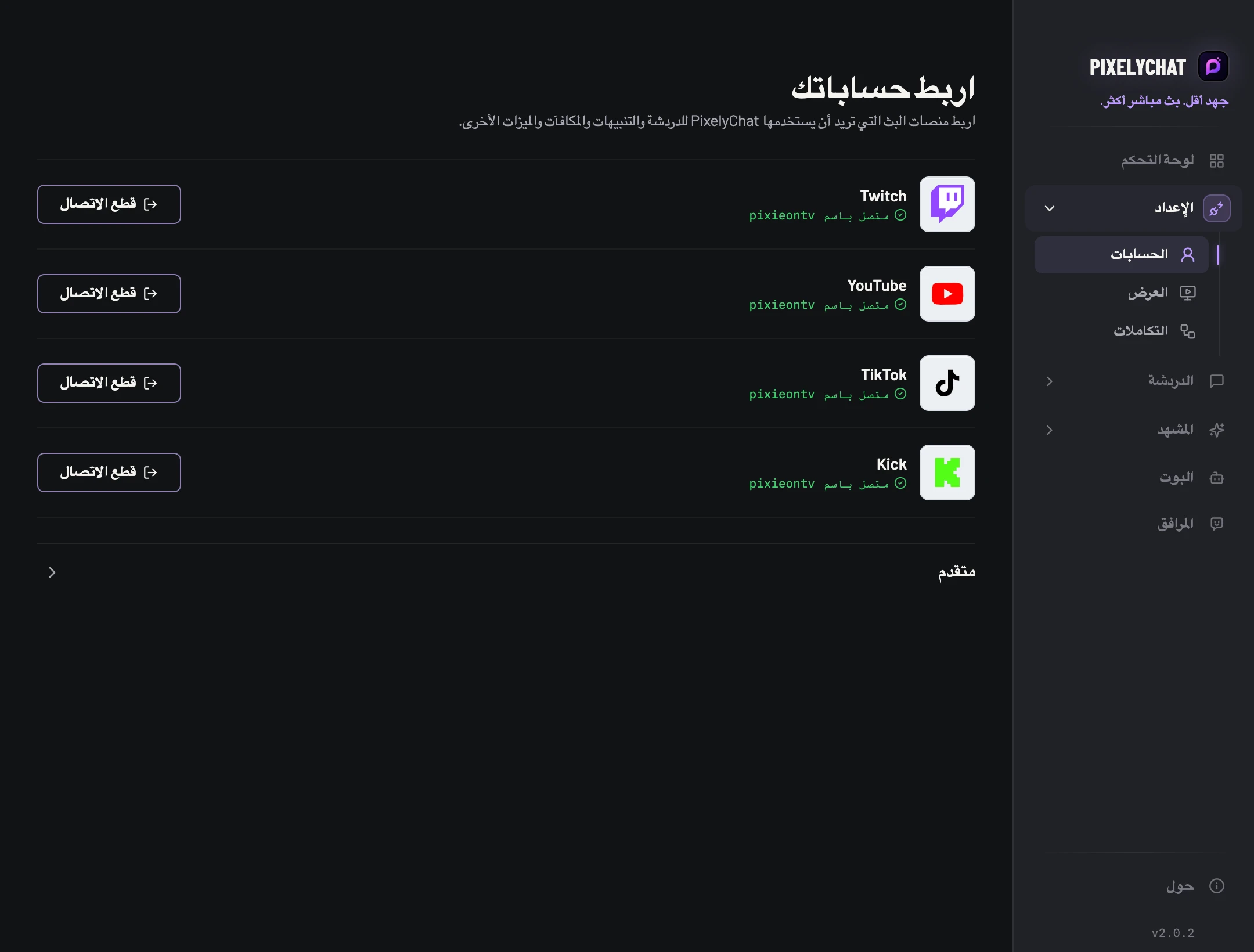
صِل فقط القنوات التي تبث عليها.
استخدم صف المنصة لتسجيل الدخول أو إعادة اتصال جلسة انتهت صلاحيتها أو فصل قناة. يمكن لـ Twitch وYouTube وKick وTikTok جميعًا تغذية التجربة الموحدة، لكن بعض الإجراءات تبقى خاصة بالمنصة.
Twitchالدردشة والإشراف والأحداث والمكافآت وتكاملات البث.
YouTubeالدردشة المباشرة وعناصر تحكم البث المدعومة من خلال حساب Google المتصل.
Kickالدردشة والإشراف والأحداث والمكافآت/التكاملات المدعومة.
TikTokاستقبال الدردشة والأحداث المباشرة المدعومة؛ إرسال الدردشة من PixelyChat متاح حاليًا للقراءة فقط.
استكشاف أخطاء تسجيل الدخول
إذا كان المتصفح يعيد استخدام الحساب الخطأ، فاستخدم فرض تسجيل دخول جديد في الحسابات ← متقدم. ويمكنك أيضًا إضافة مفتاح EulerStream API الخاص بك هناك إذا كان إعدادك يستخدمه.