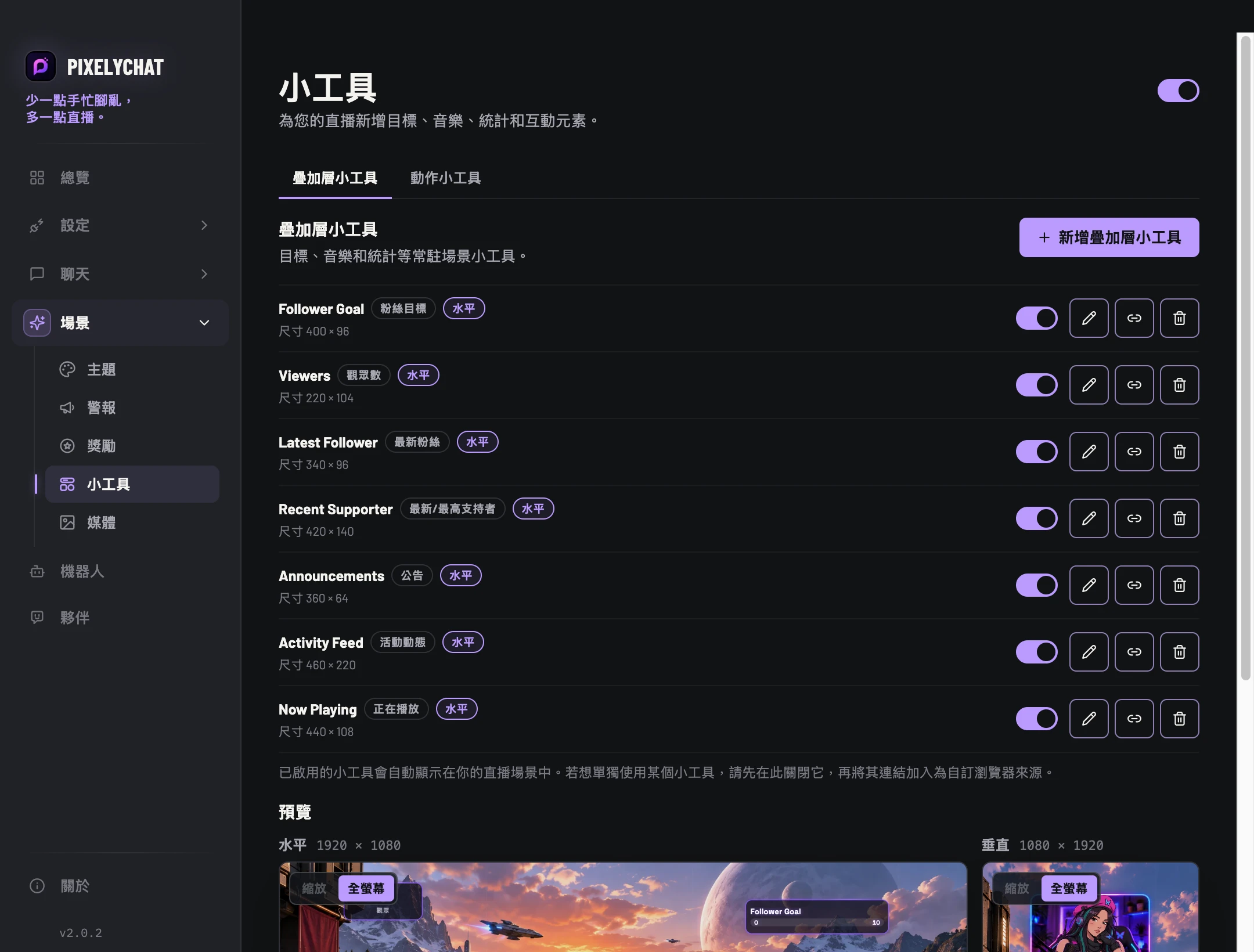
疊加層小工具
持續顯示的資訊
把目標、統計、音樂和輪播資訊作為可重複使用的元素放進直播場景。
粉絲目標訂閱目標每日訂閱禮物目標TikTok 按讚目標觀眾數最新粉絲最新/最高支持者TikTok 按讚排行活動動態公告正在播放
 PixelyChat / 手冊
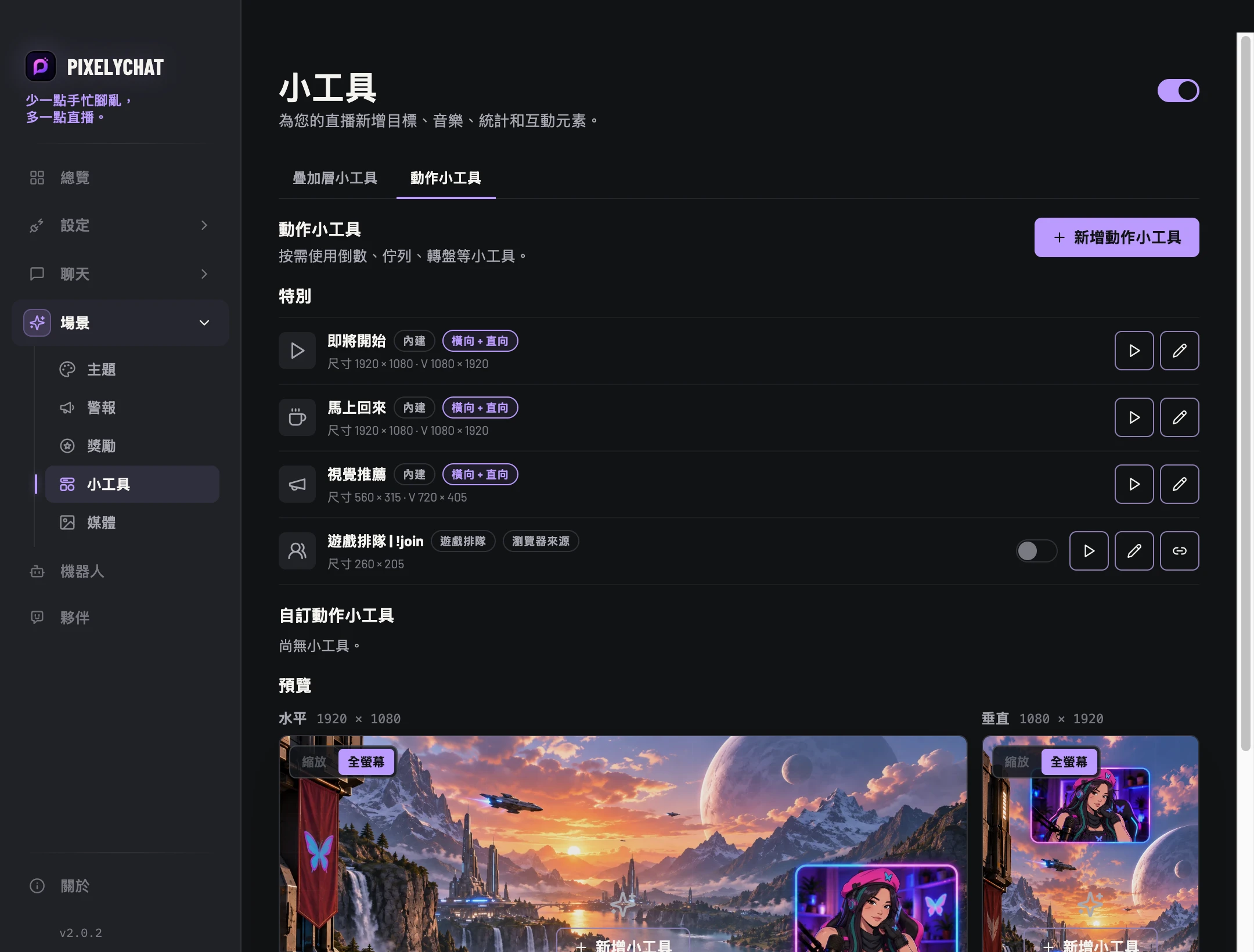
觀眾互動
疊加層小工具會一直留在螢幕上。動作小工具會在觸發時出現或變化。特殊功能則負責更大型的場景時刻。
在OBS檢查結果。缺失時檢查啟用狀態、方向和來源。投票、轉盤和遊戲佇列有獨立指南。
隨時播放一段音效、一張圖片或一段影片,或兩者同時播放:可以從儀表板、快速鍵、Stream Deck、聊天指令或獎勵觸發。在預覽中移動和調整大小、循環播放或在設定時間後停止、去除綠幕背景,並分別調整影片和音效的音量。
小工具分別使用橫向和縱向場景版面。在 PixelyChat 預覽中調整大小和位置後,直播場景瀏覽器來源會在 OBS 中使用對應方向。