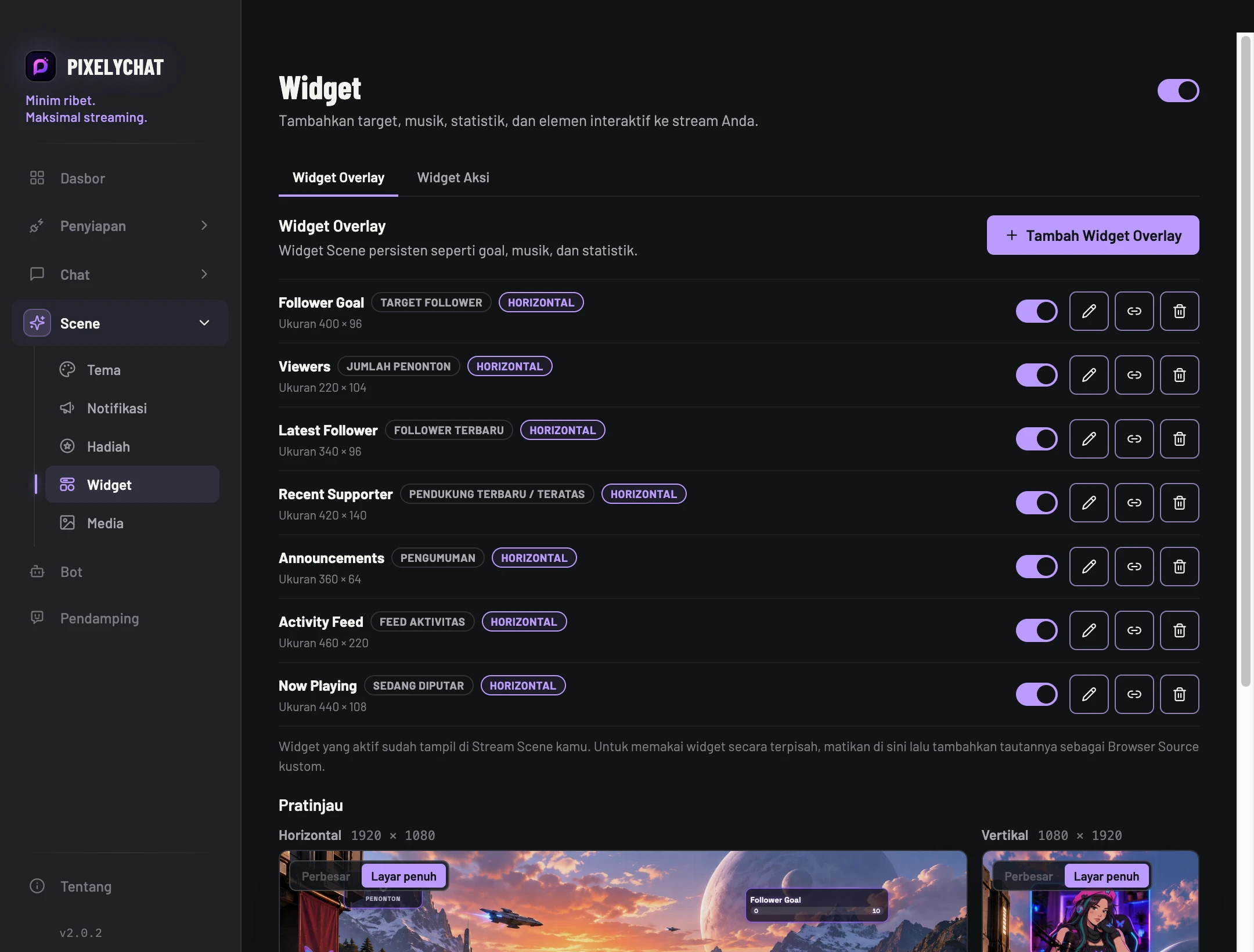
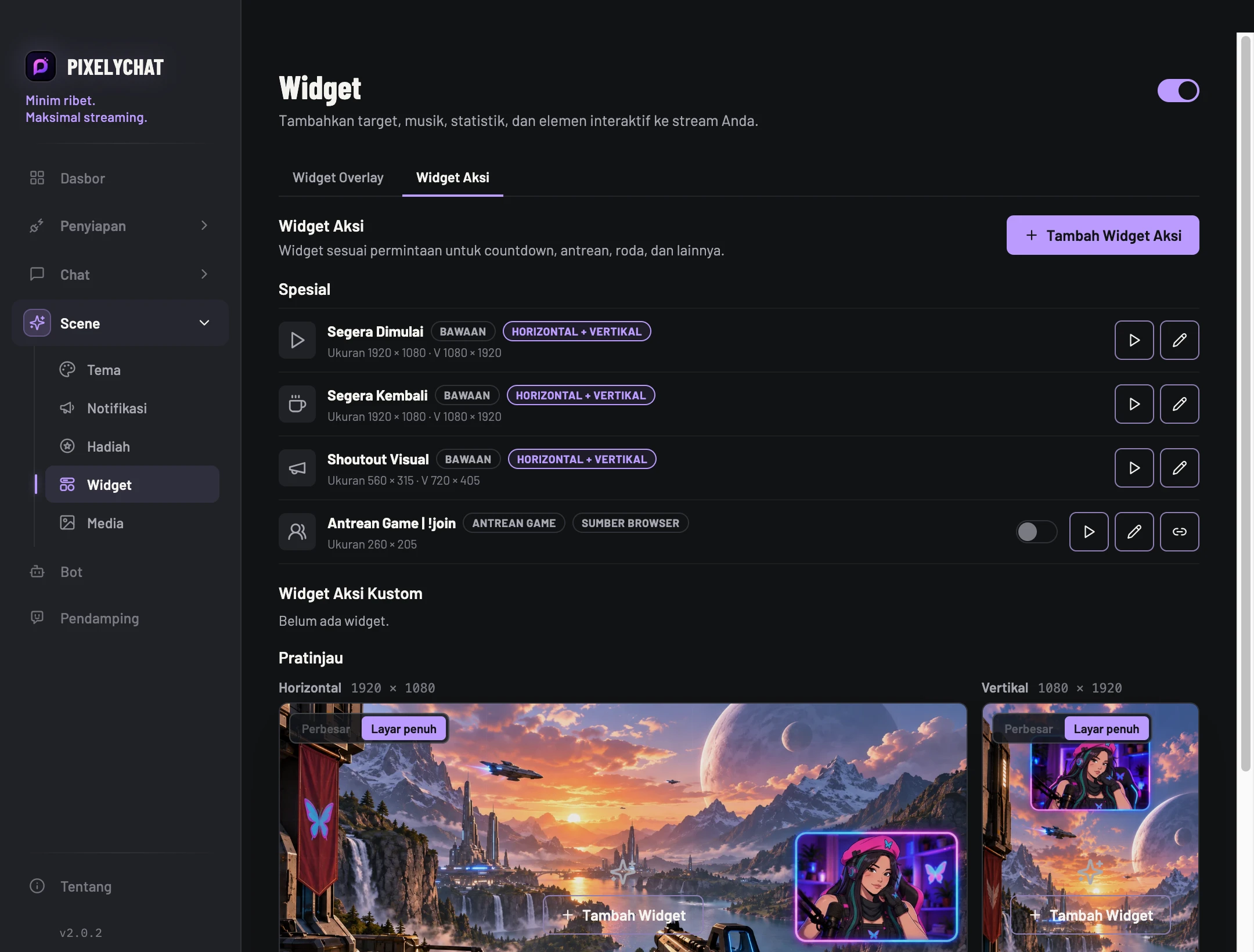
Widget Overlay tetap berada di layar. Widget Aksi muncul atau berubah saat kamu memicunya. Spesial menangani momen scene yang lebih besar.
Langkah demi langkah
Tambahkan adegan streaming dan mulai dengan satu widget overlay.
Aktifkan widget, atur data serta tampilannya, lalu simpan. Untuk target, periksa nilai awal dan tujuan. Posisikan pada orientasi yang benar.
Periksa hasilnya
Periksa hasil di OBS. Jika tidak terlihat, periksa aktivasi, orientasi, dan sumber. Polling, roda, dan antrean game memiliki panduan tersendiri.
Pengaturan dan bantuan lanjutan
WIDGET OVERLAY
Informasi yang tetap terlihat
Gunakan target, statistik, musik, dan informasi bergilir sebagai bagian yang bisa dipakai ulang di Scene Stream.
Target FollowerTarget SubscriberSub HarianTarget HadiahTarget Like TikTokJumlah PenontonFollower TerbaruPendukung Terbaru / TeratasTop Like TikTokFeed AktivitasPengumumanSedang Diputar
WIDGET AKSI + SPESIAL
Hal-hal yang kamu picu
Jalankan aksi interaktif dan layar penuh dari Widget atau Dasbor.
Hitung MundurRoda PutarPenghitung WaktuAntrean GameHypePemutar MediaShoutout VisualSegera KembaliSegera Dimulai
WidgetWIDGET OVERLAYWidgetWidget Aksi
Pemutar Media
Memutar suara, gambar atau video, atau keduanya sekaligus, kapan pun kamu memicunya: dari Dashboard, hotkey, Stream Deck, perintah chat, atau reward. Pindahkan dan ubah ukurannya di pratinjau, putar berulang atau hentikan setelah waktu tertentu, hapus latar green screen, dan atur volume video dan suara secara terpisah.
Posisi & Pratinjau
Widget memakai layout scene horizontal dan vertikal yang terpisah. Ubah ukuran dan posisinya di pratinjau PixelyChat; Browser Source Scene Stream kemudian menggunakan orientasi yang sesuai di OBS.
 PixelyChat