語音
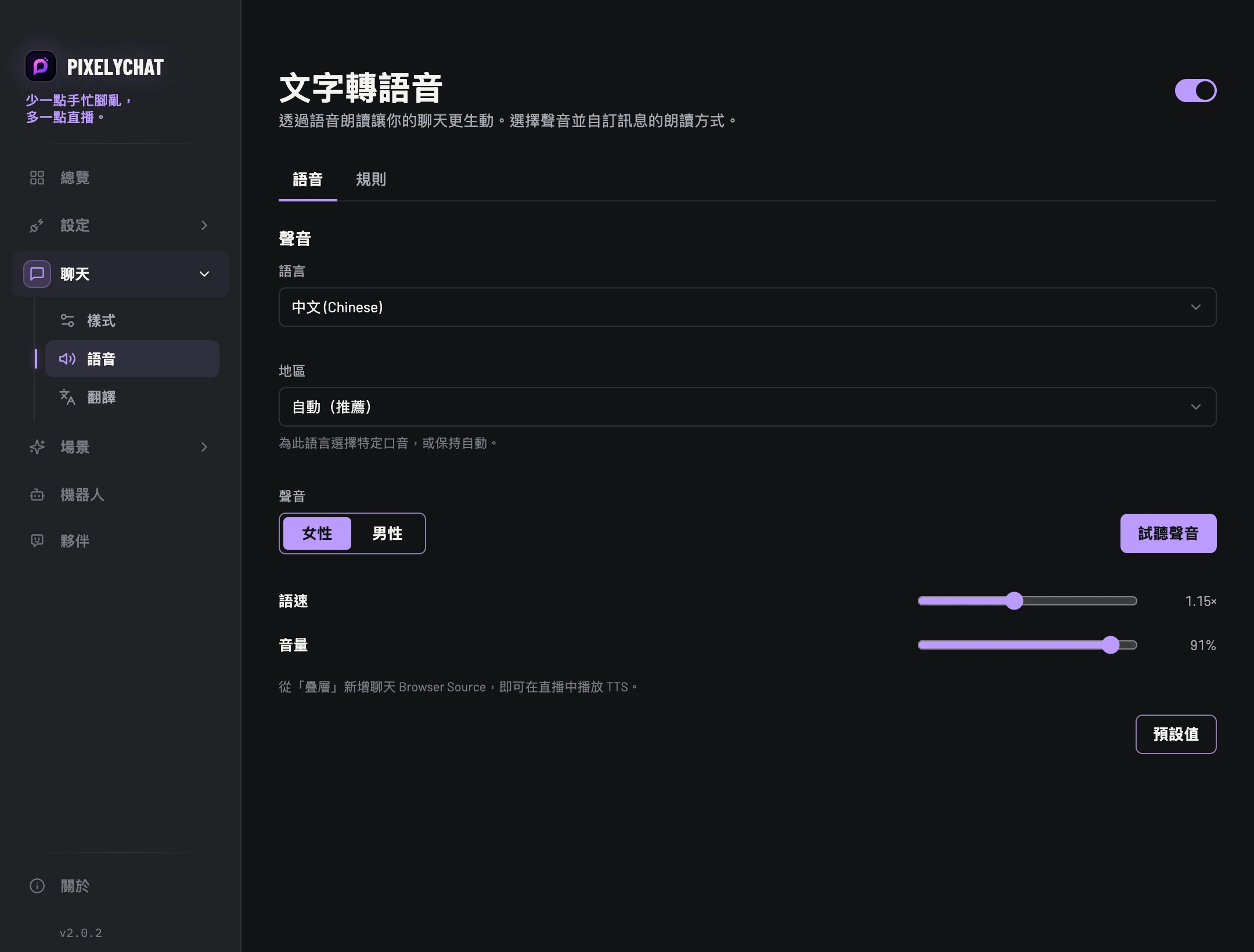
選擇語言、地區口音、語音和朗讀速度。開播前先試聽。 音量也在這裡設定。
 PixelyChat / 手冊
聊天與管理
選擇語音、控制哪些內容會被朗讀,並在聊天繁忙時讓 TTS 盡量保持即時。
用有權限的帳號測試並錄製短片。只有試聽有效時檢查規則;只有OBS無聲時檢查來源和混音器。
選擇語言、地區口音、語音和朗讀速度。開播前先試聽。 音量也在這裡設定。
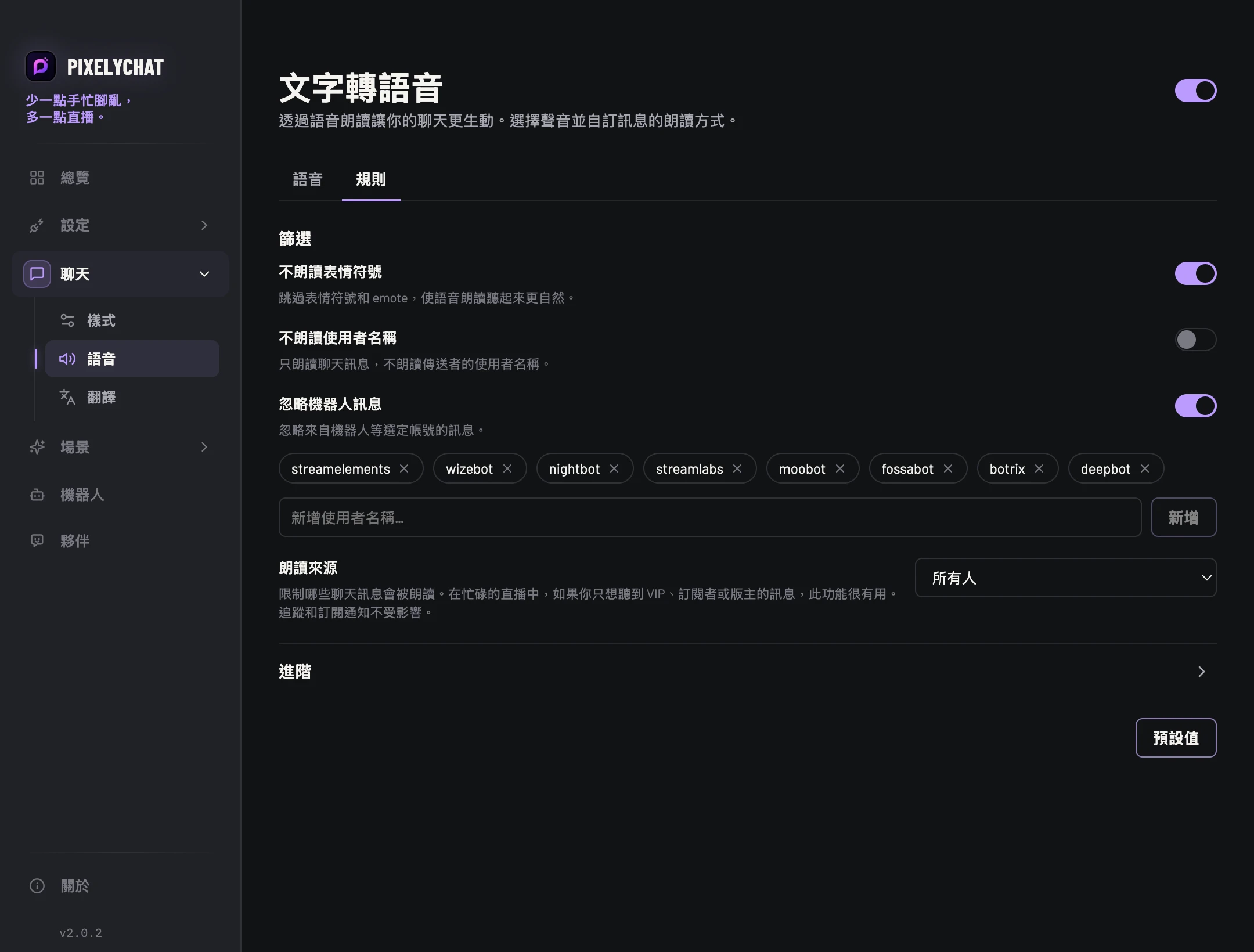
跳過表情、使用者名稱或指定機器人,並把朗讀範圍限制為所有人、訂閱者/VIP/管理員,或僅管理員。
設定最大佇列、最短訊息長度和重複訊息時間視窗,讓語音保持及時,而不是繼續朗讀已經過時的垃圾訊息。
從“覆蓋層”新增聊天瀏覽器來源。這個瀏覽器來源會把觀眾看到的聊天和 TTS 音訊一起送入 OBS/Streamlabs。