選擇語言
選擇 PixelyChat 本身使用的語言。之後可以在“關於”中更改。
 PixelyChat / 手冊
開始使用
選擇介面語言,開啟需要的功能組,然後至少連接一個直播平台。
選擇介面語言,開啟需要的功能組,然後至少連接一個直播平台。
歡迎頁面更像一個功能開關面板,並不是一旦選擇就不能改變。語音和小工具可以立即啟用,而機器人、警報、獎勵、夥伴等可選系統可以等到需要時再打開。所有功能之後都能在各自頁面中修改。
PixelyChat 支援 15 種介面語言。如果某項功能使用 PixelyChat 語言,那麼應用程式內機器人回覆、警報文字和語音播報也會沿用這個語言設定。
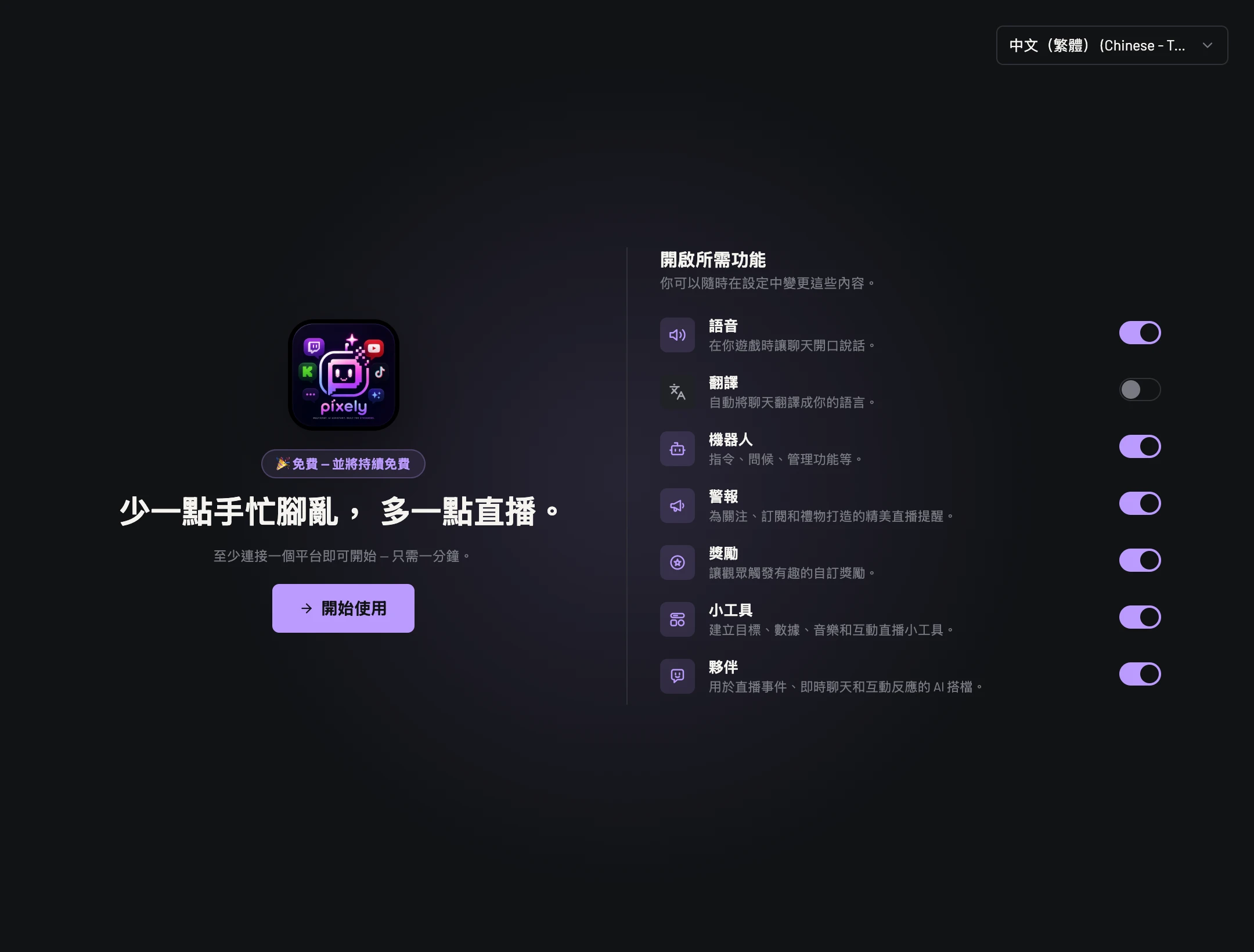
選擇 PixelyChat 本身使用的語言。之後可以在“關於”中更改。
先從精簡設定開始。各功能彼此獨立,因此可以以後再新增警報、獎勵、夥伴或機器人。
在“帳號”中授權 PixelyChat 監聽和控制你需要的頻道。
面向觀眾的聊天覆蓋層,並包含 TTS 音訊。作為瀏覽器來源新增。
警報、獎勵、疊加層小工具、動作小工具和特殊功能共用的視覺層。
夥伴頭像及其直播輸出使用的獨立瀏覽器來源。
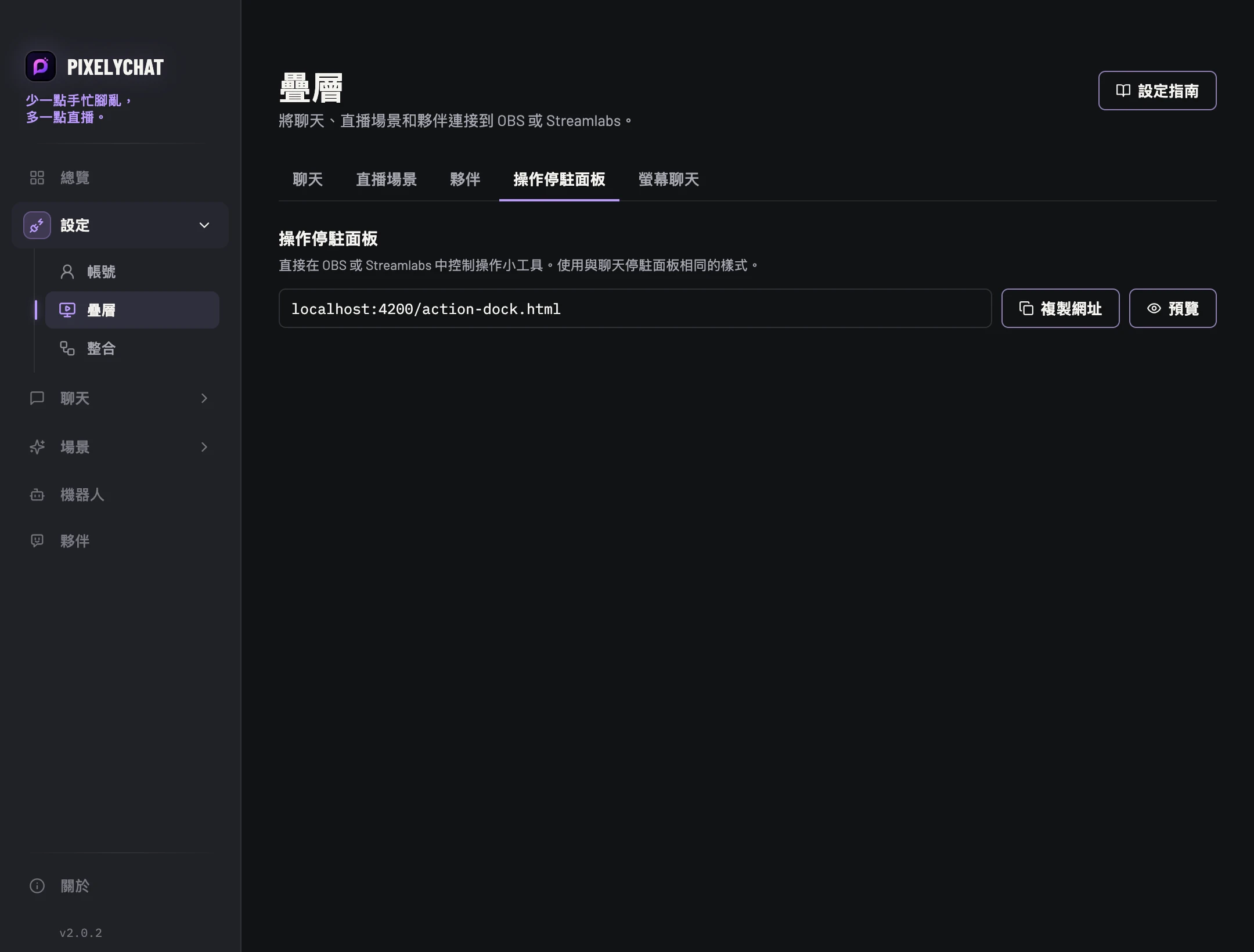
大多數動作小工具使用直播場景;如果你的版面更適合獨立源,也可以使用單獨的瀏覽器來源。
開啟 疊層 在 PixelyChat 中。
選擇 聊天、 直播場景 或 夥伴。
選擇對應的 橫向 或 直向 版面(如果提供)。
複製瀏覽器來源 URL;如果提供,也可以使用直接新增到 OBS 的操作。
在 OBS/Streamlabs 中新增瀏覽器來源,貼上 URL,並使用你選擇的場景尺寸。
直播時保持 PixelyChat 執行——這些 URL 由應用程式在本機提供。
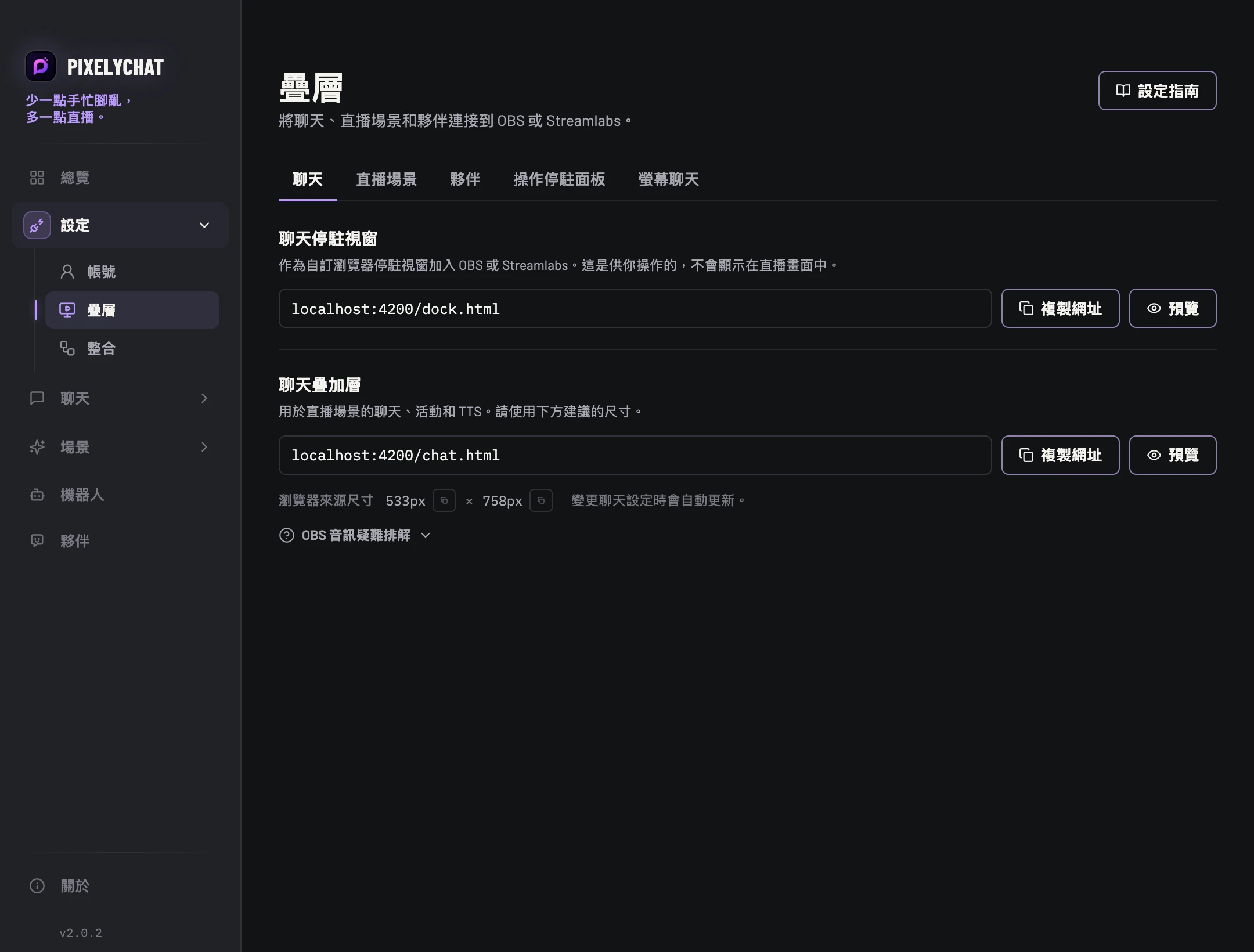
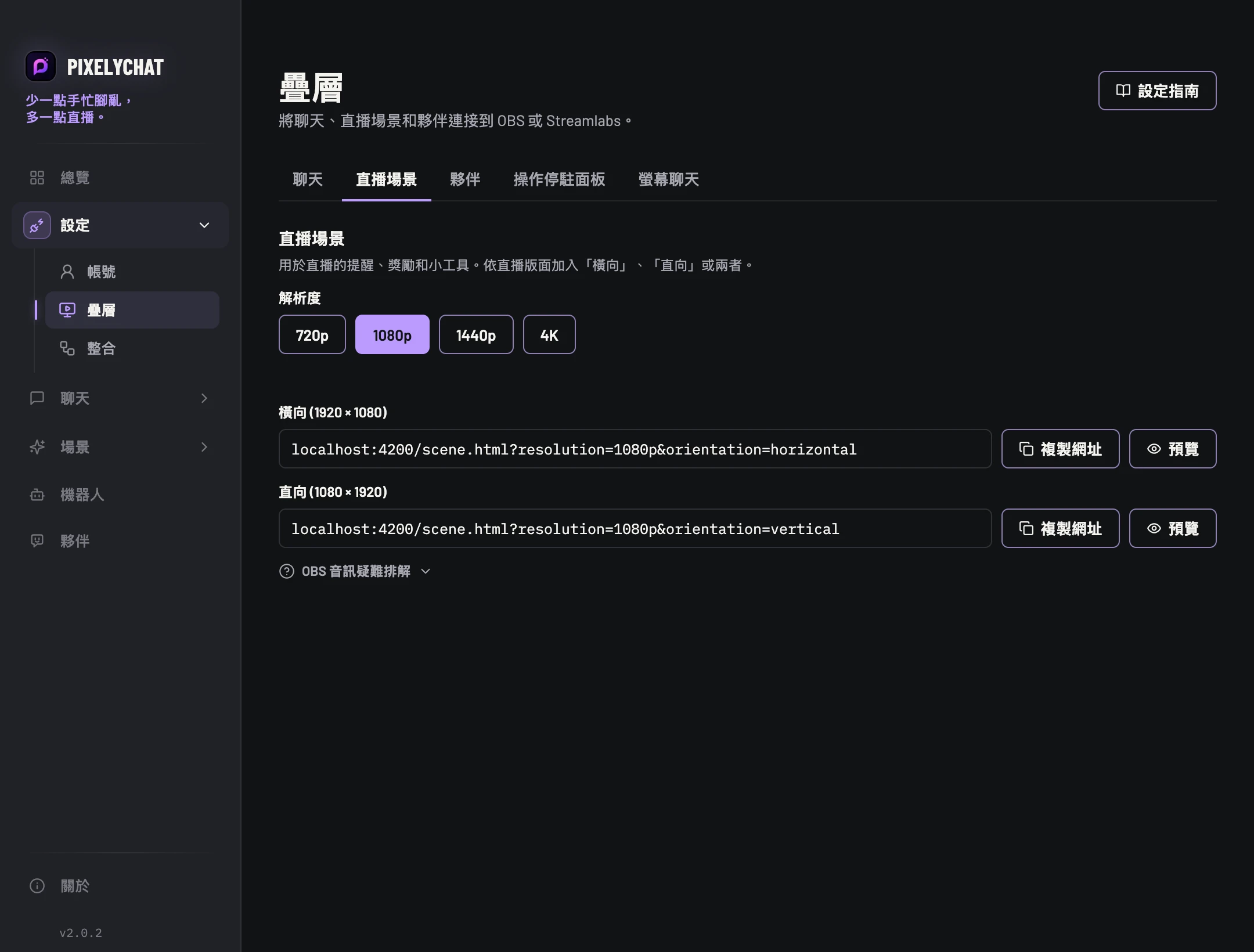
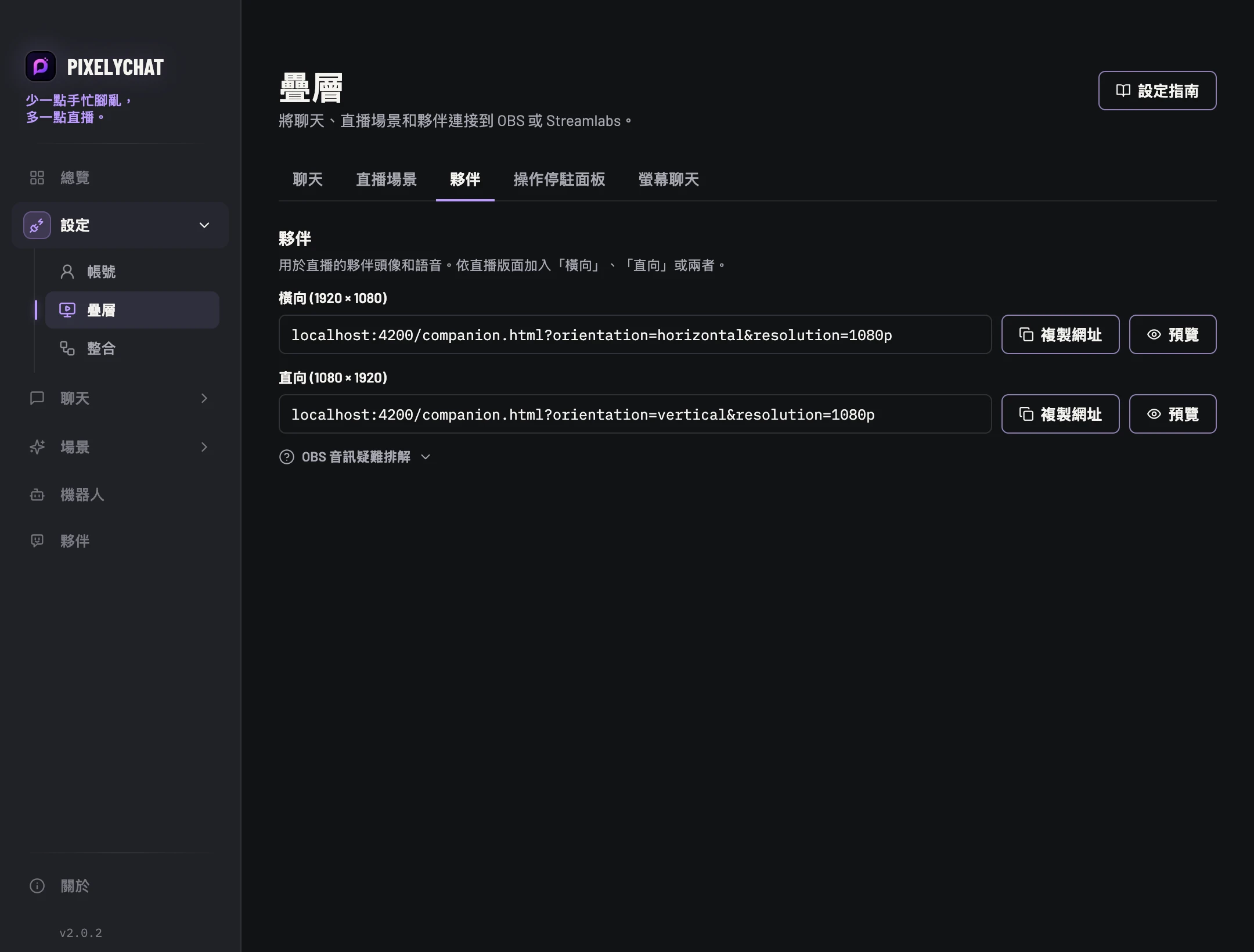
總覽會顯示 PixelyChat 是否能偵測到瀏覽器來源。如果對應 OBS 場景沒有載入,而某個源顯示“非使用中”,這是正常現象。