选择语言
选择 PixelyChat 本身使用的语言。之后可以在“关于”中更改。
 PixelyChat / 手册
开始使用
选择界面语言,开启需要的功能组,然后至少连接一个直播平台。
选择界面语言,开启需要的功能组,然后至少连接一个直播平台。
欢迎页面更像一个功能开关面板,并不是一旦选择就不能改变。语音和组件可以立即启用,而机器人、警报、奖励、伙伴等可选系统可以等到需要时再打开。所有功能之后都能在各自页面中修改。
PixelyChat 支持 15 种界面语言。如果某项功能使用 PixelyChat 语言,那么应用内机器人回复、警报文字和语音播报也会沿用这个语言设置。
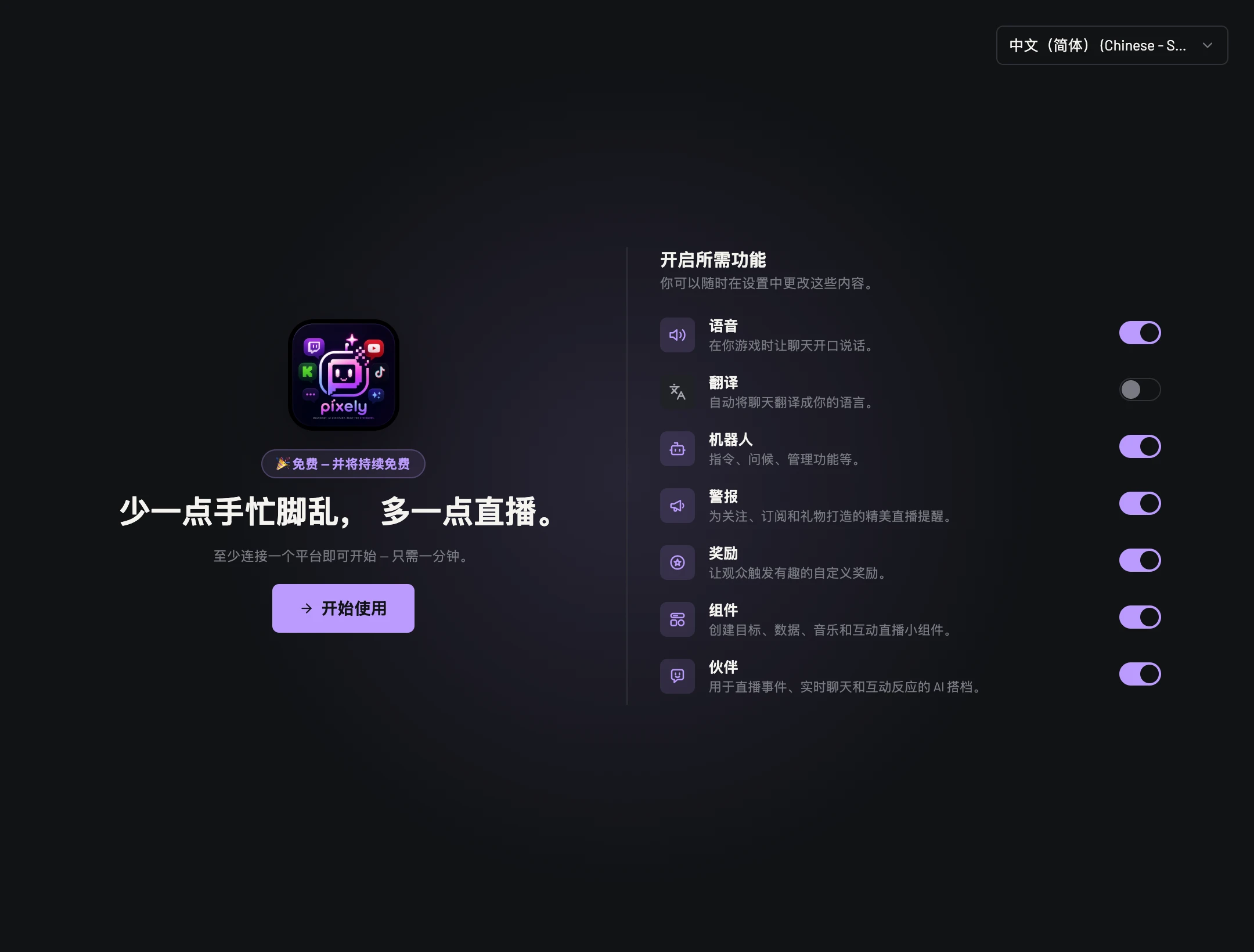
选择 PixelyChat 本身使用的语言。之后可以在“关于”中更改。
先从精简配置开始。各功能彼此独立,因此可以以后再添加警报、奖励、伙伴或机器人。
在“账号”中授权 PixelyChat 监听和控制你需要的频道。
面向观众的聊天覆盖层,并包含 TTS 音频。作为浏览器源添加。
警报、奖励、叠加层组件、动作组件和特殊功能共用的视觉层。
伙伴头像及其直播输出使用的独立浏览器源。
大多数动作组件使用直播场景;如果你的布局更适合独立源,也可以使用单独的浏览器源。
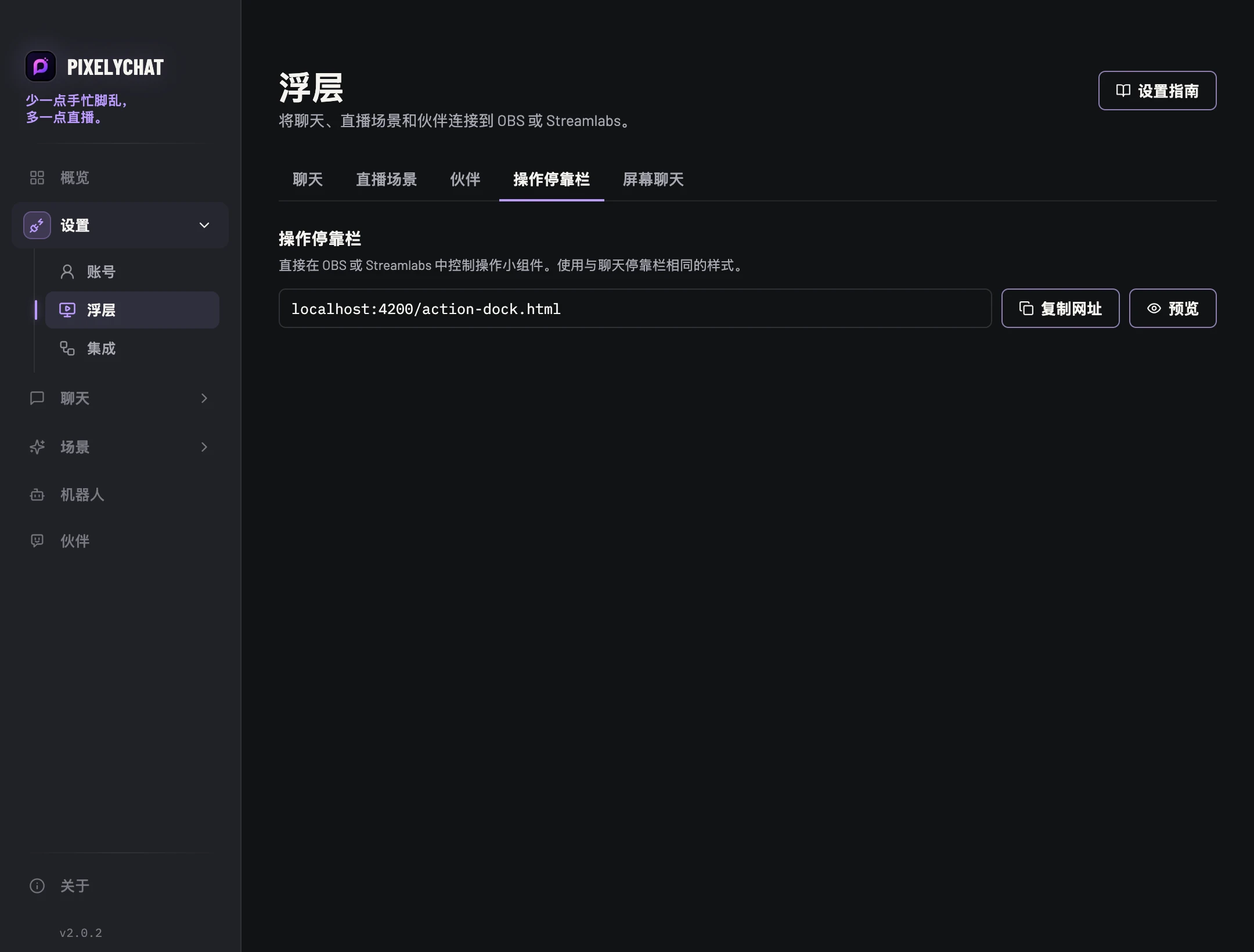
打开 浮层 在 PixelyChat 中。
选择 聊天、 直播场景 或 伙伴。
选择对应的 横向 或 竖向 布局(如果提供)。
复制浏览器源 URL;如果提供,也可以使用直接添加到 OBS 的操作。
在 OBS/Streamlabs 中添加浏览器源,粘贴 URL,并使用你选择的场景尺寸。
直播时保持 PixelyChat 运行——这些 URL 由应用在本地提供。
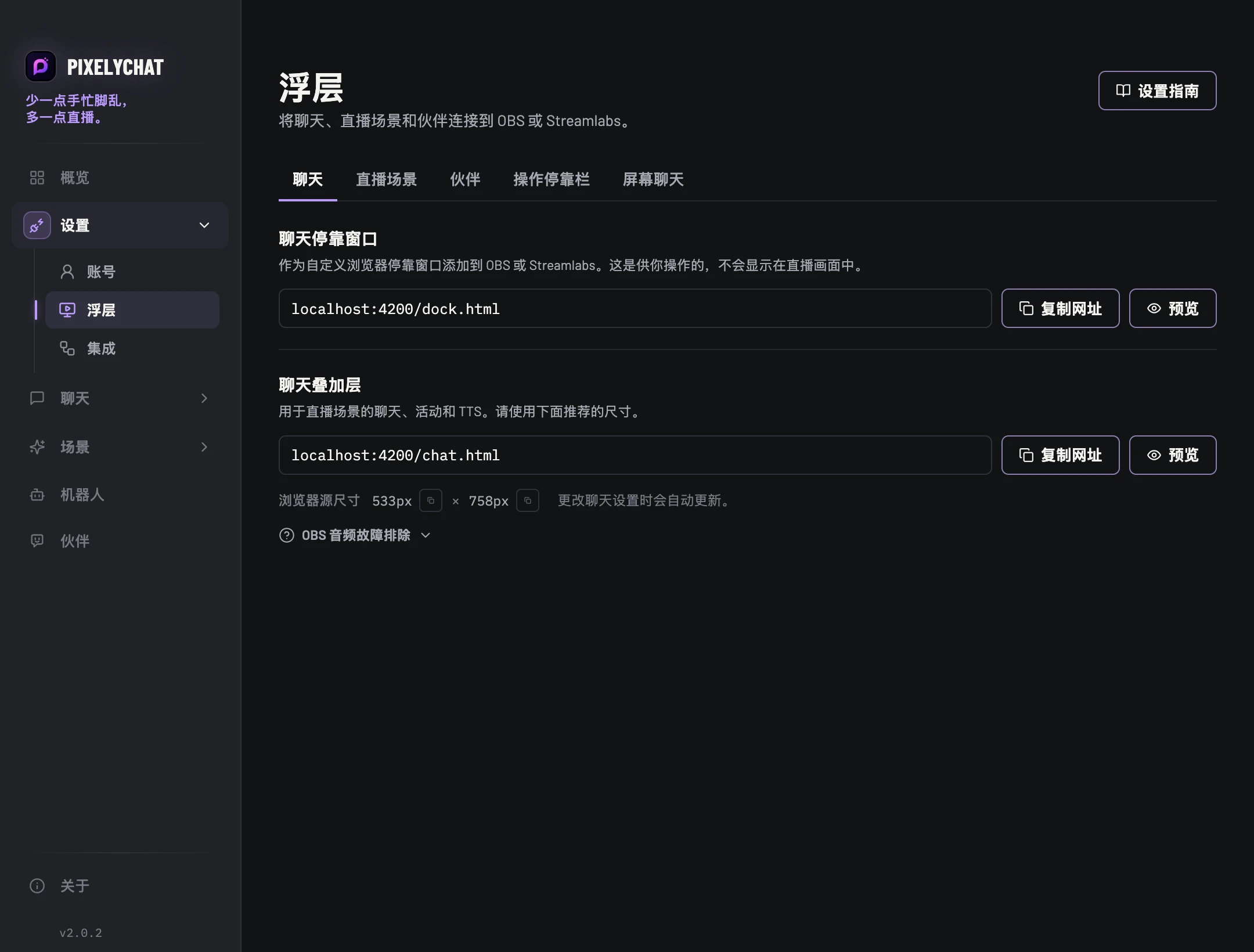
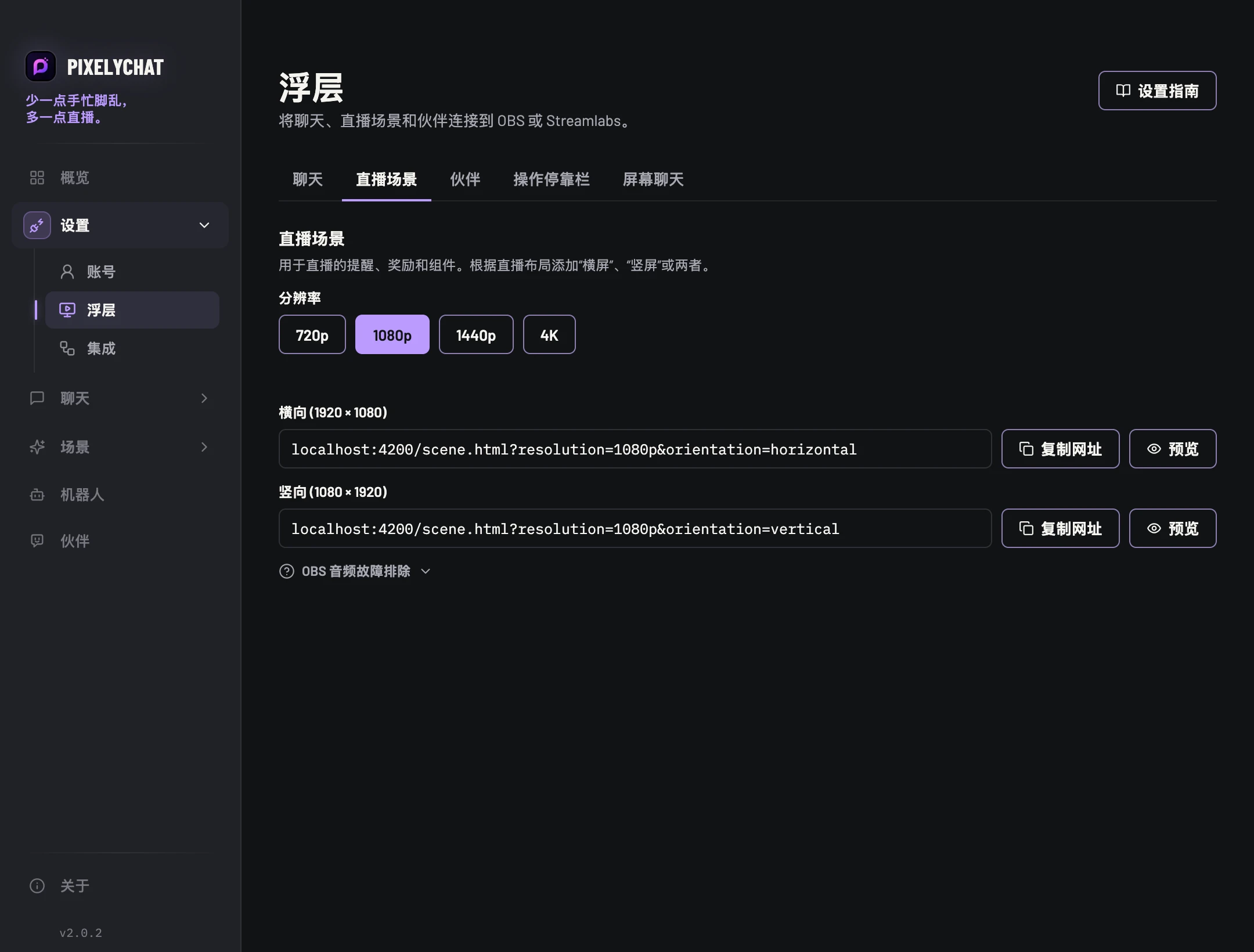
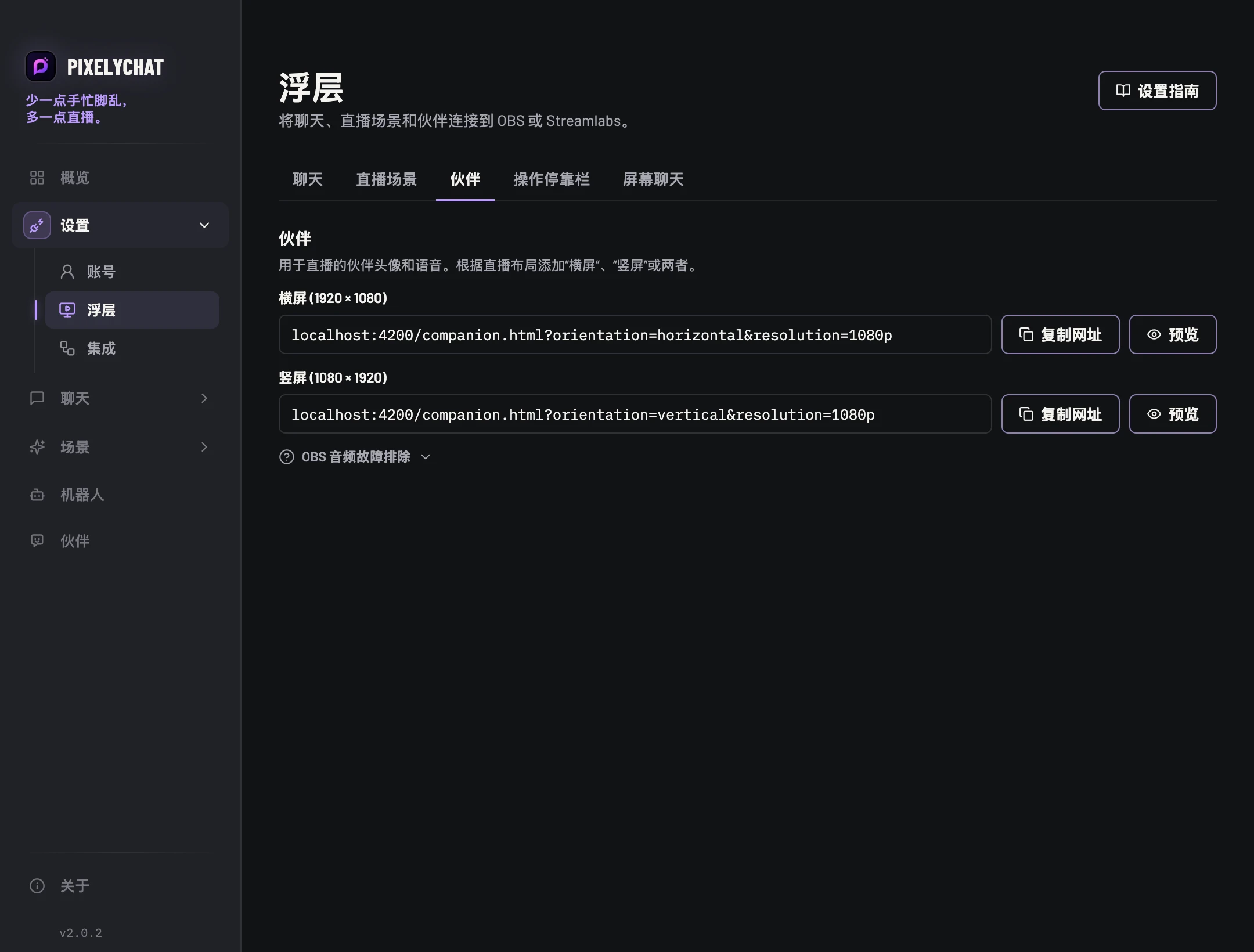
概览会显示 PixelyChat 是否能检测到浏览器源。如果对应 OBS 场景没有加载,而某个源显示“未激活”,这是正常现象。