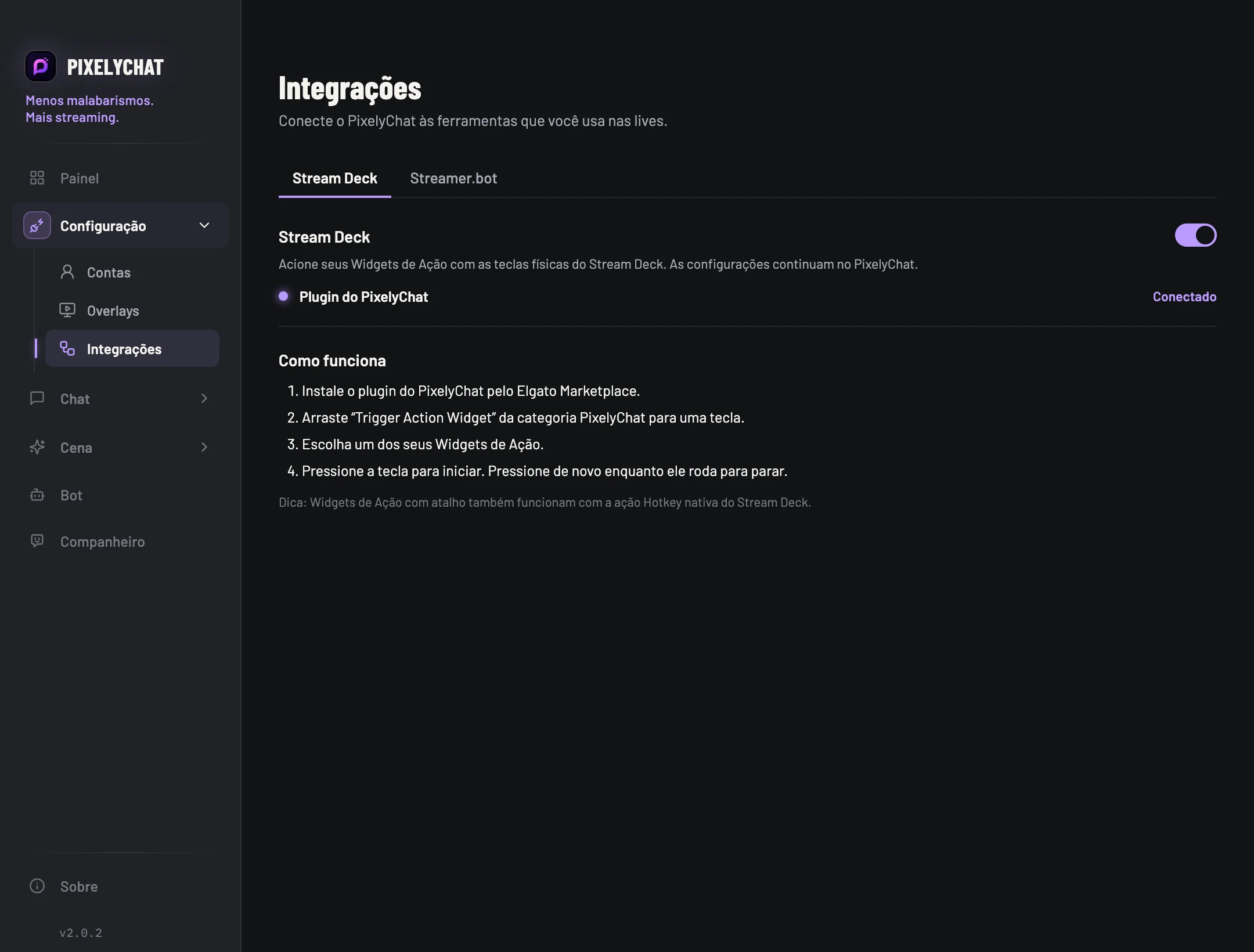
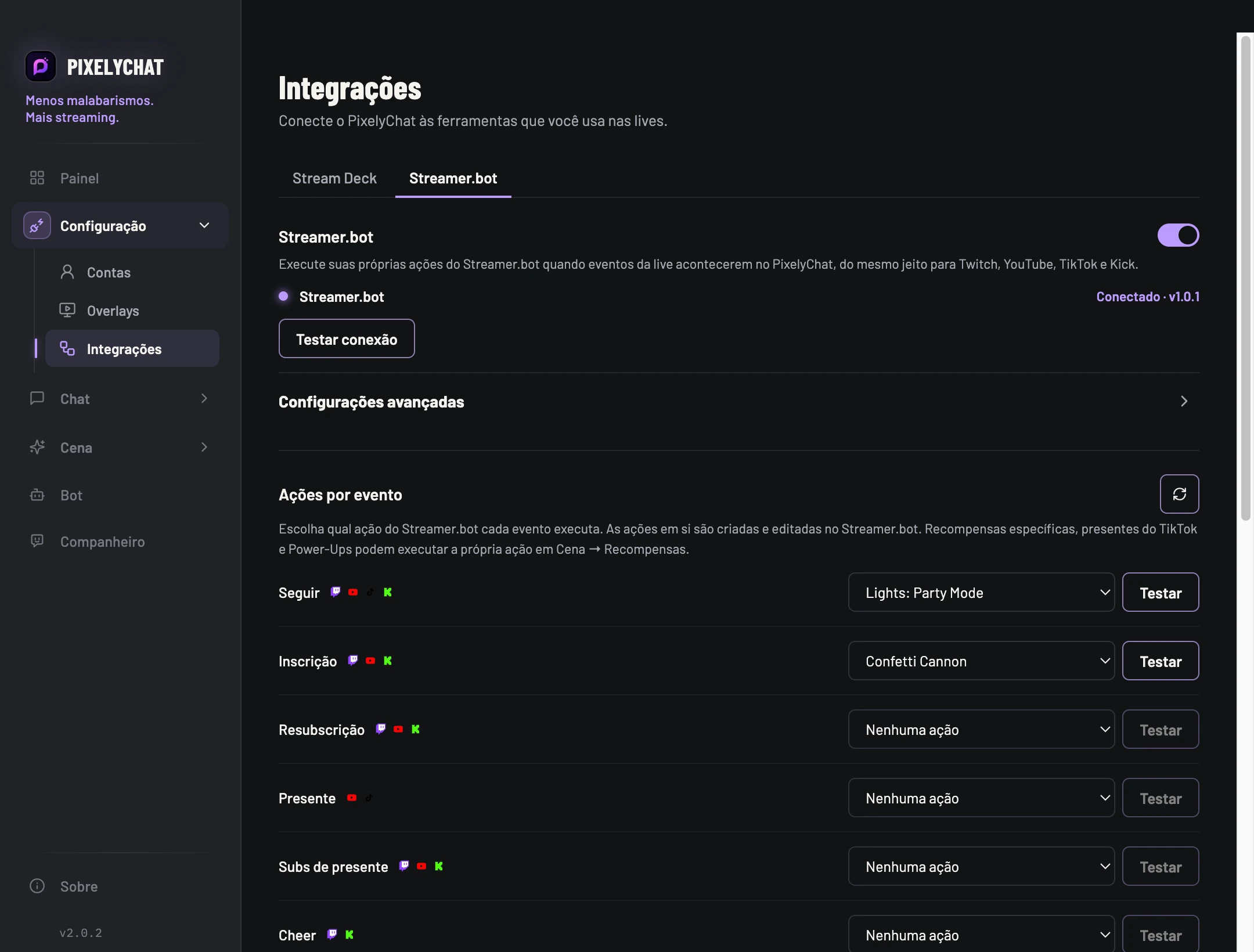
Acione o PixelyChat por um Elgato Stream Deck e deixe os eventos do PixelyChat executarem suas próprias ações do Streamer.bot. Os dois ficam em Configuração → Integrações.
Passo a passo
Ative a integração desejada. Para Stream Deck, instale o plugin PixelyChat e associe um widget de ação ativo a uma tecla.
Para Streamer.bot, ative o servidor WebSocket e a conexão no PixelyChat. Faça endereço, porta e senha corresponderem se foram alterados.
Verificar o resultado
Teste primeiro uma tecla ou evento. Se falhar, confira conexão e ação selecionada antes de adicionar mais controles.
Configurações e ajuda adicional
ELGATO STREAM DECK
Seus widgets de ação em teclas de verdade
Instale o plugin do PixelyChat pela Elgato Marketplace, arraste Trigger Action Widget para uma tecla e escolha um widget. Aperte para iniciar e de novo para parar. As teclas mostram o status e os timers ao vivo; todas as configurações ficam no PixelyChat. No PixelyChat, ative o Stream Deck em Configuração → Integrações → Stream Deck.
STREAMER.BOT
Eventos executam suas ações
Escolha uma ação do Streamer.bot para follows, inscrições, presentes, cheers, raids, comandos de chat e mais, do mesmo jeito para Twitch, YouTube, TikTok e Kick. Widgets de ação também podem executar uma ação ao começar ou terminar, e cada recompensa pode ter a sua em Cena → Recompensas.
1
No Streamer.bot, ative o WebSocket Server (Servers/Clients → WebSocket Server).
2
No PixelyChat, abra Integrações → Streamer.bot e ative.
3
Se você mudou o endereço, a porta ou a senha no Streamer.bot, coloque os mesmos em Configurações avançadas.
4
Escolha uma ação para cada evento e use Testar para executá-la uma vez.
IntegraçõesSTREAM DECKIntegraçõesSTREAMER.BOT
Argumentos para suas ações
Cada ação recebe detalhes como nome de usuário, plataforma e valor, que você pode usar no Streamer.bot como %userName%. A lista completa aparece na aba do Streamer.bot.
 PixelyChat