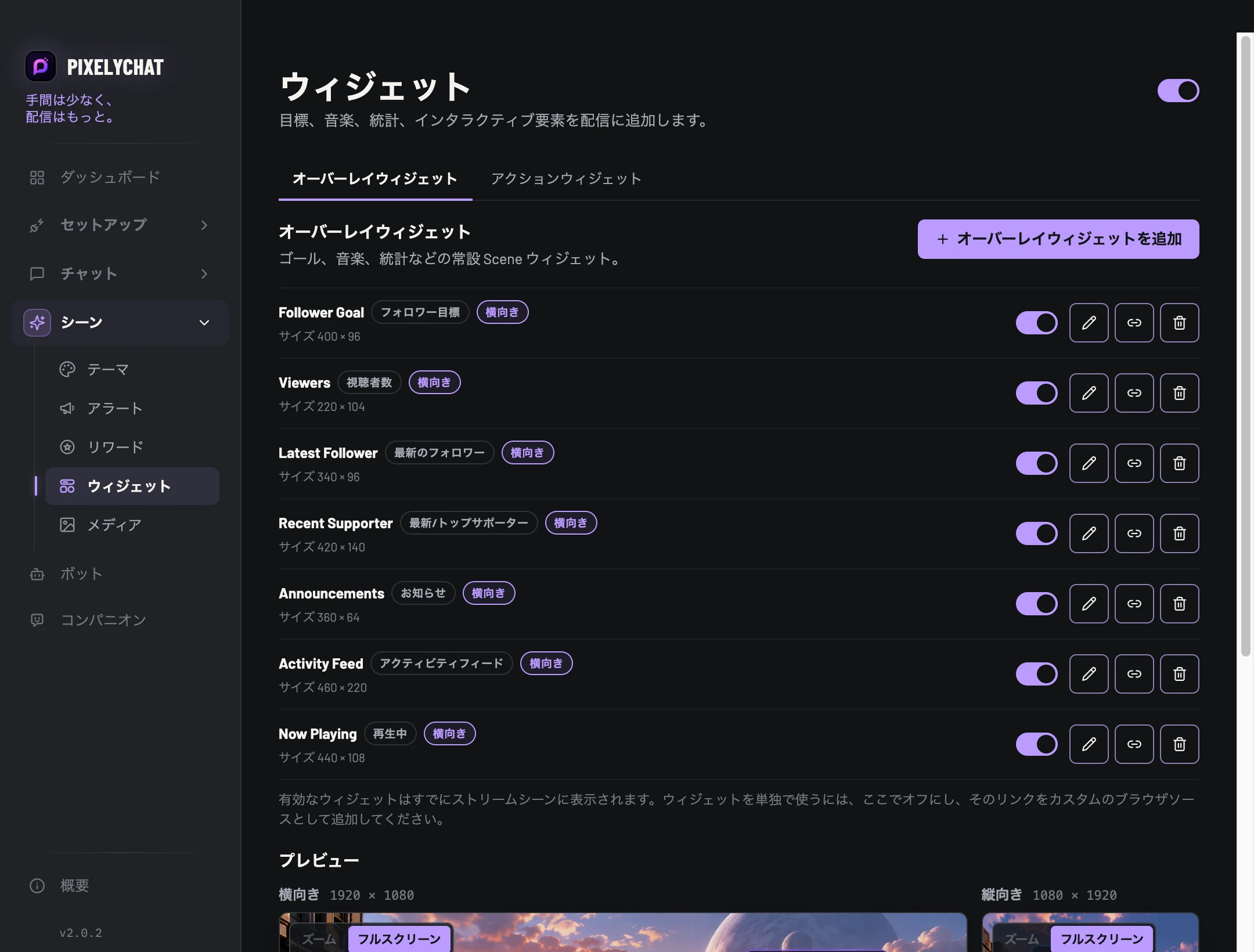
オーバーレイウィジェット
常に表示する情報
目標、統計、音楽、切り替わる情報を、配信シーンで再利用できるパーツとして配置します。
フォロワー目標サブスクライバー目標デイリーサブギフト目標TikTokいいね目標視聴者数最新のフォロワー最新/トップサポーターTikTokいいねランキングアクティビティフィードお知らせ再生中
 PixelyChat / マニュアル
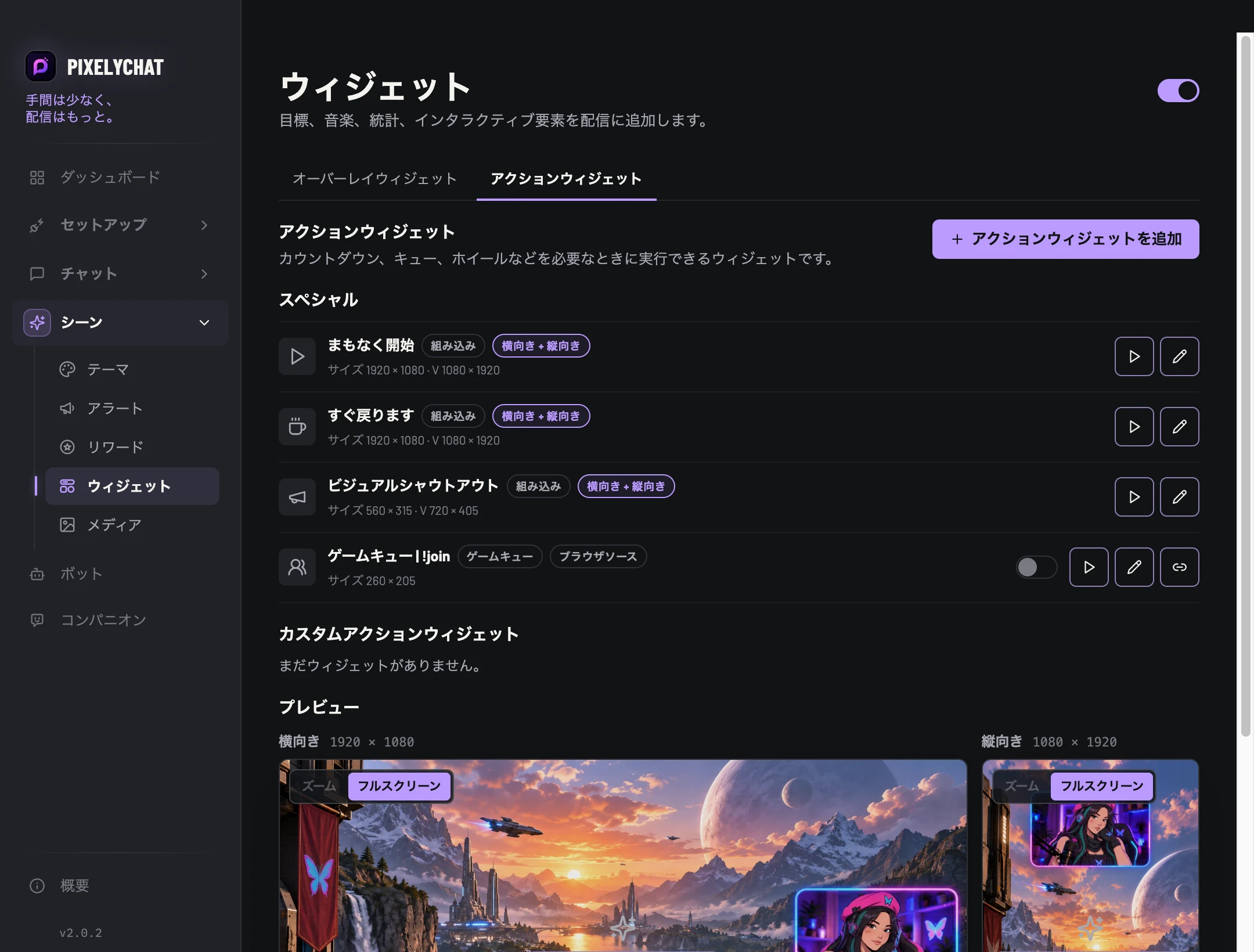
視聴者との交流
オーバーレイウィジェットは常時表示。アクションウィジェットは発動時に表示・変化します。スペシャルは、より大きなシーン演出に使います。
OBSで結果を確認します。表示されない場合は有効化、向き、ソースを確認します。投票、ルーレット、ゲームキューには個別のガイドがあります。
サウンド、画像や動画、またはその両方を、好きなタイミングで再生します。ダッシュボード、ホットキー、Stream Deck、チャットコマンド、リワードから開始できます。プレビューで移動やサイズ変更ができ、ループ再生や一定時間後の停止、グリーンバックの除去、動画とサウンドの音量の個別調整にも対応しています。
ウィジェットは横向き・縦向きで別々のシーンレイアウトを使います。PixelyChatのプレビューでサイズと位置を調整すると、配信シーンのブラウザソースがOBSで対応する向きを使用します。