チャット
視聴者向けチャットオーバーレイ + TTS音声。ブラウザソースとして追加します。
 PixelyChat / マニュアル
はじめに
PixelyChatはローカルのブラウザソースURLを提供します。必要なソースをコピーして一度追加すれば、以降の見た目の変更はアプリから自動で反映されます。
機能をテストして短い録画を確認します。未読み込みシーンのソースが非アクティブなのは正常です。表示中のシーンが空ならURL、表示状態、アプリの起動を確認します。
視聴者向けチャットオーバーレイ + TTS音声。ブラウザソースとして追加します。
アラート、リワード、オーバーレイウィジェット、アクションウィジェット、スペシャルで共有するビジュアルレイヤーです。
コンパニオンのアバターと配信出力用の独立したブラウザソースです。
ほとんどのアクションウィジェットは配信シーンを使いますが、別ソースの方がレイアウトに合う場合は個別ブラウザソースも利用できます。
開く: オーバーレイ をPixelyChatで。
選択: チャット、 配信シーン または コンパニオン。
対応する 横向き または 縦向き レイアウトを、用意されている場合は選びます。
ブラウザソースURLをコピーするか、利用できる場合はOBSへ直接追加する操作を使います。
OBS/Streamlabsでブラウザソースを追加し、URLを貼り付け、選んだシーンサイズを設定します。
配信中はPixelyChatを起動したままにしてください。URLはアプリがローカルで提供します。
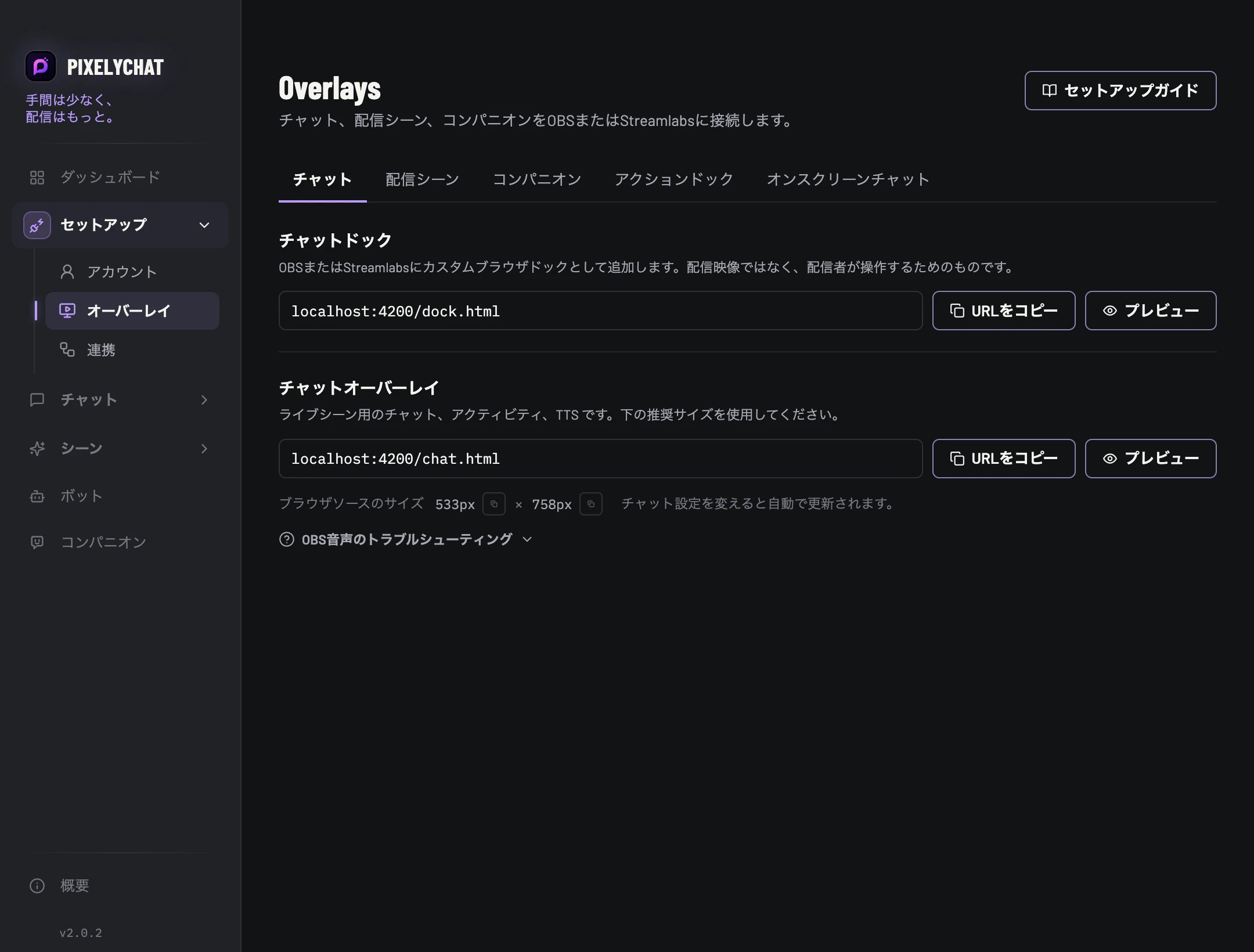
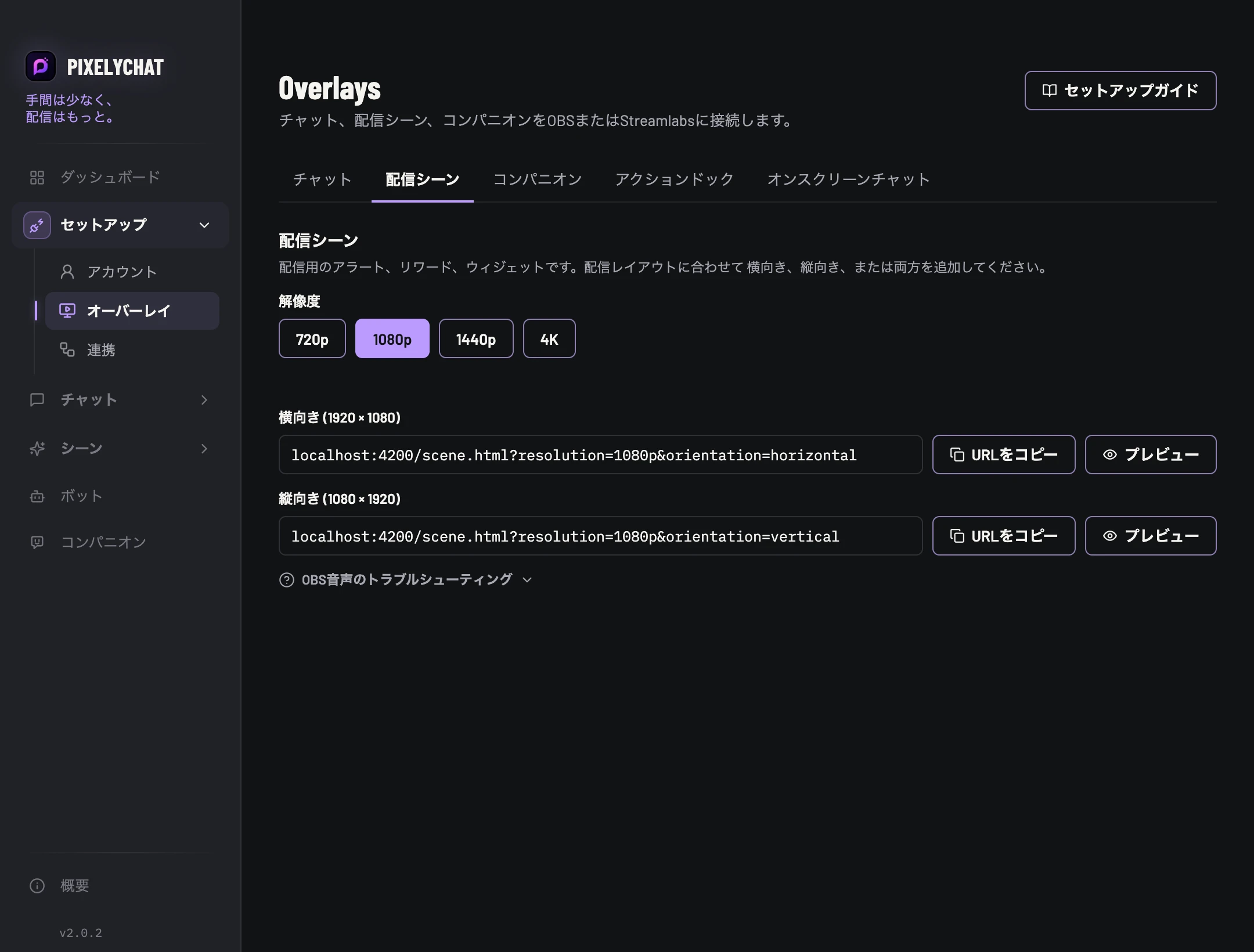
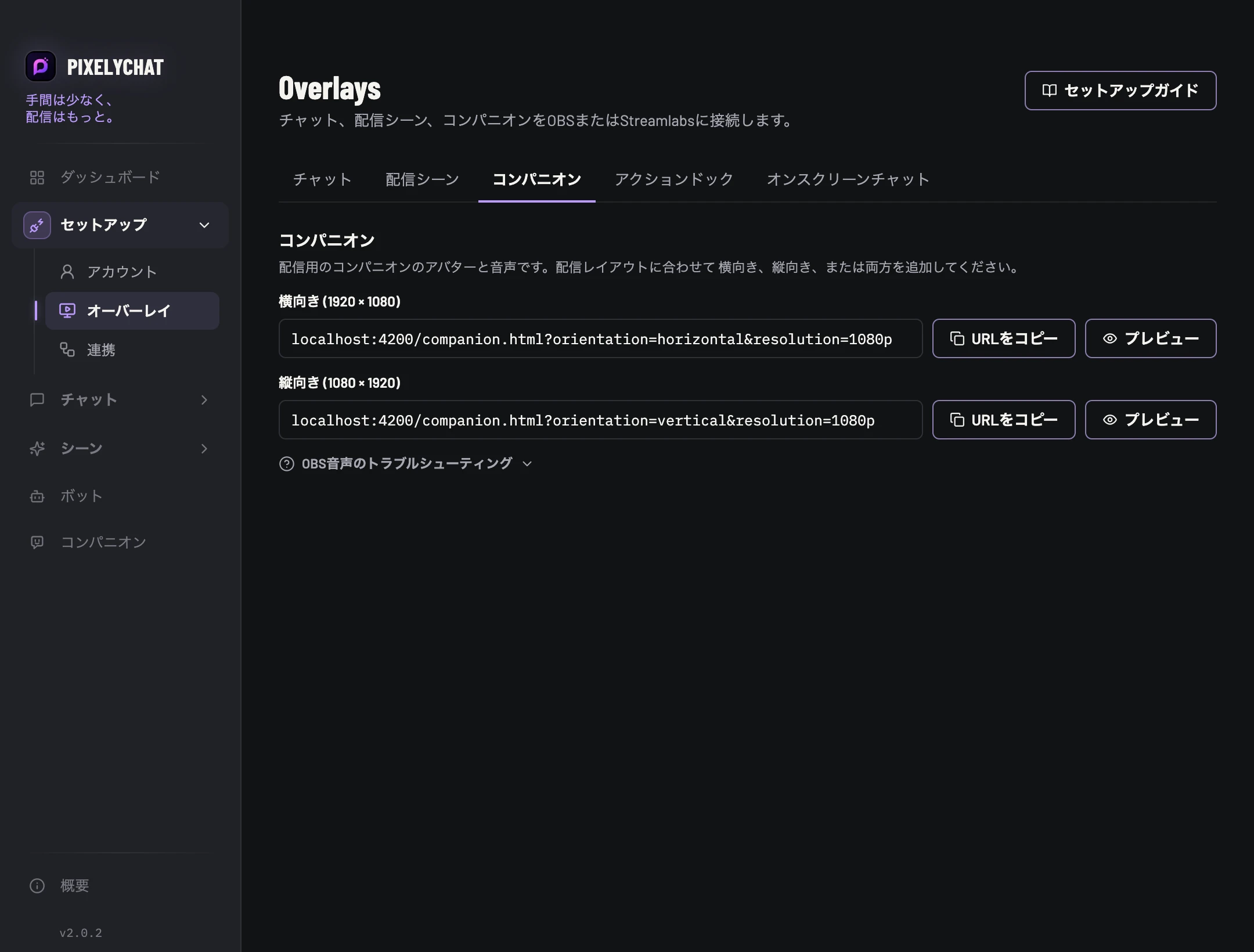
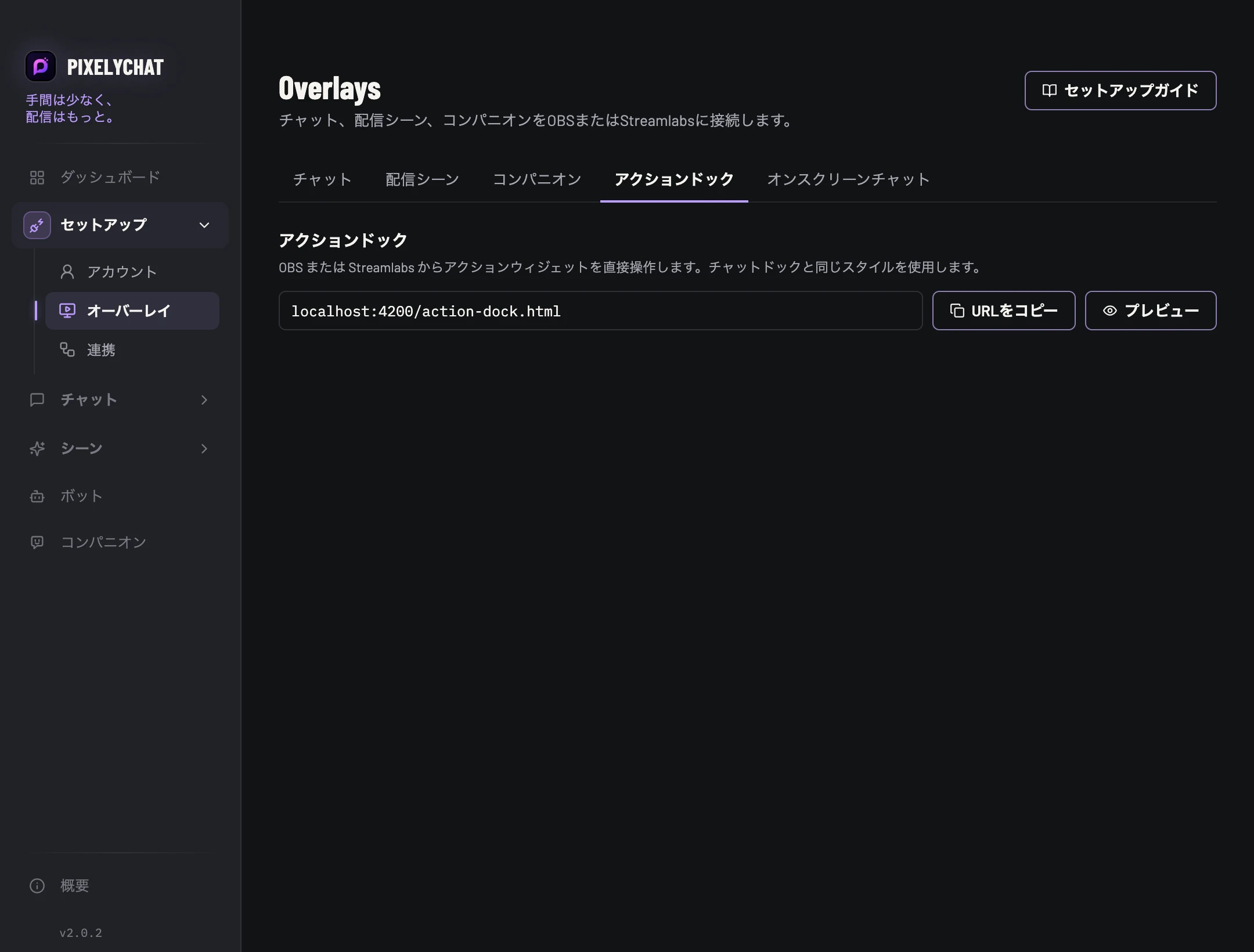
ダッシュボードでは、PixelyChatが各ブラウザソースを検出できているか確認できます。該当するOBSシーンを読み込んでいない時に「非アクティブ」と表示されるのは正常です。