 PixelyChat
 操作と自動化
Pilot
スマホやタブレットからチャットを読み、モデレーションし、ウィジェットや配信情報を操作できます。
始める前に
同じ Wi-Fi と、PC で動く PixelyChat。
専用機器も追加のスマホアプリも不要。
スマートフォンを接続
- PC で PixelyChat を起動したまま、スマホやタブレットを同じローカルネットワークに接続します。
- PixelyChat で Pilot を開き、有効にして QR コードを表示します。
- スマホでコードを読み取り、PC でデバイスを承認します。ブラウザーに Pilot が開きます。
スキャン後、パソコンに表示される接続要求を確認して許可します。接続済みデバイスにスマートフォンが表示されることを確認してください。Pilotは現在、実験的機能として表示されます。
チャット
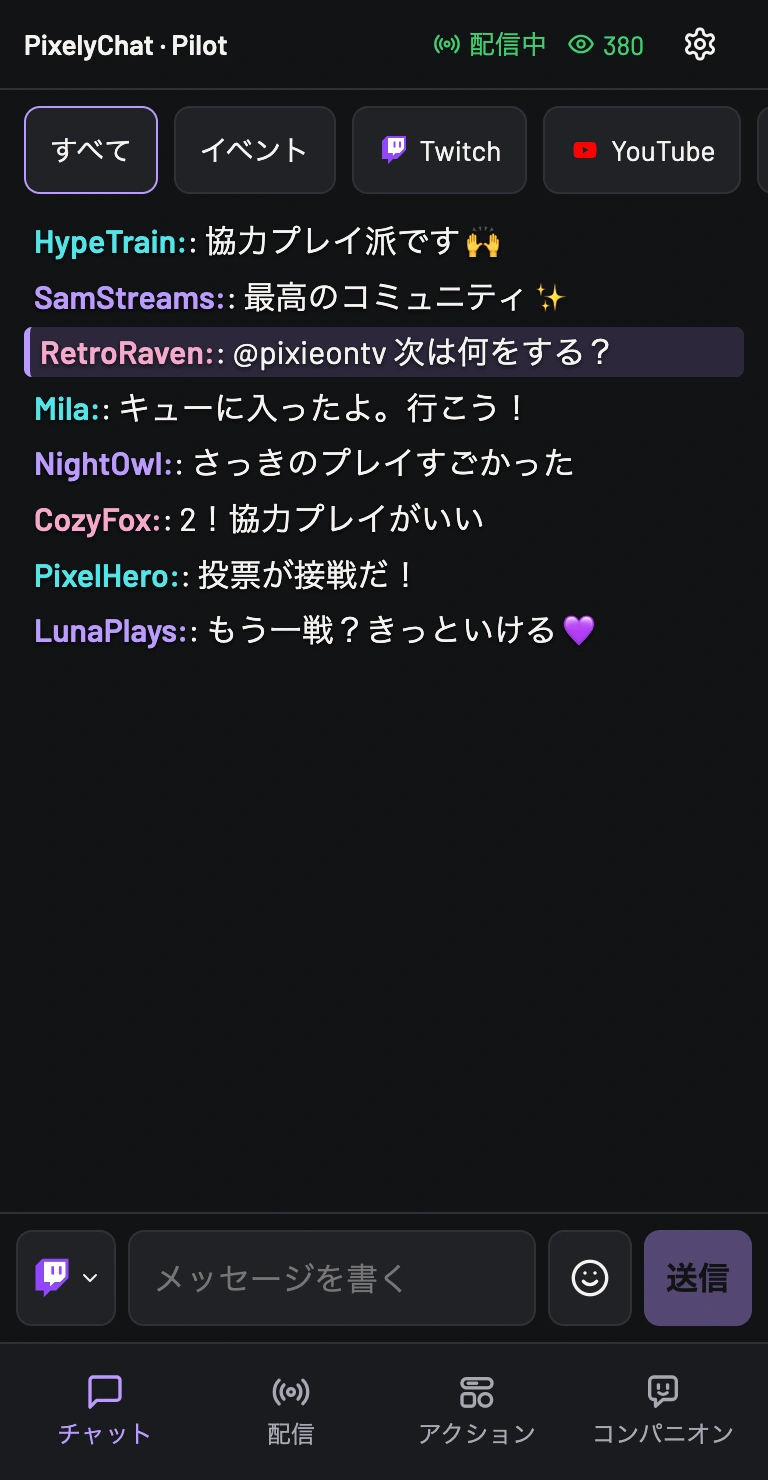
Twitch、YouTube、Kick、TikTok をひとつのフィードで確認。プラットフォームやアクティビティで絞り込み、対応プラットフォームでは返信もできます。メッセージをタップすると利用可能なモデレーション操作が開くので、ゲームを離れずに対応できます。
アクション
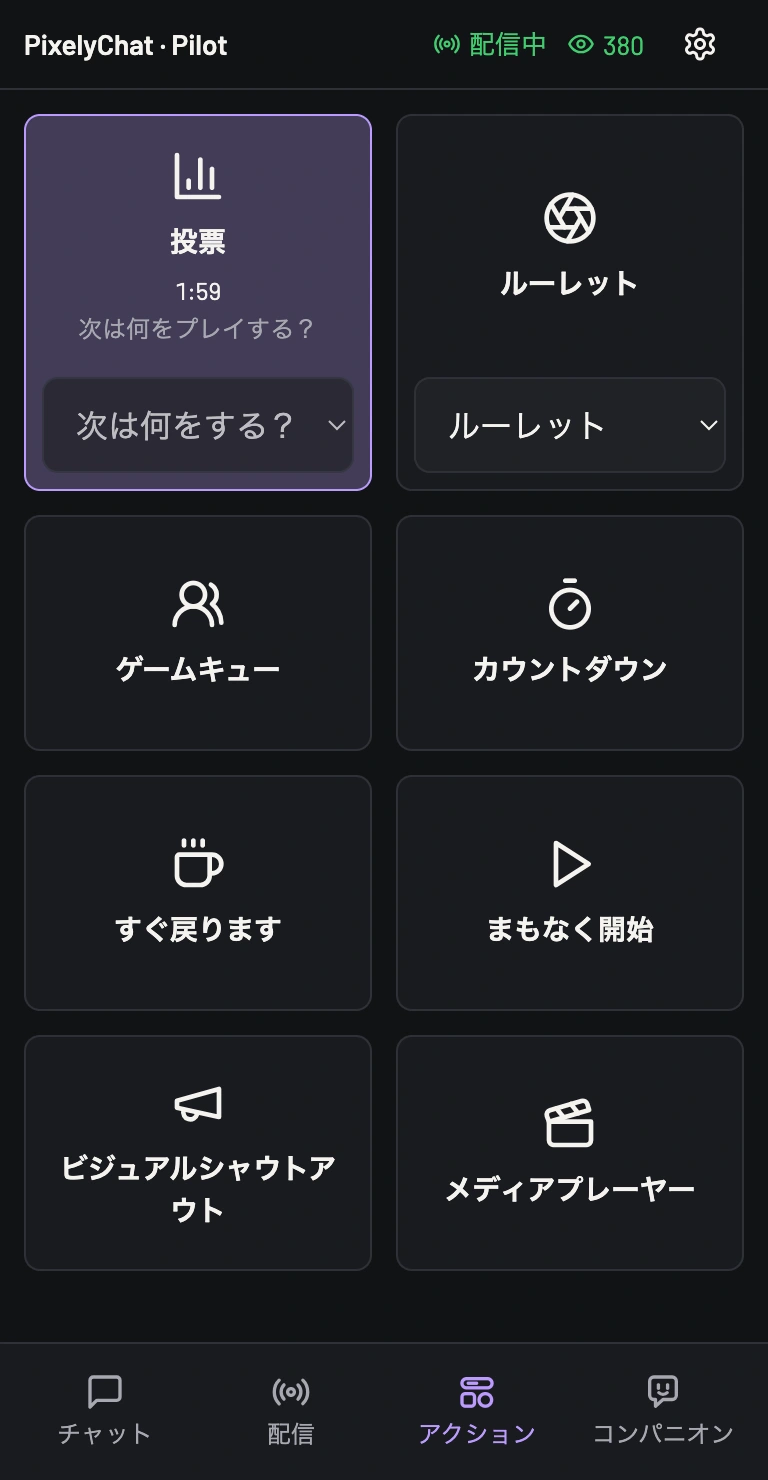
投票を始める、ルーレットを回す、カウントダウンを開始する、休憩画面を出す。Pilot は有効なアクションウィジェットをタップしやすいグリッドに並べ、状態やタイマーもリアルタイムで表示します。保存済みの投票やルーレットのテンプレートをスマホで選び、ちょうどよいタイミングで実行できます。
操作画面は PixelyChat と接続されたまま。ボタンが反応したか迷うことなく、何が動いているか確認できます。
実際のメッセージでテストし、タップして利用できる管理操作を確認します。アクションでは保存済みテンプレートを選び、有効なウィジェットを開始できます。配信上の表示には対応するブラウザソースが必要です。「押し続けて話す · PCマイク」はパソコンのマイクを使います。
配信
雑談から参加型ゲームに切り替えますか?視聴者数や配信時間を確認し、Pilot の配信タブから対応する配信中のプラットフォームのタイトルとカテゴリーを変更できます。コンパニオンへのメッセージも専用タブから送れます。
結果を確認
新しいデバイスは前のデバイスを置き換えます。パソコン側で切断するとアクセスが取り消され、再スキャンと承認が必要です。接続できない場合は同じローカルネットワーク、ゲストWi-Fiの制限、詳細設定のネットワークインターフェースを確認します。WindowsではプライベートネットワークでPixelyChatを許可してください。タイムアウト後は再実行前に実際の状態を確認します。