アクションウィジェットを本物のキーに
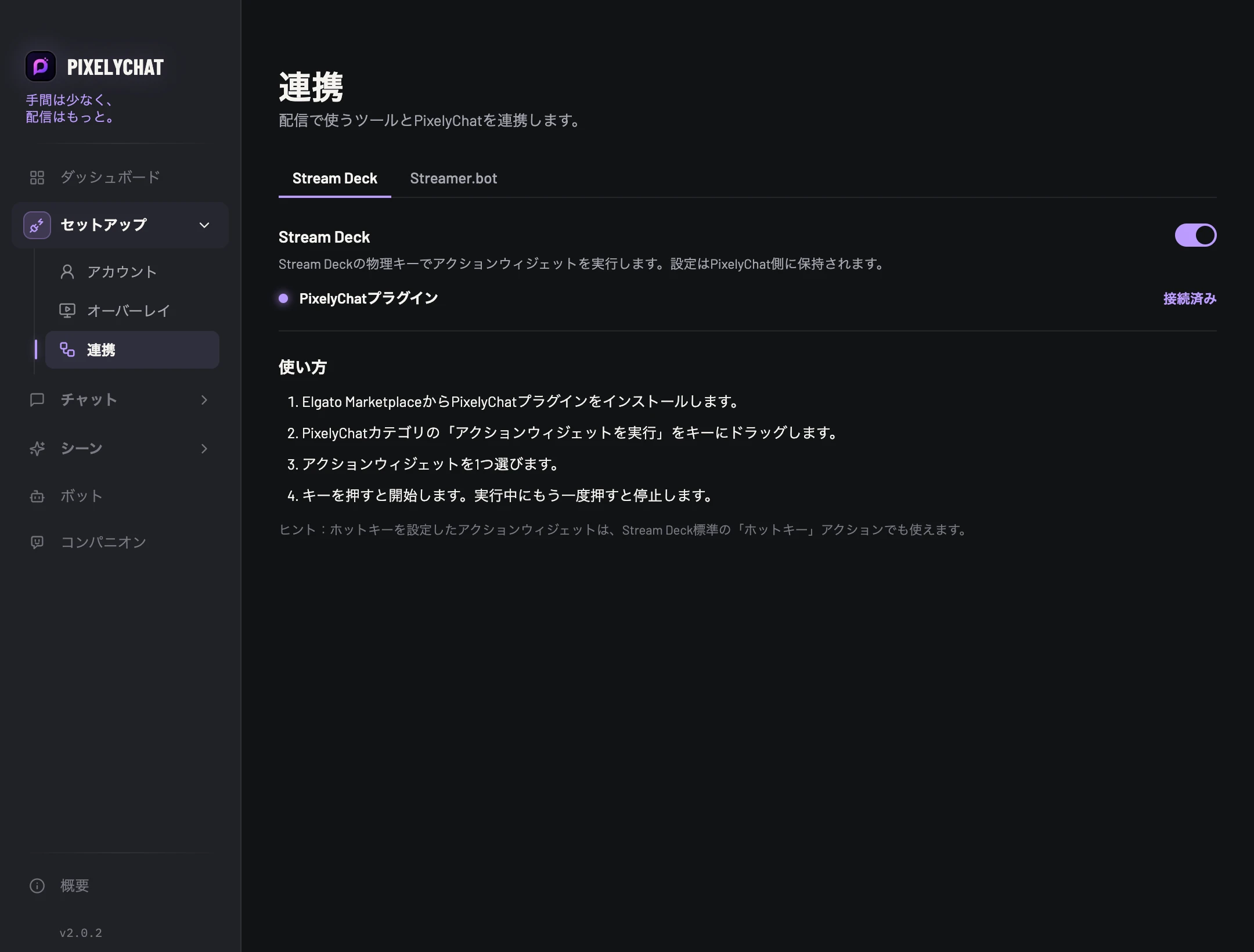
Elgato MarketplaceからPixelyChatプラグインをインストールし、アクションウィジェットを実行をキーにドラッグしてウィジェットを選びます。押せば開始、もう一度押せば停止。キーには状態とタイマーがリアルタイムで表示され、設定はすべてPixelyChatに残ります。 PixelyChatのセットアップ → 連携 → Stream DeckでStream Deckをオンにします。
 PixelyChat / マニュアル
操作と自動化
Elgato Stream DeckからPixelyChatを操作したり、PixelyChatのイベントで自分のStreamer.botアクションを実行したりできます。どちらもセットアップ → 連携にあります。
まず一つのキーまたはイベントをテストします。動かない場合は接続設定と選んだアクションを確認してから操作を増やします。
Elgato MarketplaceからPixelyChatプラグインをインストールし、アクションウィジェットを実行をキーにドラッグしてウィジェットを選びます。押せば開始、もう一度押せば停止。キーには状態とタイマーがリアルタイムで表示され、設定はすべてPixelyChatに残ります。 PixelyChatのセットアップ → 連携 → Stream DeckでStream Deckをオンにします。
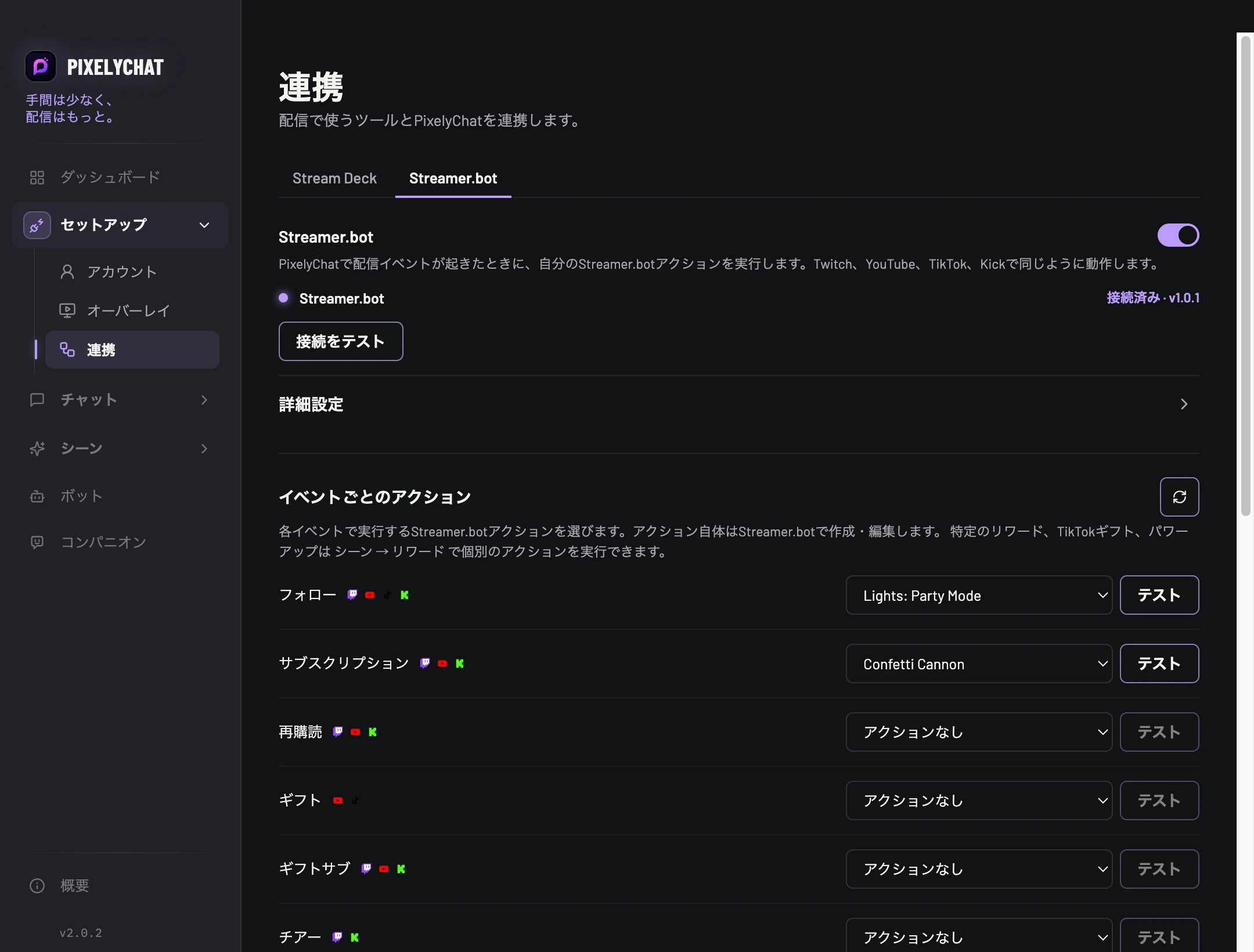
フォロー、サブスク、ギフト、Cheer、レイド、チャットコマンドなどに、Streamer.botのアクションを割り当てられます。Twitch、YouTube、TikTok、Kickで同じように動作します。アクションウィジェットの開始時や終了時にもアクションを実行でき、個別のリワードにはシーン → リワードで専用のアクションを設定できます。
Streamer.botでWebSocket Serverをオンにします(Servers/Clients → WebSocket Server)。
PixelyChatで連携 → Streamer.botを開いてオンにします。
Streamer.botでアドレス、ポート、パスワードを変えている場合は、詳細設定に同じ値を入力します。
イベントごとにアクションを選び、テストで一度実行します。
各アクションには、ユーザー名、プラットフォーム、数量などの情報が渡され、Streamer.botでは%userName%のように使えます。すべての一覧はStreamer.botタブに表示されます。