Choisir une langue
Choisissez la langue que PixelyChat doit utiliser. Vous pourrez la modifier plus tard depuis À propos.
 PixelyChat / Manuel
Premiers pas
Choisissez la langue de l’interface, activez les groupes de fonctions souhaités, puis connectez au moins une plateforme de streaming.
Choisissez la langue de l’interface, activez les groupes de fonctions souhaités, puis connectez au moins une plateforme de streaming.
L’écran de bienvenue sert à activer les fonctions, pas à vous engager définitivement. Voix et Widgets peuvent être disponibles immédiatement, tandis que les systèmes facultatifs comme Bot, Alertes, Récompenses et Compagnon ne s’activent que lorsque vous en avez besoin. Chaque fonction pourra être modifiée plus tard depuis sa propre page.
PixelyChat prend en charge 15 langues d’interface. Ce réglage alimente aussi les réponses du bot générées par l’application, le texte des alertes et les annonces parlées lorsque la fonction utilise la langue de PixelyChat.
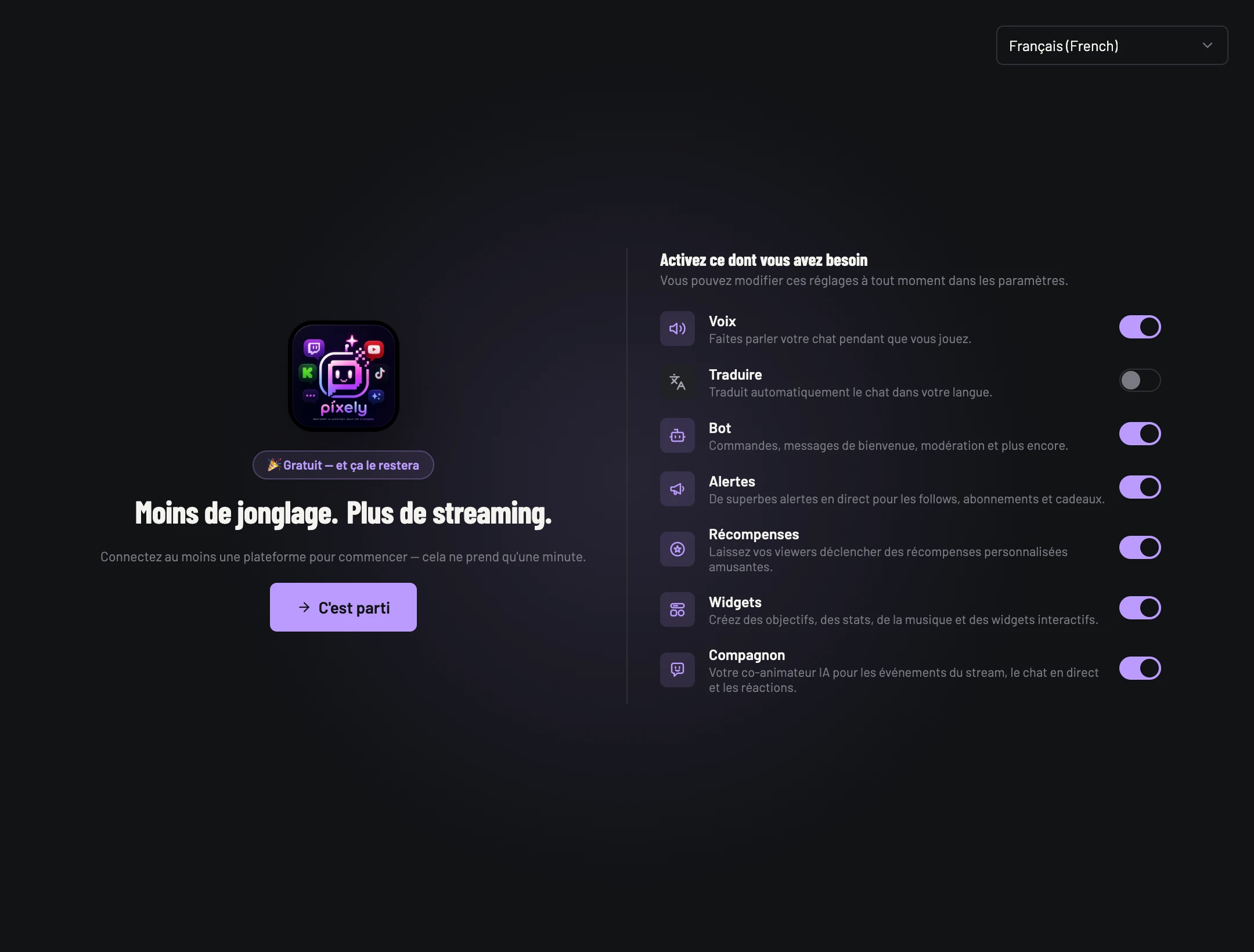
Choisissez la langue que PixelyChat doit utiliser. Vous pourrez la modifier plus tard depuis À propos.
Commencez léger. Les fonctions restent indépendantes, vous pourrez donc ajouter Alertes, Récompenses, Compagnon ou Bot plus tard.
Utilisez Comptes pour autoriser les chaînes que PixelyChat doit écouter et contrôler.
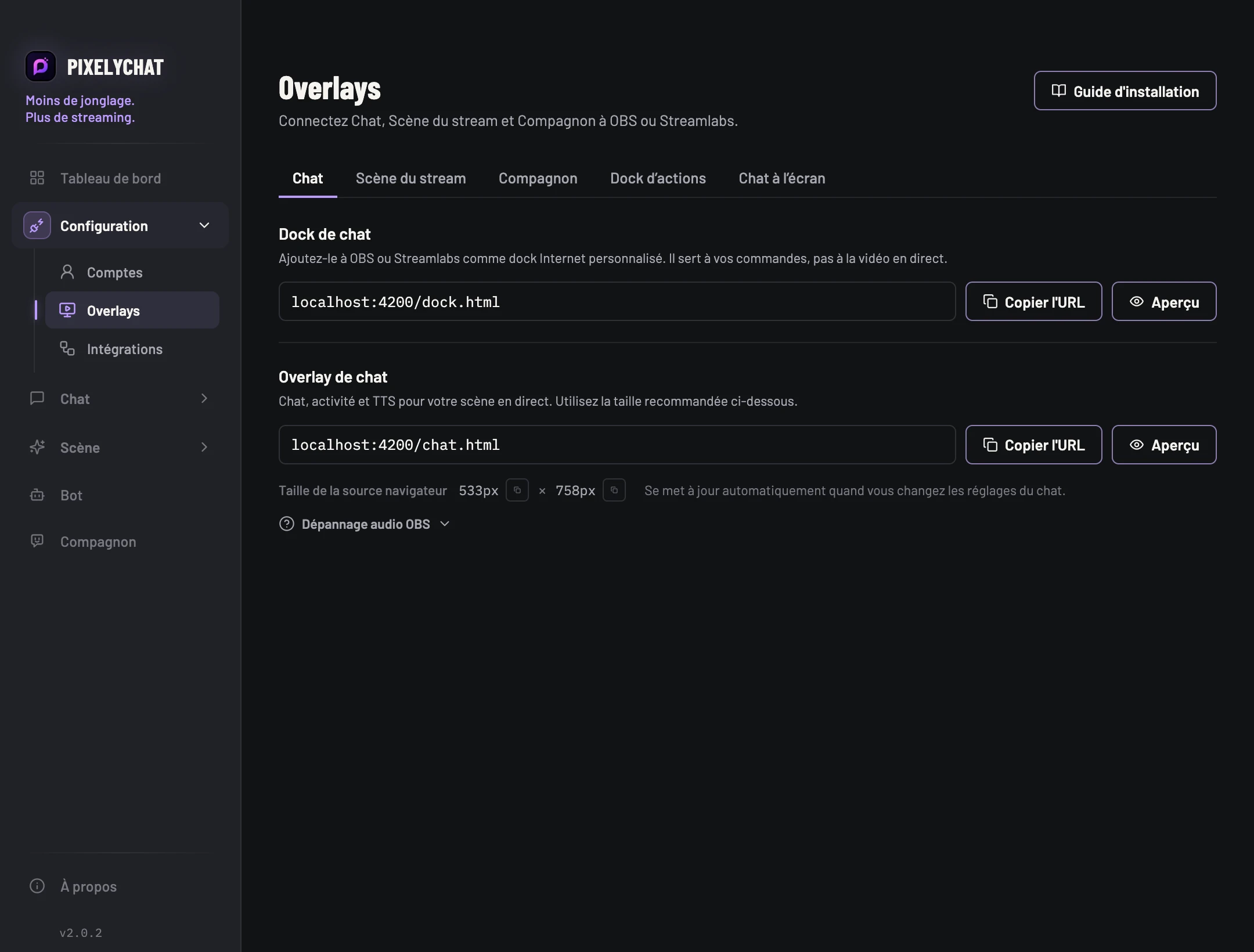
Overlay de chat visible par les spectateurs avec audio de synthèse vocale. Ajoutez-le comme Source navigateur.
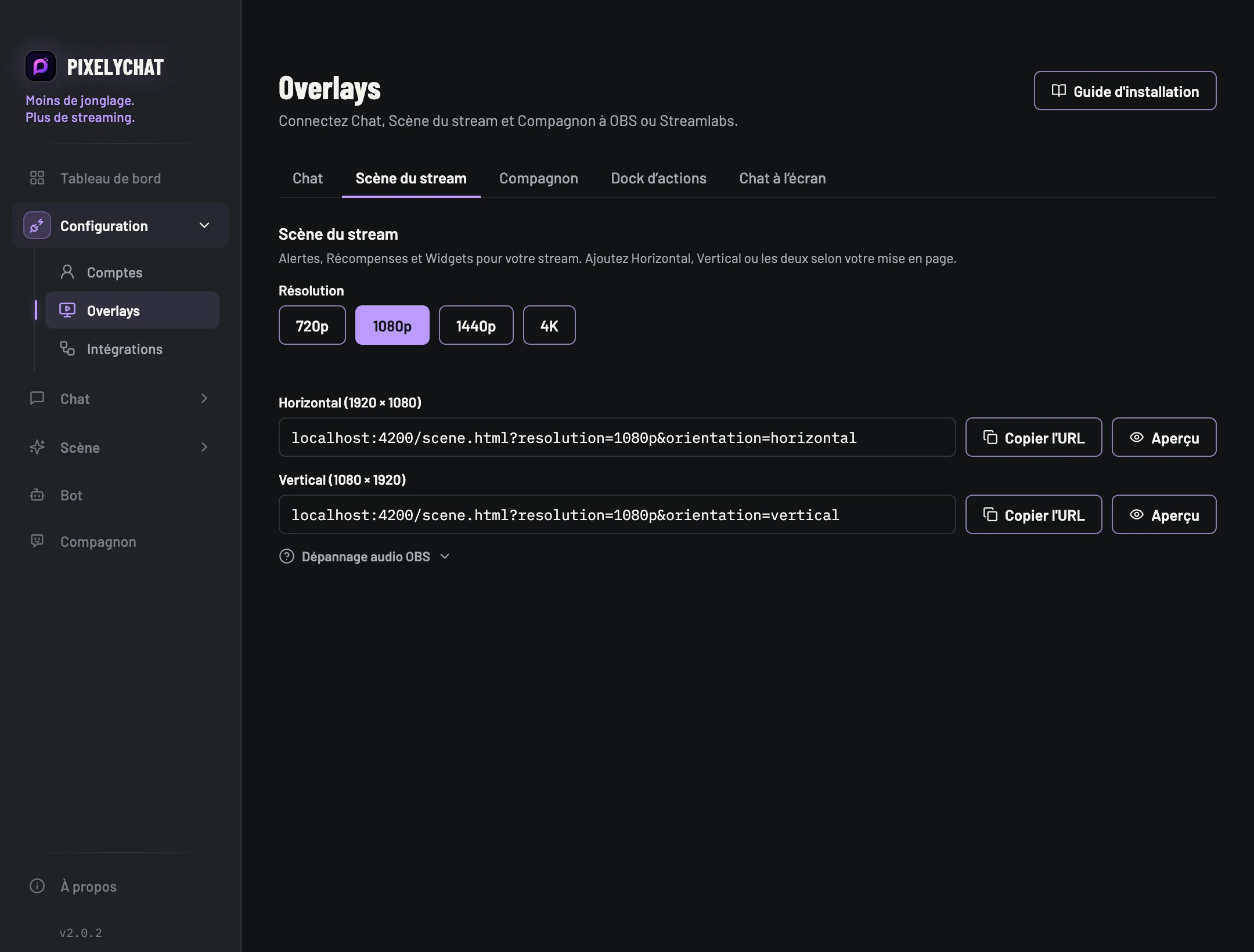
La couche visuelle partagée pour Alertes, Récompenses, Widgets de superposition, Widgets d’action et Spéciaux.
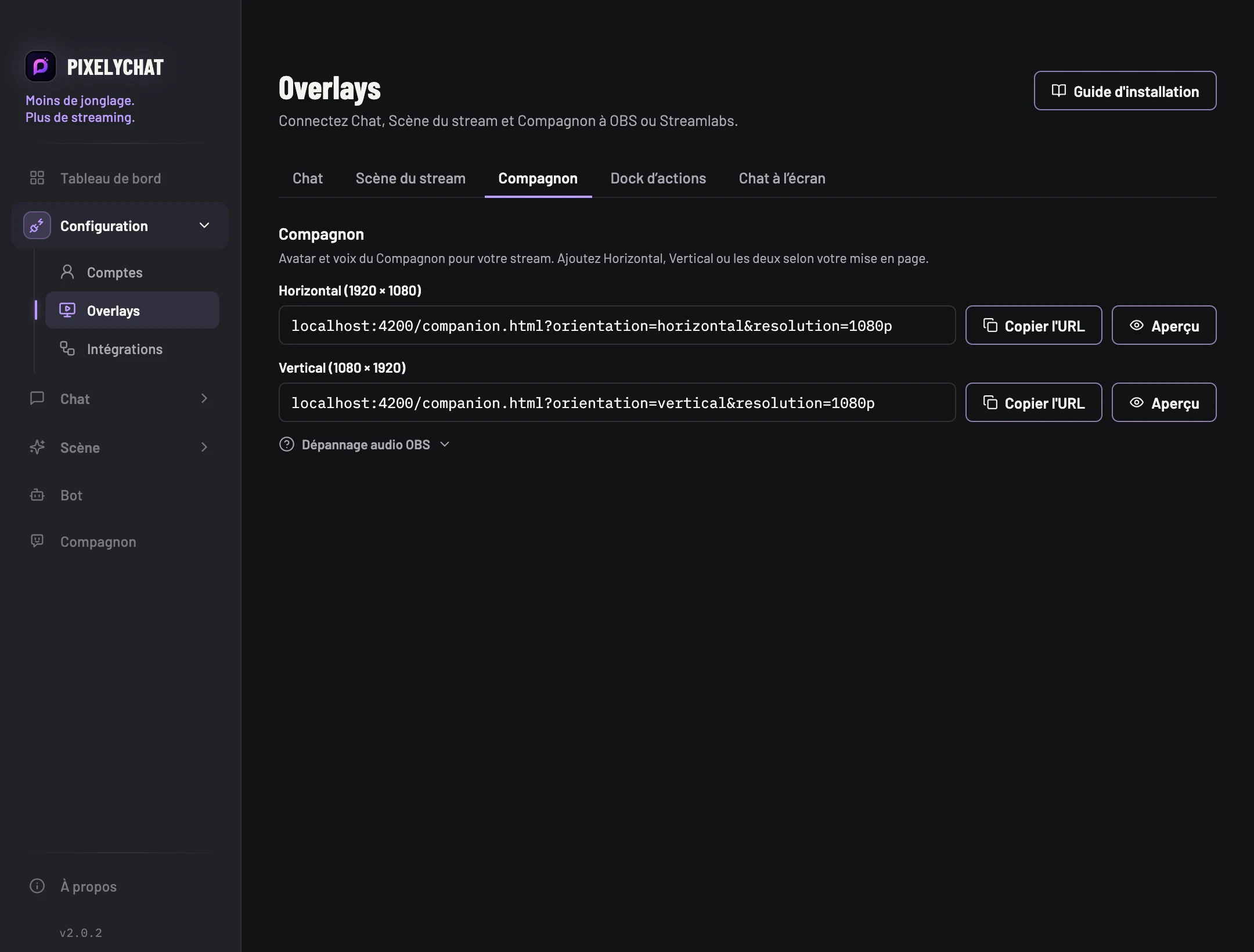
Une Source navigateur séparée pour l’avatar du Compagnon et sa sortie dans le stream.
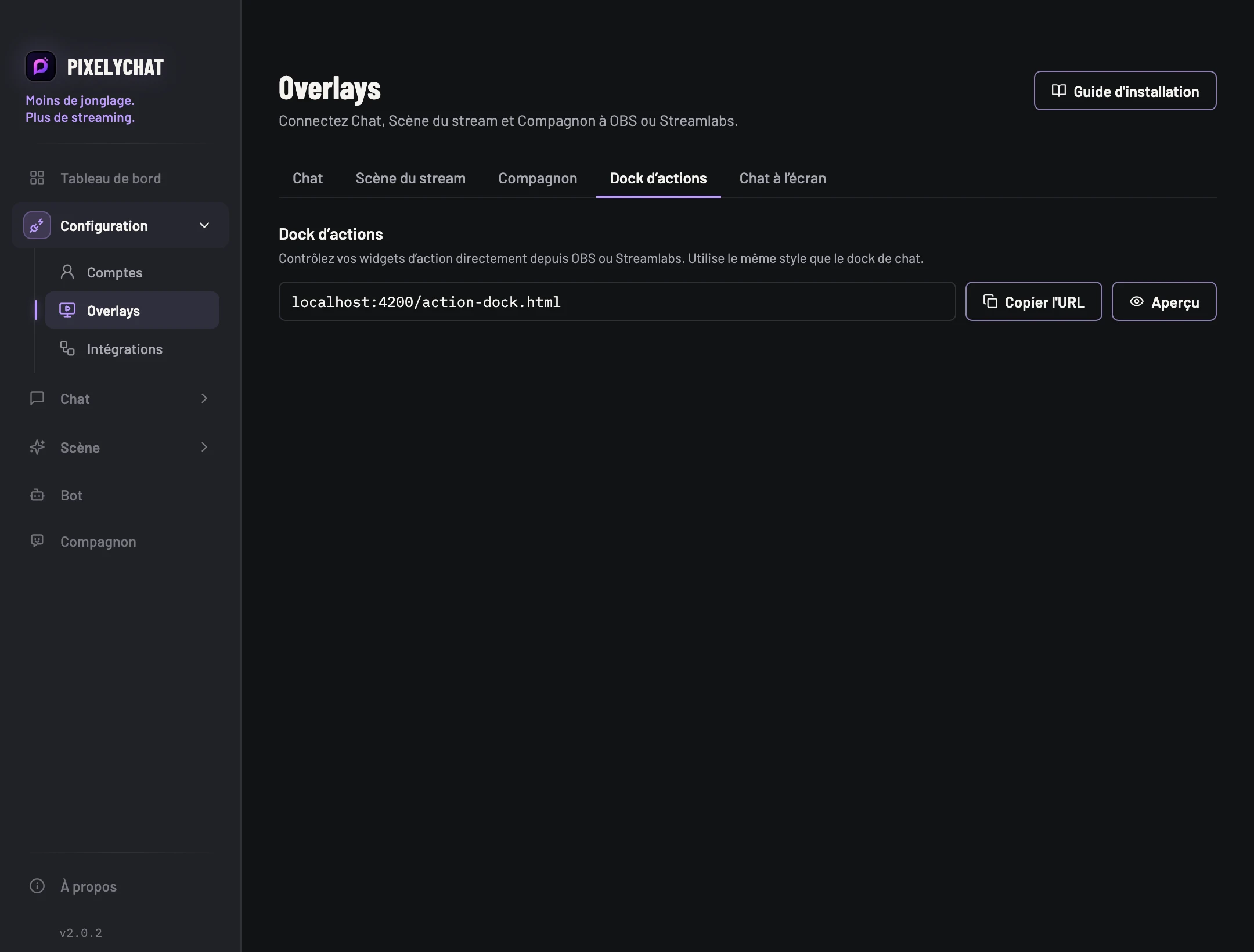
La plupart des Widgets d’action utilisent la Scène du stream ; des Sources navigateur individuelles sont disponibles lorsqu’une source séparée convient mieux à votre mise en page.
Ouvrez Overlays dans PixelyChat.
Choisissez Chat, Scène du stream ou Compagnon.
Sélectionnez la mise en page Horizontal ou Vertical correspondante lorsqu’elle est proposée.
Copiez l’URL de la Source navigateur ou utilisez l’action d’ajout direct à OBS lorsqu’elle est disponible.
Dans OBS/Streamlabs, ajoutez une Source navigateur, collez l’URL et utilisez les dimensions de scène choisies.
Gardez PixelyChat en cours d’exécution pendant le stream : les URL sont fournies localement par l’application.
Le Tableau de bord indique si PixelyChat détecte ses sources navigateur. Si une source affiche Inactif alors que la scène OBS correspondante n’est pas chargée, c’est normal.