 PixelyChat
 التحكم والأتمتة
Pilot
اقرأ الدردشة وأشرف عليها وشغّل الودجات وحدّث بثك من هاتفك أو جهازك اللوحي.
قبل أن تبدأ
نفس شبكة Wi-Fi. وPixelyChat يعمل على الكمبيوتر.
بلا أجهزة خاصة أو تطبيق إضافي للهاتف.
توصيل الهاتف
- أبقِ PixelyChat يعمل على الكمبيوتر ووصل الهاتف أو الجهاز اللوحي بالشبكة المحلية نفسها.
- افتح Pilot في PixelyChat وفعّله ثم اعرض رمز QR.
- امسح الرمز بهاتفك ووافق على الجهاز من الكمبيوتر. يفتح Pilot في المتصفح.
بعد المسح، راجع طلب الاتصال على الكمبيوتر واختر السماح. ينبغي أن يظهر الهاتف ضمن الجهاز المتصل. تظهر Pilot حاليًا كميزة تجريبية.
الدردشة
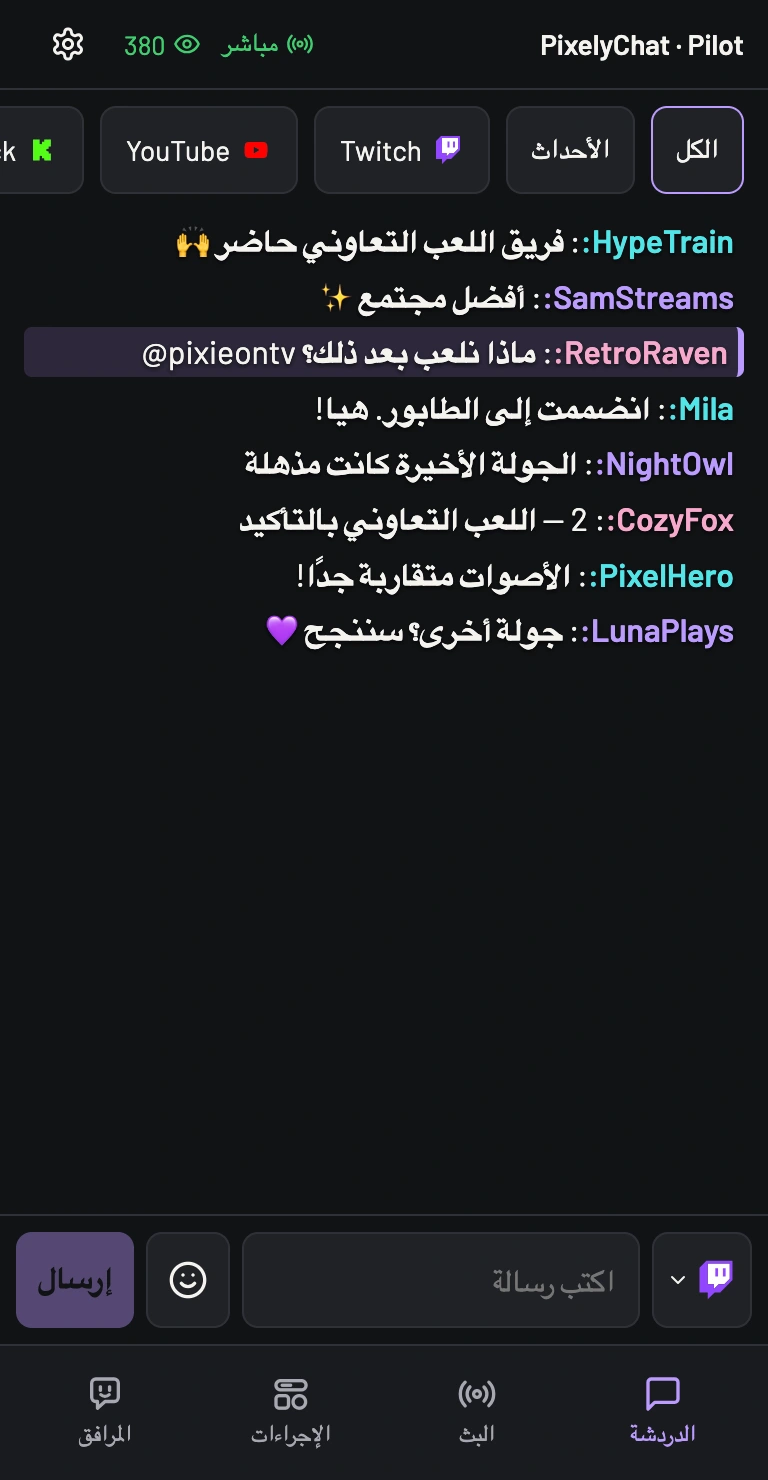
تابع Twitch وYouTube وKick وTikTok في موجز واحد. صفِّ حسب المنصة أو النشاط وأرسل الردود على المنصات المدعومة. اضغط على رسالة لفتح إجراءات الإشراف المتاحة دون مغادرة لعبتك.
الإجراءات
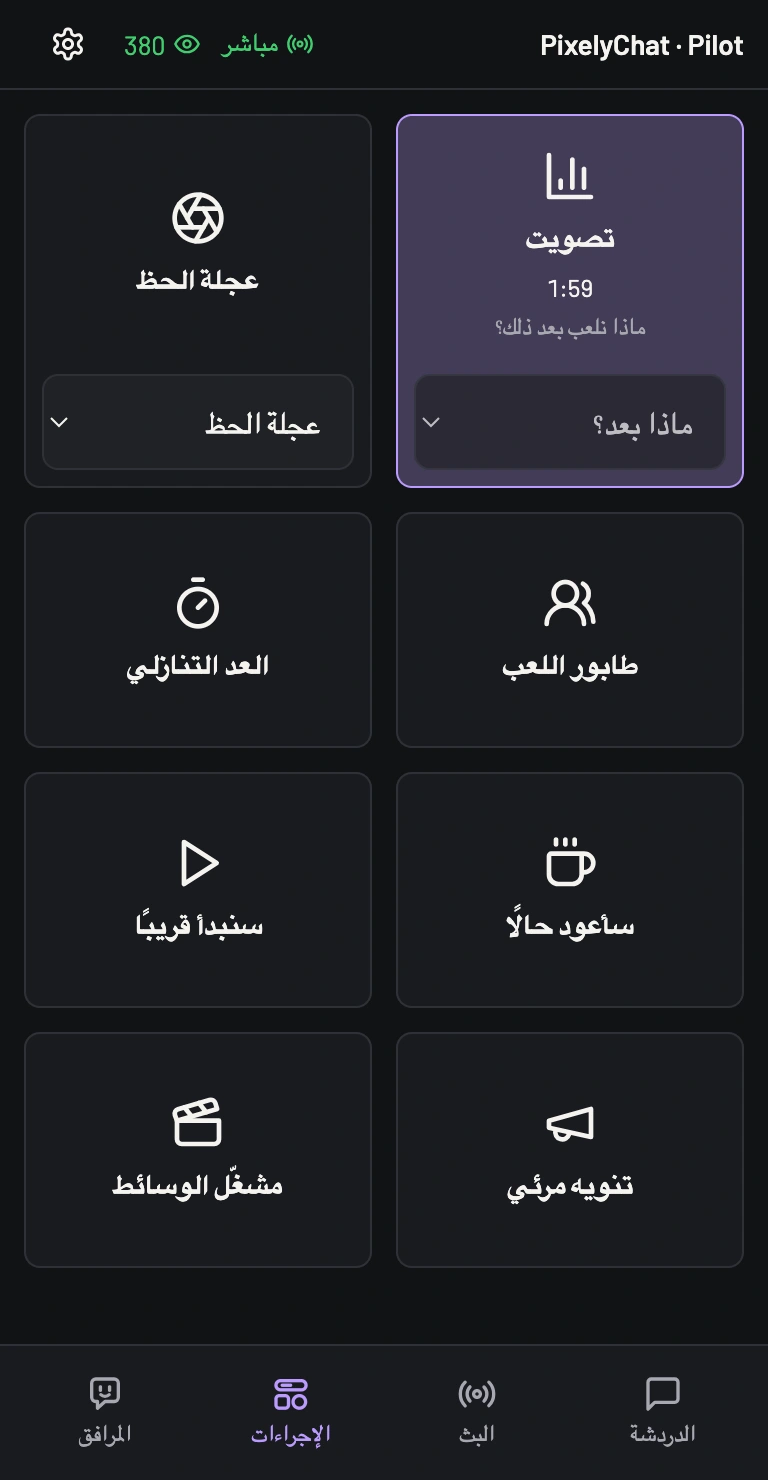
ابدأ تصويتًا أو أدر العجلة أو شغّل عدًا تنازليًا أو اعرض شاشة الاستراحة. يجمع Pilot عناصر الإجراءات المفعّلة في شبكة مناسبة للمس مع الحالة المباشرة والمؤقتات. اختر قالبًا محفوظًا لـ تصويت أو عجلة الحظ من الهاتف، ثم شغّله في اللحظة المناسبة.
تبقى أدوات التحكم متصلة بـ PixelyChat، فترى ما يعمل الآن بدلًا من التخمين إن كانت ضغطة الزر قد نجحت.
اختبر برسالة حقيقية واضغط عليها لرؤية إجراءات الإشراف المتاحة. من الإجراءات اختر القوالب المحفوظة وشغّل الودجات المفعّلة. لا يزال العرض على البث يحتاج مصدر المتصفح المناسب. يستخدم “اضغط باستمرار للتحدث · ميكروفون الكمبيوتر” ميكروفون الكمبيوتر.
البث
تنتقل من الدردشة إلى لعبة مع المجتمع؟ راجع عدد المشاهدين ومدة البث، ثم غيّر العنوان والتصنيف للمنصات المدعومة التي تبث حاليًا من تبويب البث في Pilot. ويمكنك مراسلة المرافق من تبويبه الخاص.
تحقق من النتيجة
يحل الجهاز الجديد محل السابق. قطع الاتصال من الكمبيوتر يلغي الوصول، ويلزم المسح والموافقة مجددًا. عند الفشل راجع الشبكة المحلية المشتركة وقيود شبكة الضيوف وواجهة الشبكة في الإعدادات المتقدمة. في Windows اسمح لـPixelyChat على الشبكات الخاصة. بعد انتهاء مهلة أمر، تحقق من حالته الفعلية قبل تكراره.