PixelyChat / 使用者手冊
少一點手忙腳亂,多一點直播。

執行多平臺聊天所需的一切。

PixelyChat 將 Twitch、YouTube、Kick 和 TikTok 聊天匯聚到一個桌面工作流中,並新增了通常分散在不同應用中的工具:管理、機器人命令、AI 聊天、文字轉語音、翻譯、提醒和 OBS/Streamlabs 疊加層。

WindowsmacOSLinux 永久免費本地執行
直播控制室
4支援的聊天平臺數
1統一資訊流
0所需訂閱數
應用在你的電腦上執行。瀏覽器來源疊加層由 PixelyChat 在本地提供。
按任務使用本手冊。

先連線賬號,再配置你需要的部分。大多數設定都是可選的;正常流程只是賬號 → 聊天 → 疊加層。

為實時使用而打造。

儀表盤控制元件的設計目的,是讓你能繼續玩遊戲,而不是在四個平臺儀表盤之間來回切換。

01
入門

首次啟動

在全新安裝時,PixelyChat 會直接開啟設定介面,方便你連線一個或多個平臺。你不需要將四個平臺全部連線。請從你實際直播的平臺開始。

1

安裝 PixelyChat

從官方網站或發行版本頁面下載適用於 Windows、macOS 或 Linux 的版本,並開啟應用。

2

連線賬號

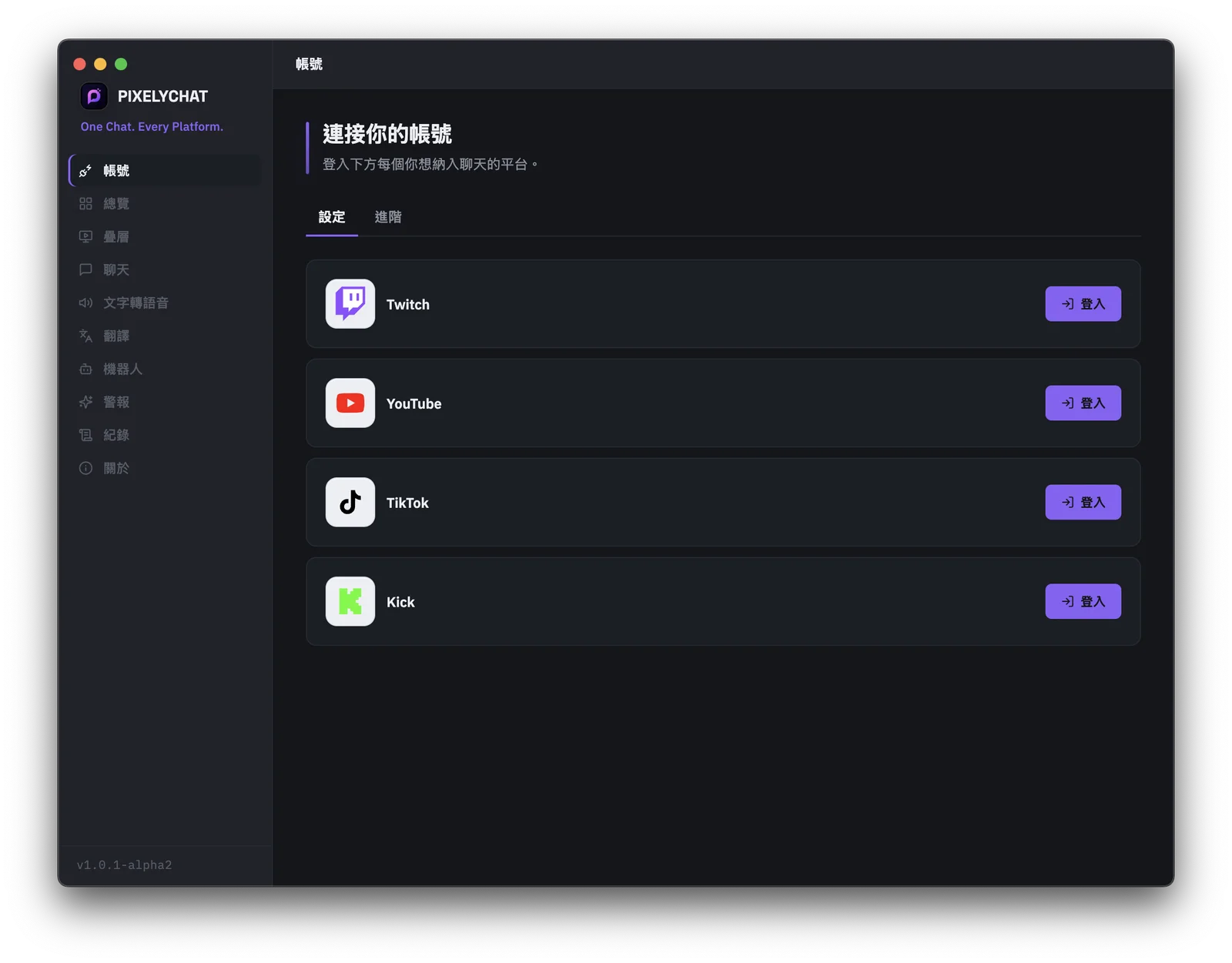
開啟 賬號 ,登入 Twitch、YouTube、Kick 和/或 TikTok。身份驗證透過各平臺自己的登入流程處理。

3

檢查儀表盤

返回 儀表盤 ,確認你連線的平臺已線上且訊息正在到達。

4

為聊天設定樣式

開啟 聊天設定 ,選擇展示樣式、字型、平臺顏色和篩選方式。

5

新增你的疊加層

開啟 疊加層,複製直播疊加層網址,並將其作為瀏覽器來源新增到 OBS 或 Streamlabs 中。

6

新增可選功能

僅在需要時啟用 TTS、翻譯、提醒、機器人自動化或 AI。每項功能都是獨立的。
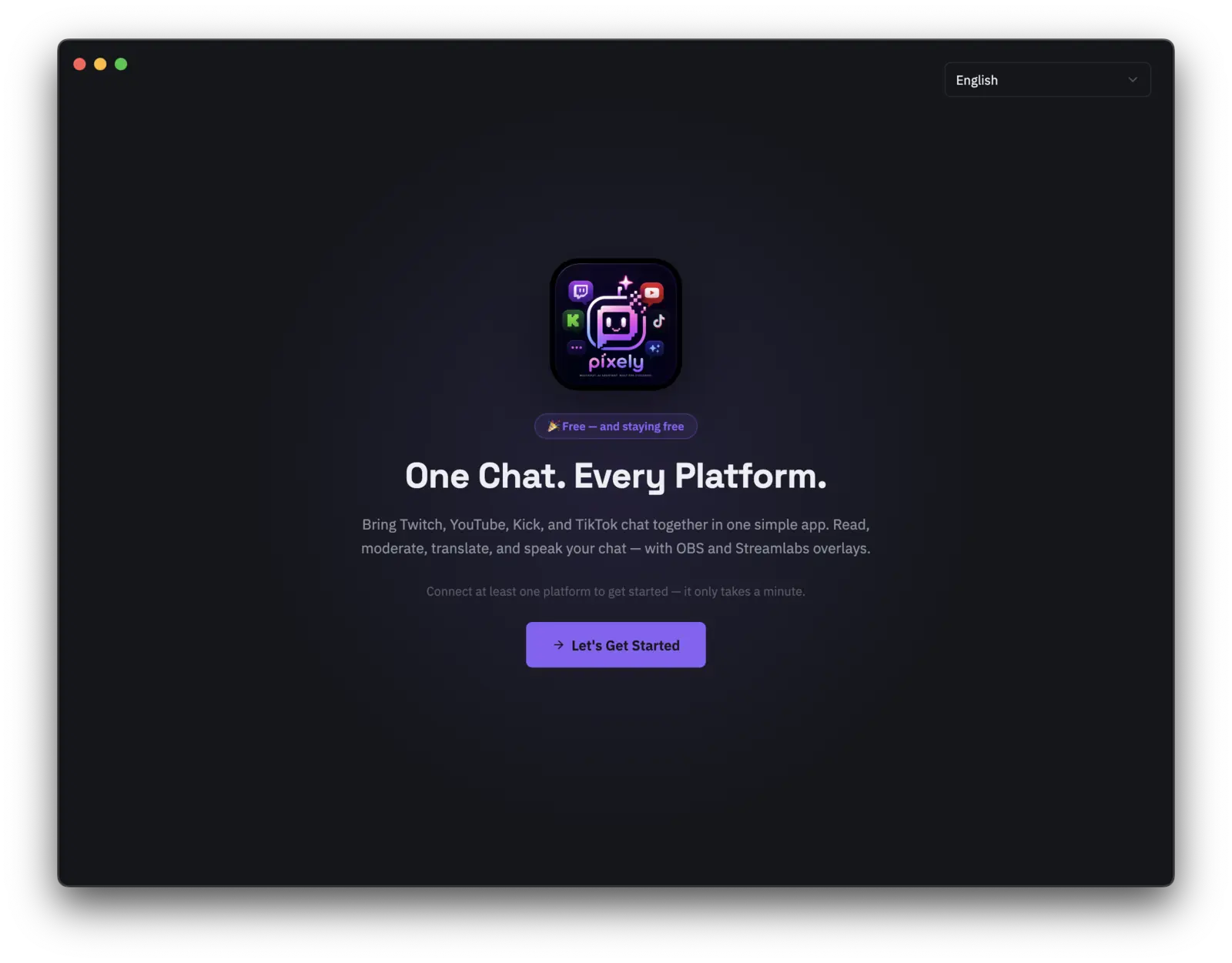
PixelyChat 歡迎螢幕
02
實時控制室

儀表盤

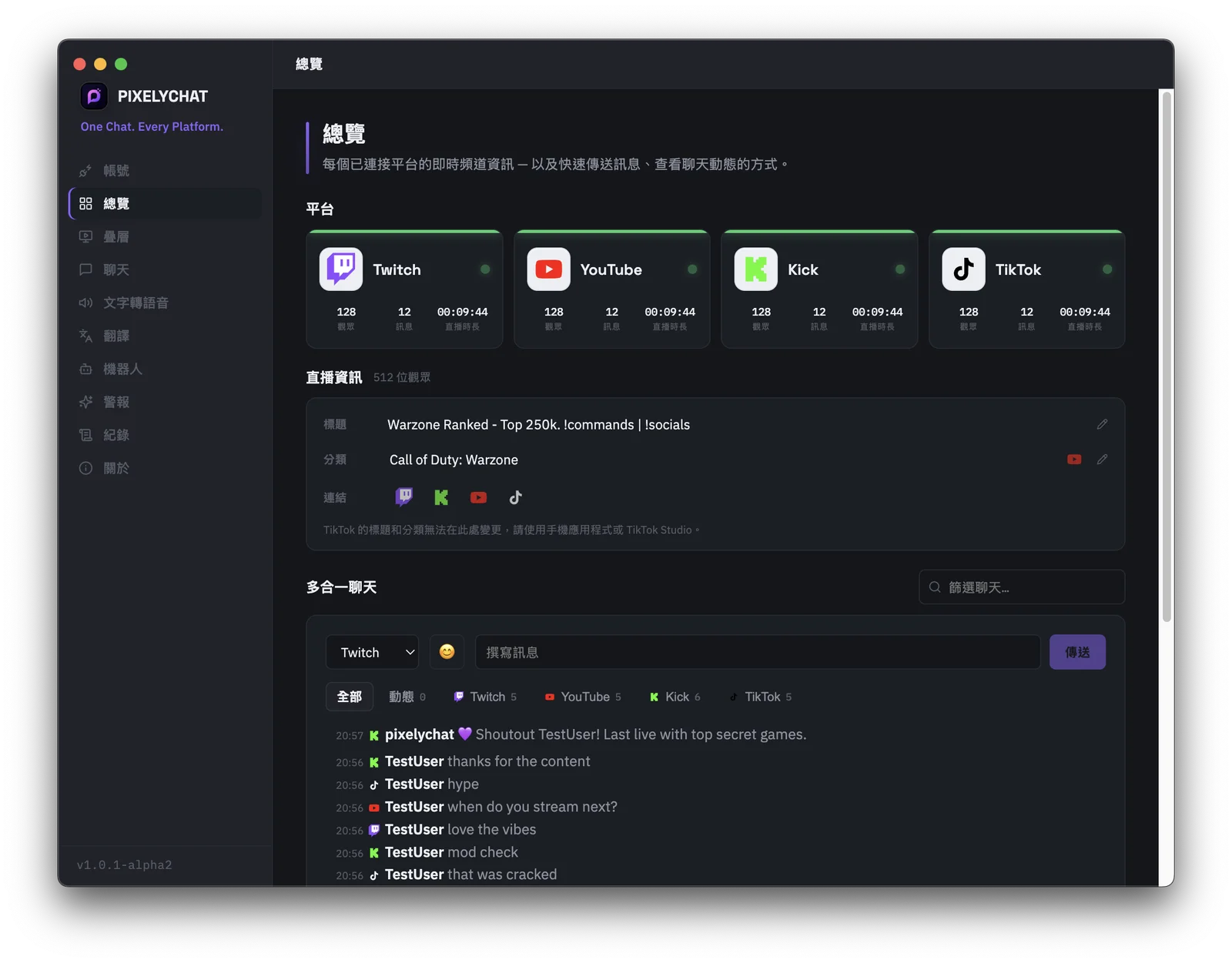
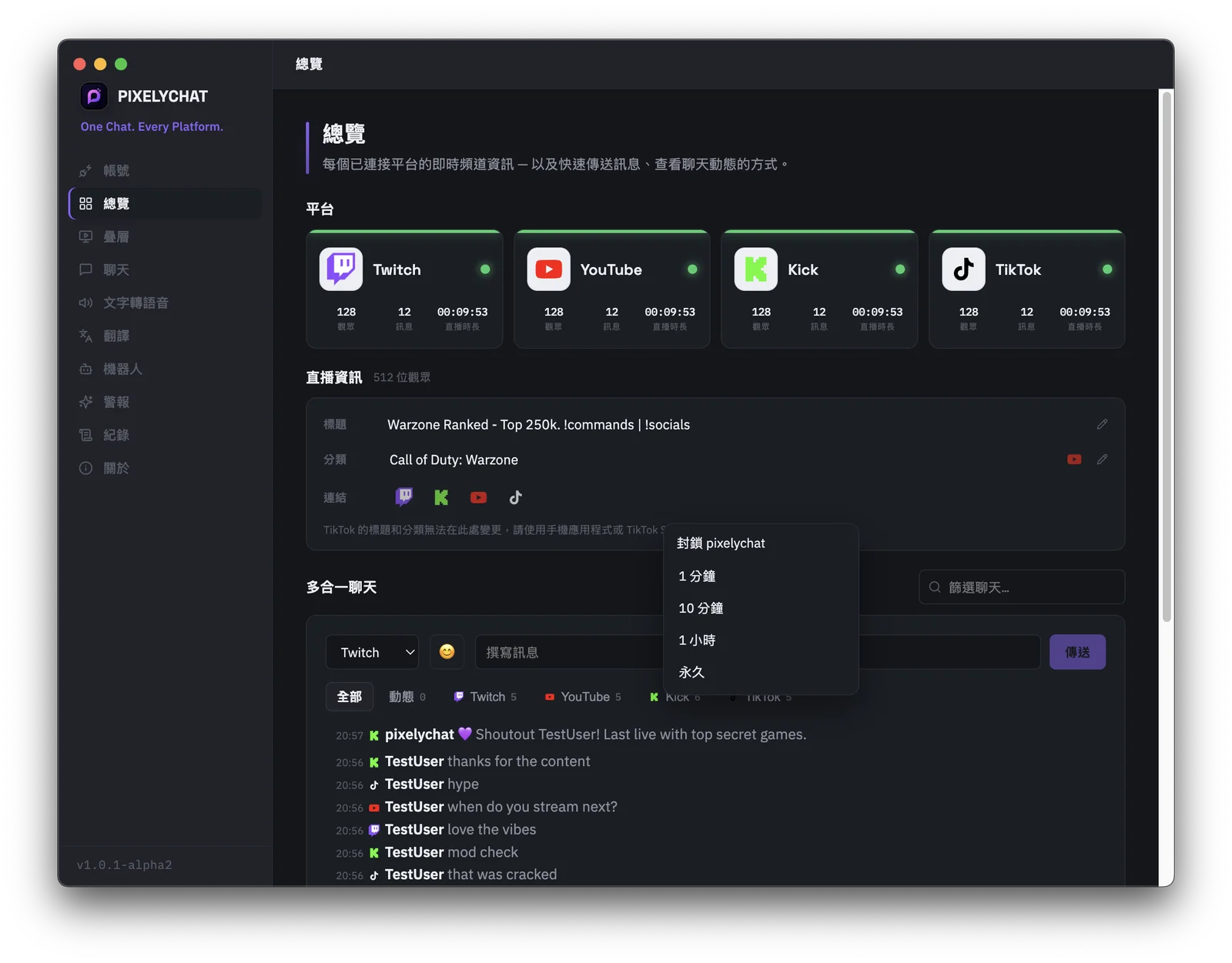
儀表盤是你的操作檢視。它與公開疊加層是分開的,是你閱讀合併聊天、傳送支援的訊息、管理使用者,以及檢視平臺實時狀態的地方。

平臺卡片

檢視已連線平臺的連線狀態、觀眾活躍度、訊息數量和直播時長。當聊天消失時,首先要檢查的就是斷開連線的平臺。

直播資訊

在支援的情況下,無需離開 PixelyChat 即可更新標題和分類。你還可以複製已連線平臺的直播連結。

統一的聊天編輯框

選擇平臺,輸入你的訊息併傳送。TikTok 傳送功能目前不可用;只要直播聊天存在,YouTube 傳送功能就可用。

表情符號與表情

使用選擇器插入表情符號。選中 Twitch 時,還可以插入你可用的 Twitch 表情。
觀眾總數: 直播資訊區域可以根據 PixelyChat 已獲取的實時平臺資料,顯示合併後的觀眾總數。
PixelyChat 儀表盤,包含平臺卡片、直播資訊和多合一聊天編輯框
03
連線

賬號與平臺

賬號是平臺身份驗證唯一需要的設定介面。透過每個平臺正常的登入視窗登入。PixelyChat 使用由此產生的授權,而不是要求你將密碼或直播金鑰貼上到應用中。

Twitch

統一聊天、表情、管理、訊息傳送、TTS、翻譯以及支援的直播事件。

YouTube

實時聊天、直播期間支援的訊息傳送、訂閱/超級留言,以及相關直播控制。

Kick

統一聊天、支援的管理與傳送、TTS、翻譯和實時直播控制。

TikTok 直播

實時聊天、關注、訂閱、禮物、點贊及觀眾資料。聊天傳送功能目前不可用。

PixelyChat 賬號頁面

高階賬號選項

當你需要切換賬號而不是重複使用已登入的會話時,可強制重新登入;如果你在 EulerStream 上有付費計劃,也可以選擇新增自己的 EulerStream API 金鑰 — 否則將自動使用 PixelyChat 的共享中繼服務。

斷開連線

斷開賬號連線會將該平臺從當前活動的 PixelyChat 會話中移除,但不會刪除底層的平臺賬號本身。
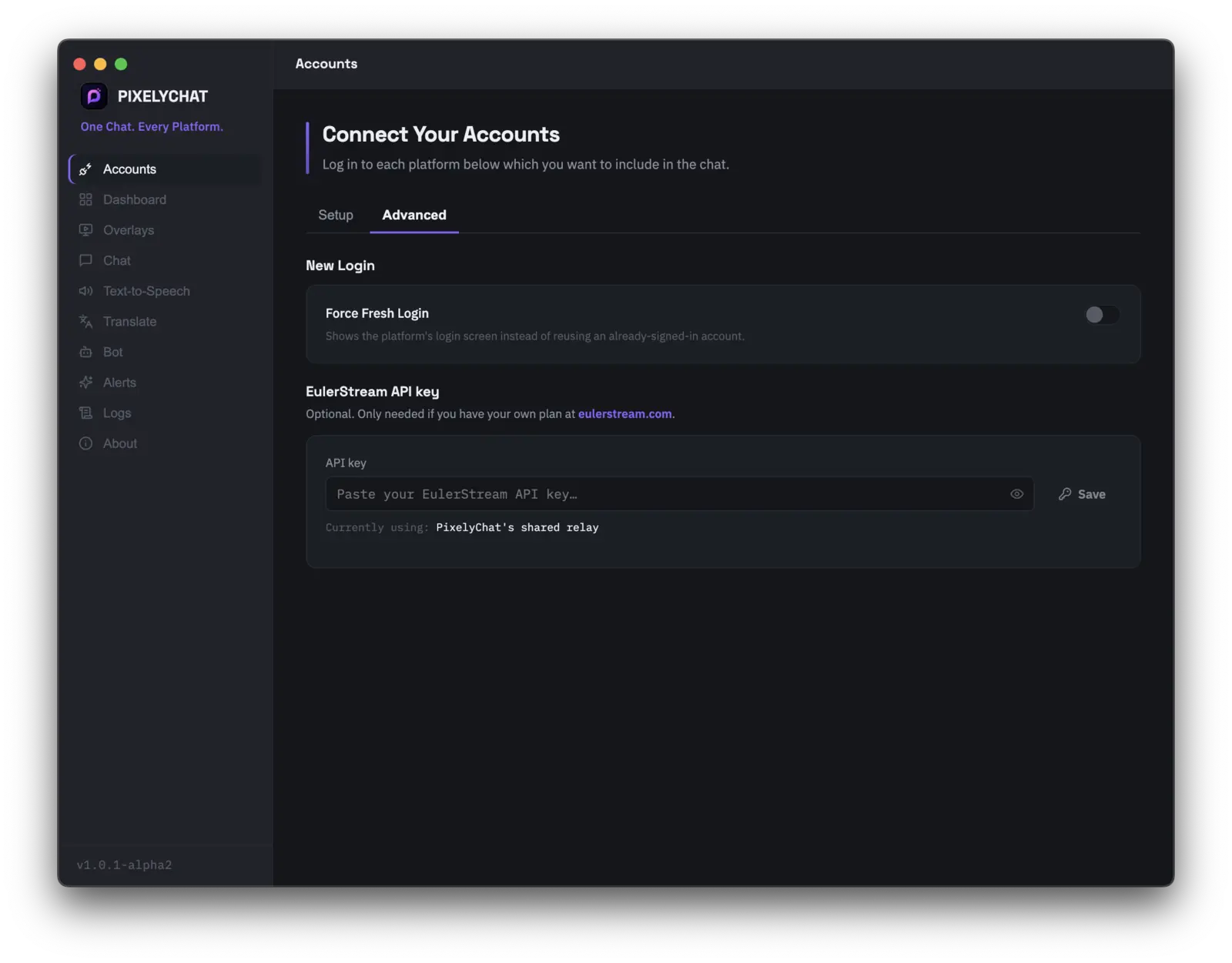
PixelyChat 賬號“高階”標籤,展示強制重新登入和 EulerStream API 金鑰
04
有何不同

平臺詳情

PixelyChat 將各平臺整合到一個資訊流中展示,但每個服務仍有自己的 API 規則。下方列出了重要差異。

功能TwitchYouTubeKickTikTok 直播
讀取聊天支援支援支援支援
傳送聊天支援支援,僅限直播期間支援不支援
管理支援支援的操作支援的操作受平臺/API 限制
關注 / 訂閱事件訂閱 / 超級留言事件關注 / 訂閱 / 禮物 / 點贊
編輯直播標題/分類支援僅支援標題支援不支援
!
PixelyChat 中的 TikTok 聊天被有意設為只讀。

只要聯結器正常工作,這並不會妨礙接收 TikTok 的訊息、禮物、關注或觀眾資訊。

05
核心工作流程

統一聊天

所有已連線的訊息都會出現在一個資訊流中。每條訊息都帶有平臺標識,讓你一眼就能看出它來自哪裡。

平臺圖示在不給每條訊息附加冗長平臺名稱的情況下識別來源平臺。
時間戳便於追蹤快速滾動的聊天,或核對事件發生的時間。
表情原生及支援的外部表情可以與普通文字一起顯示。
翻譯啟用該選項後,翻譯文字可以與原文一同顯示。
編輯框選擇一個受支援的平臺,直接從應用中傳送訊息。
實時更新資訊流會隨著平臺事件的到來而更新,而不是依賴定期的手動重新整理。
06
掌控全域性

管理

管理控制元件可從儀表盤以及(在支援的情況下)精簡聊天浮窗中使用。具體的操作集合取決於平臺。
常見操作

刪除訊息在支援的情況下禁言/限制使用者在支援的情況下遮蔽/封禁檢視使用者的平臺上下文
PixelyChat 管理介面
最佳實踐: 保留平臺自帶的管理儀表盤作為備用方案。PixelyChat 是一個統一的控制層,而不是每個平臺特定管理功能的替代品。
07
自動化

聊天機器人與 AI

PixelyChat 內建了機器人,讓常見的聊天自動化無需依賴第二個服務。機器人介面圍繞機器人賬號、命令、自動化和 AI 聊天進行組織。

機器人賬號

連線機器人將用來發言的賬號,然後使用 PixelyChat 感知平臺差異的傳送流程。

命令

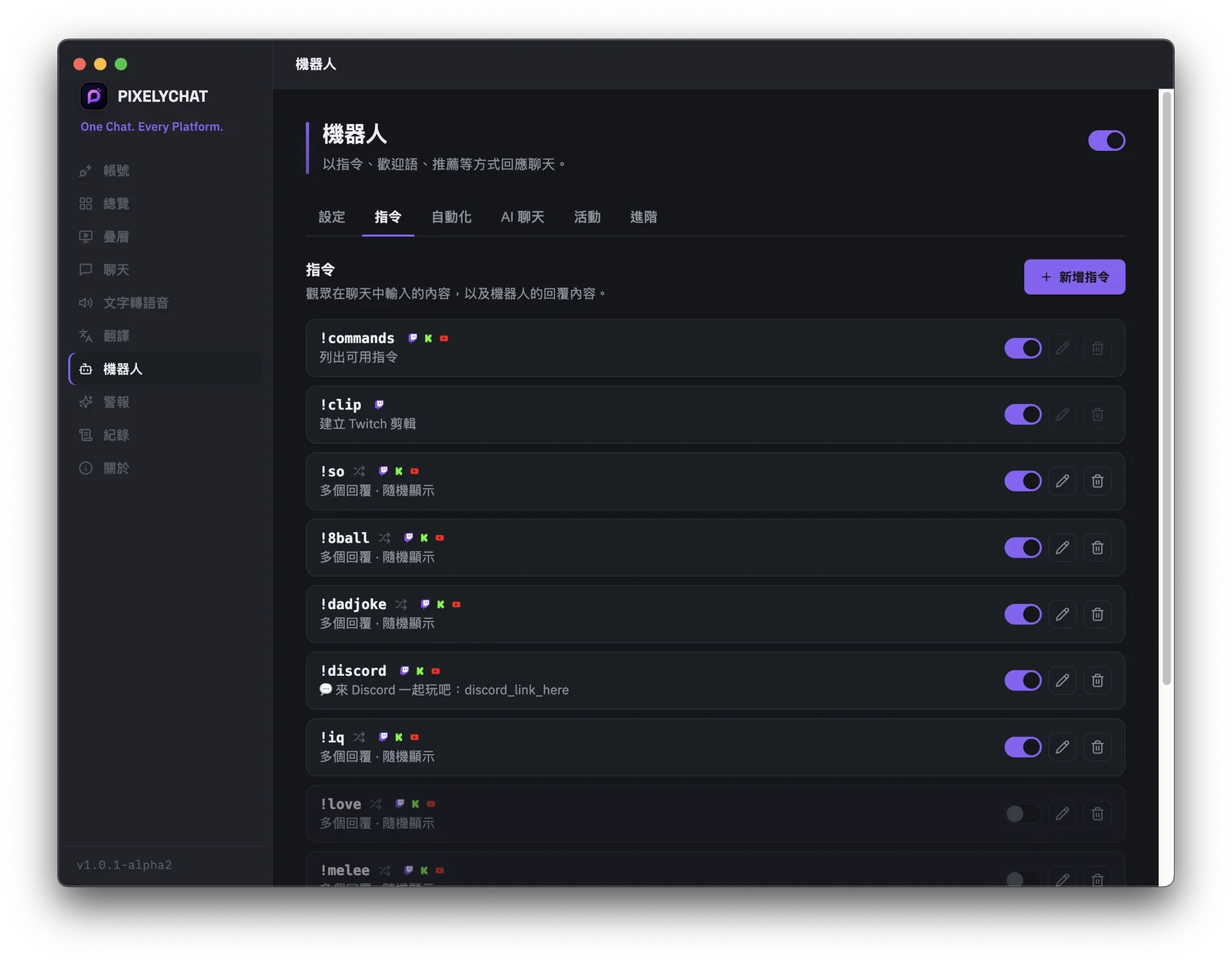
建立具有可配置許可權等級、冷卻行為和回覆內容的命令。隨機回覆對於 !8ball!dadjoke 或社群專屬的玩笑等命令很有用。

問候語

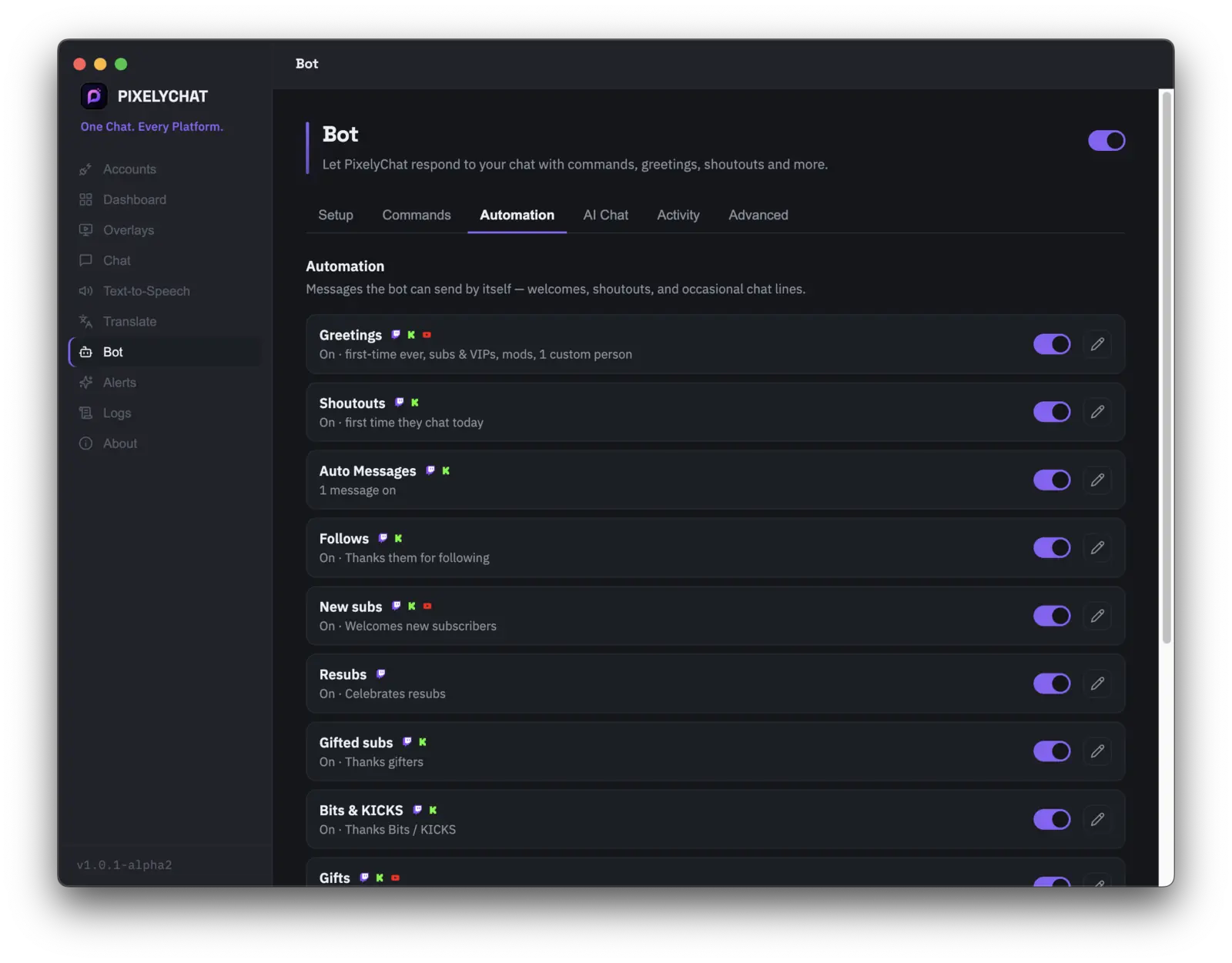
自動歡迎觀眾,在配置的情況下還可為個別使用者提供針對性問候。

喊話

按照你選擇的工作流自動進行主播喊話,而不必每次手動輸入。

事件反應

為關注、訂閱、禮物、突襲及其他受支援的事件構建自動回覆。

定時器與自動訊息

安排迴圈的聊天訊息,讓直播持續活躍,而不必手動重複提醒。

聊天安全

在配置的情況下,使用內建的垃圾資訊/詐騙及連結處理規則,幫助機器人對不安全或重複的模式做出反應。

AI 聯合主持人

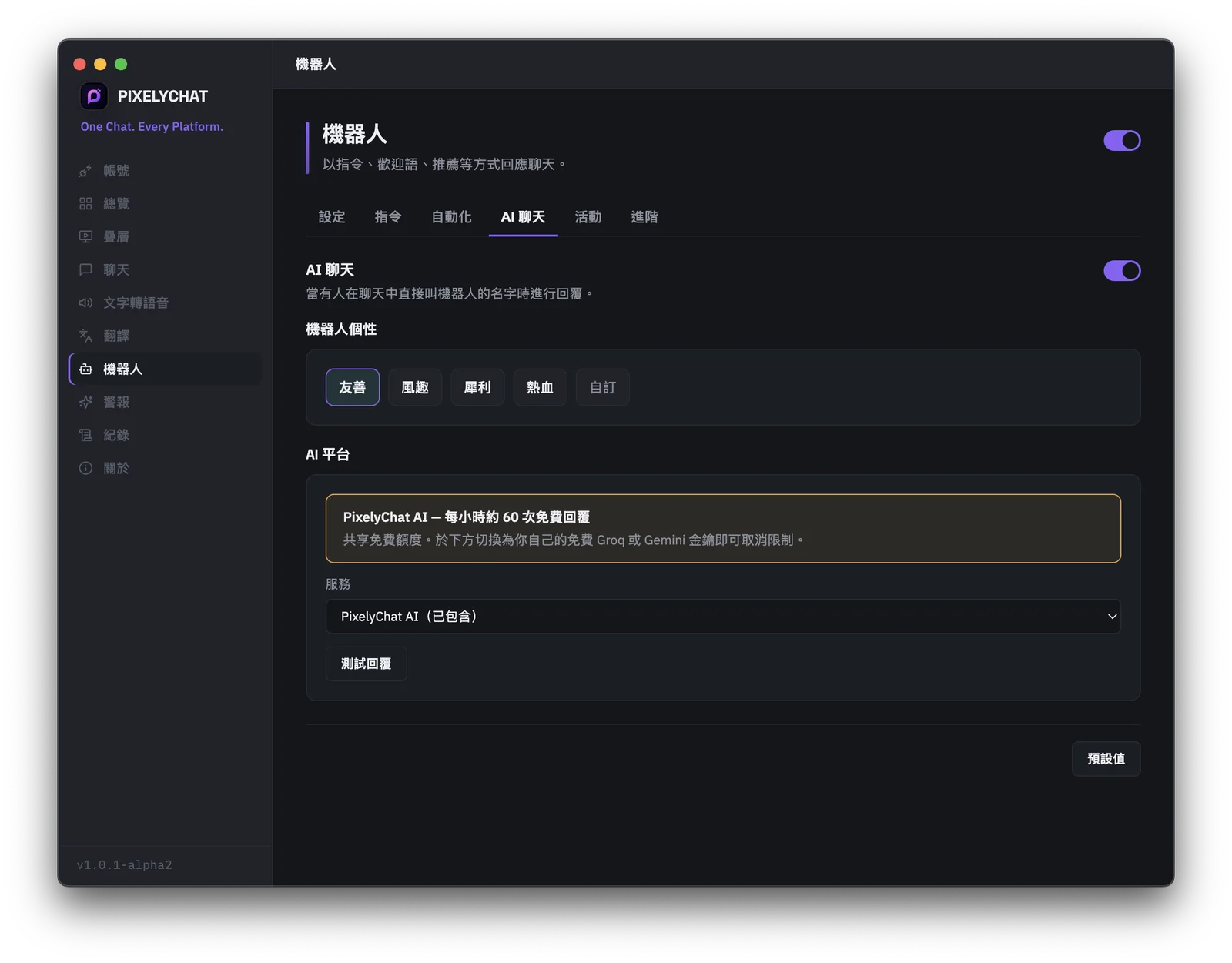
提及機器人即可獲得回覆。選擇友好、幽默、俏皮或亢奮等內建性格之一,或自行定義。

忽略其他機器人

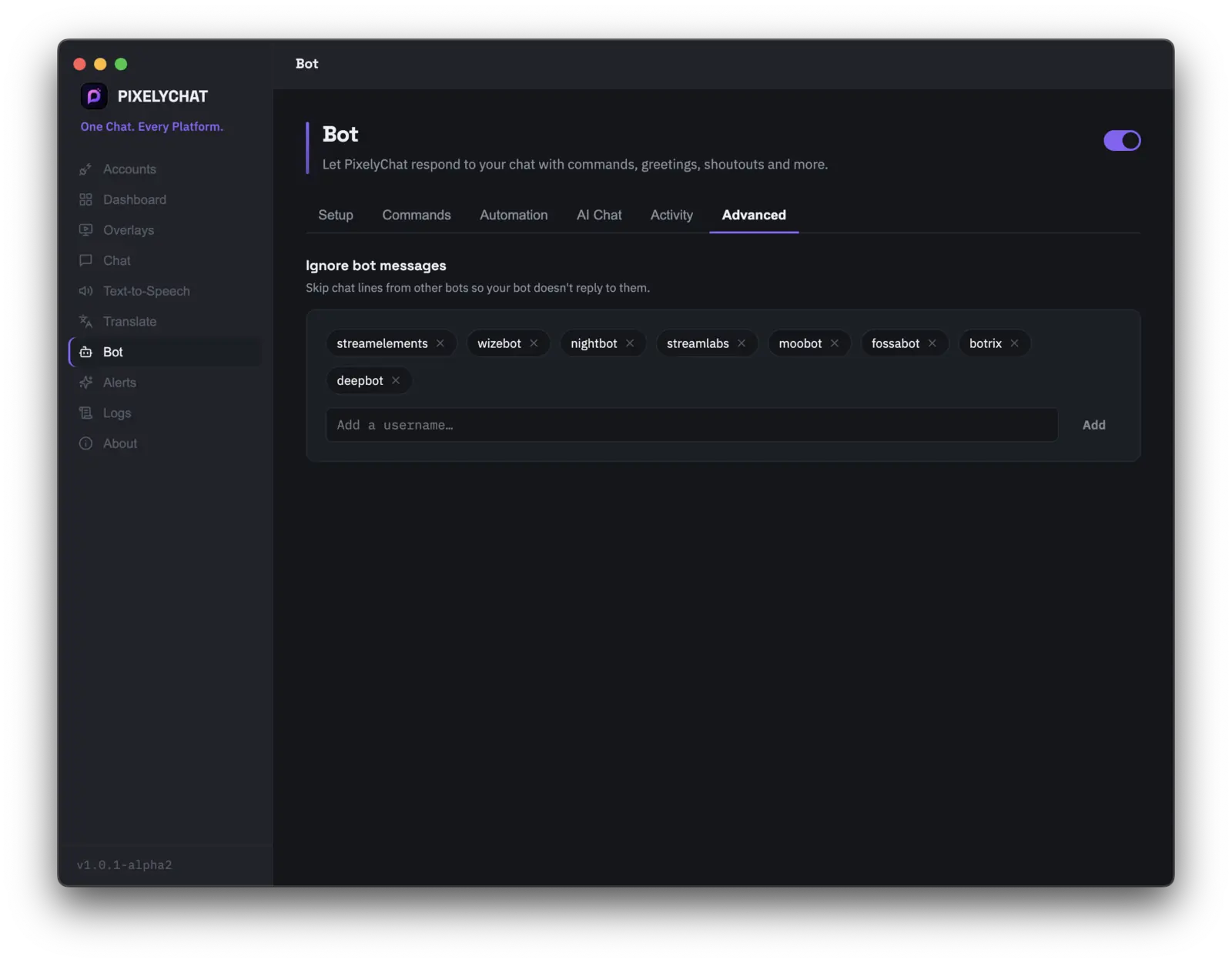
將其他機器人的使用者名稱(如 Nightbot、StreamElements 等)新增到忽略列表,讓 PixelyChat 的機器人不對它們的訊息做出反應。
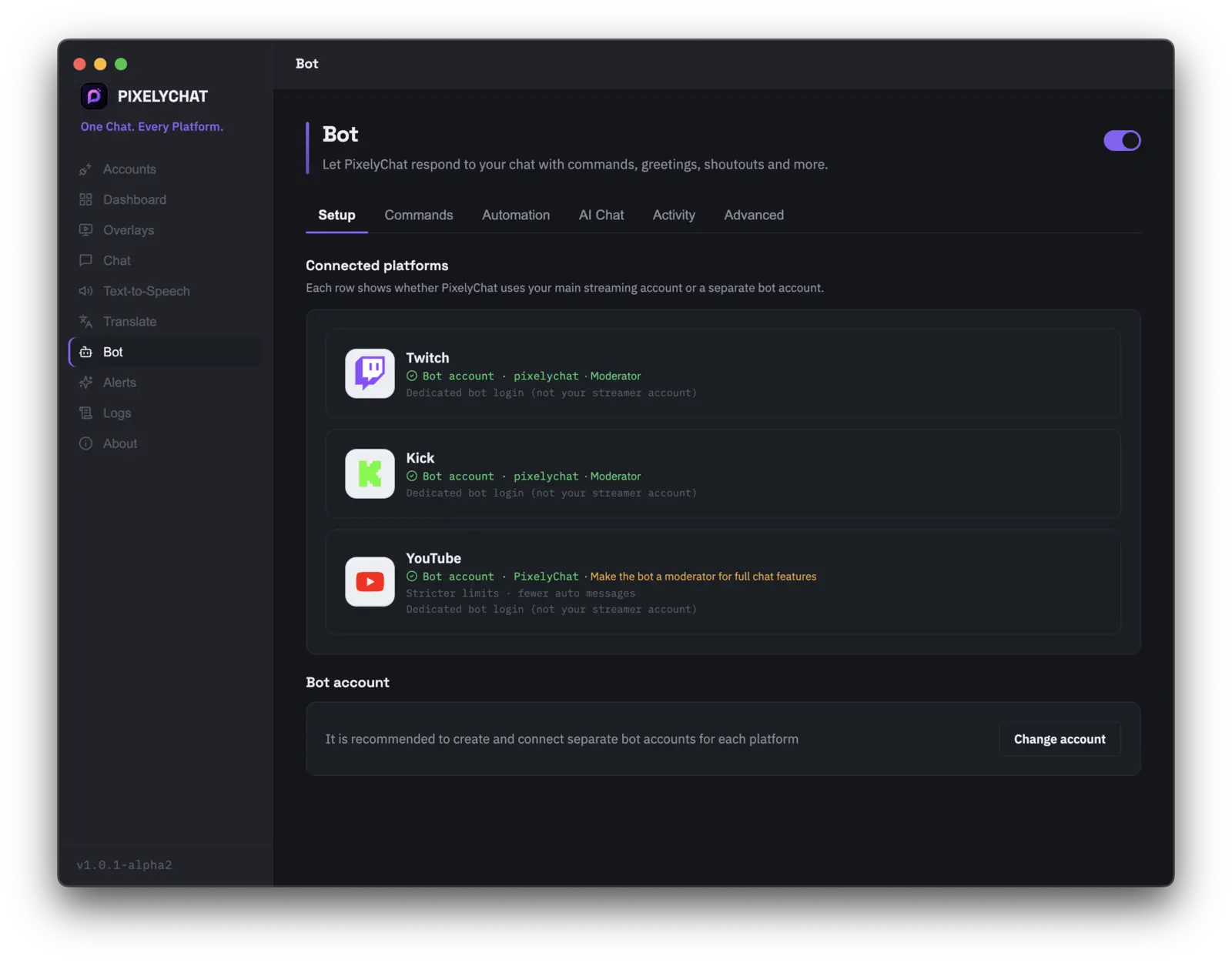
PixelyChat 機器人設定介面,展示按平臺連線的機器人賬號
PixelyChat 機器人命令介面
PixelyChat 機器人自動化標籤頁,展示問候語、喊話、自動訊息和事件反應
PixelyChat AI 聊天介面
PixelyChat 機器人“高階”標籤,展示被忽略的機器人訊息列表
AI
AI 隱私邊界。

應用的 AI 回覆流程圍繞聊天訊息以及你配置的性格/上下文設計。僅僅因為它被啟用,並不會授予它訪問你的檔案、本地網路、IP 地址、實際位置或無關賬號資料的許可權。

08
音訊

文字轉語音

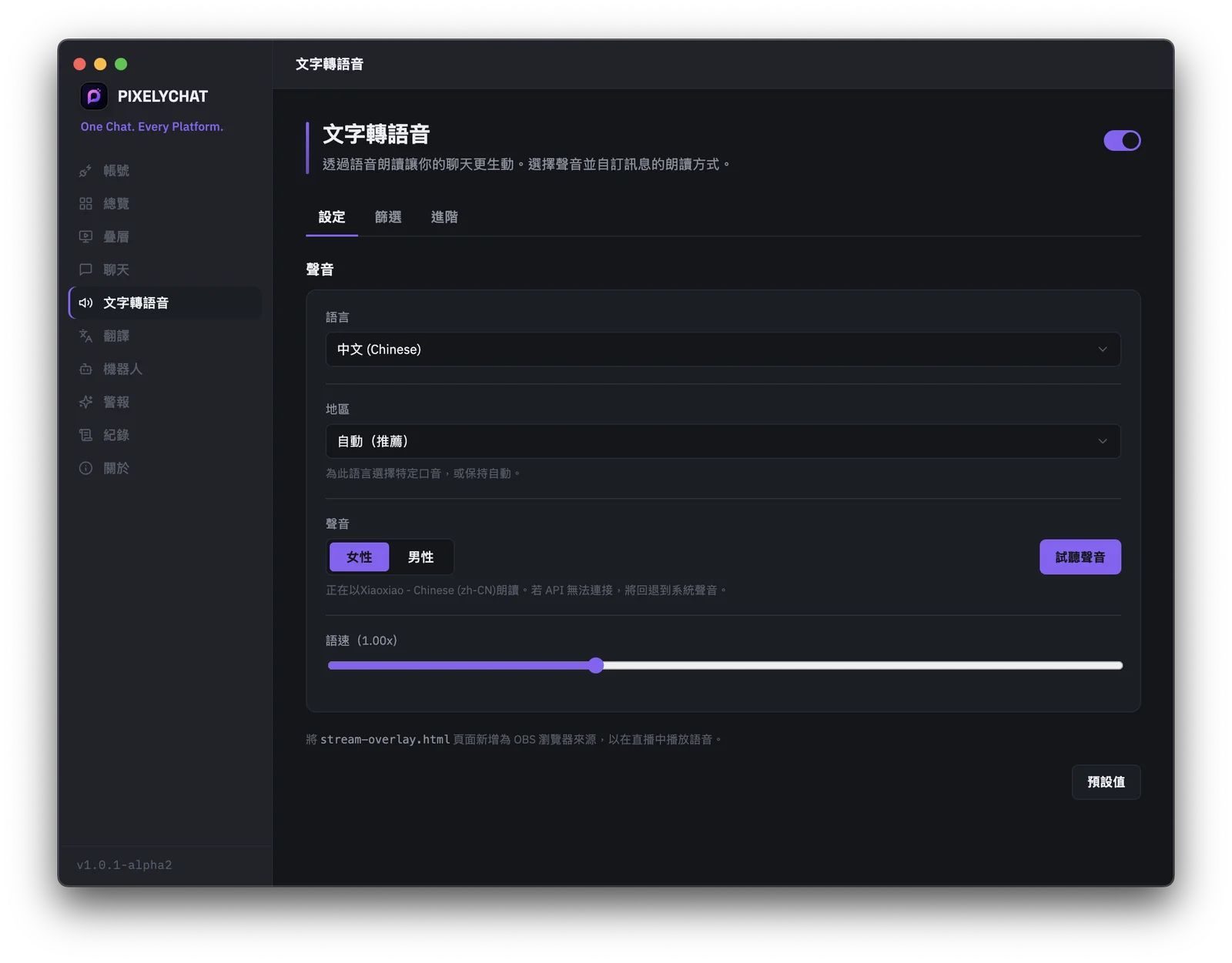
當你希望在遊戲時朗讀傳入的聊天訊息,可啟用 TTS。TTS 與可見的聊天資訊流是分開的,因此你可以在螢幕上保留資訊流,同時只朗讀選定的訊息。

語音

選擇語言和性別,預覽語音效果,並設定語速。PixelyChat 會將語音解析為已配置的主要語音,並可在本地系統語音上使用回退方案。

篩選

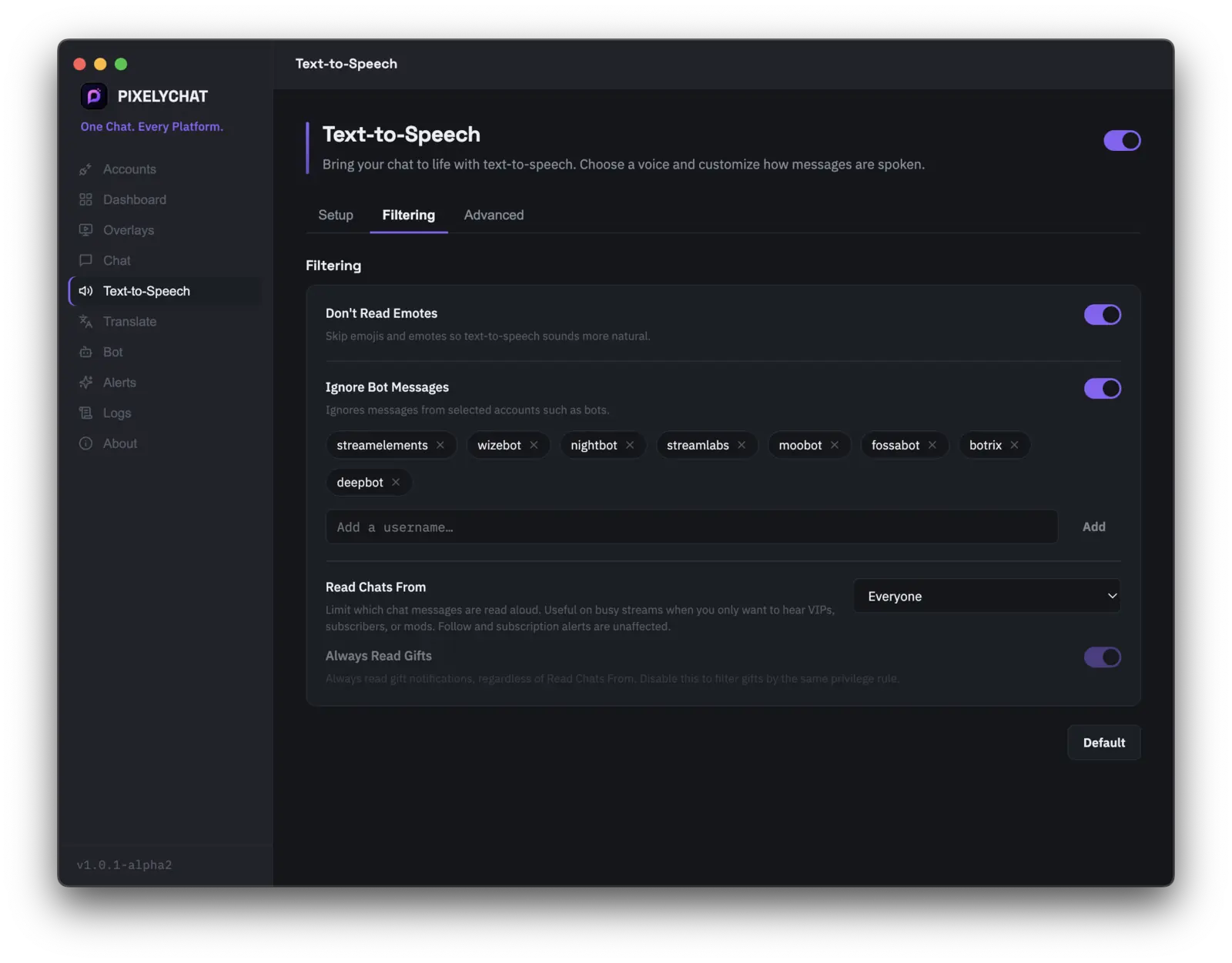
跳過表情符號/表情,忽略指定的機器人賬號,將語音聊天限制在訂閱者範圍內,並可選擇始終朗讀支援的禮物事件。
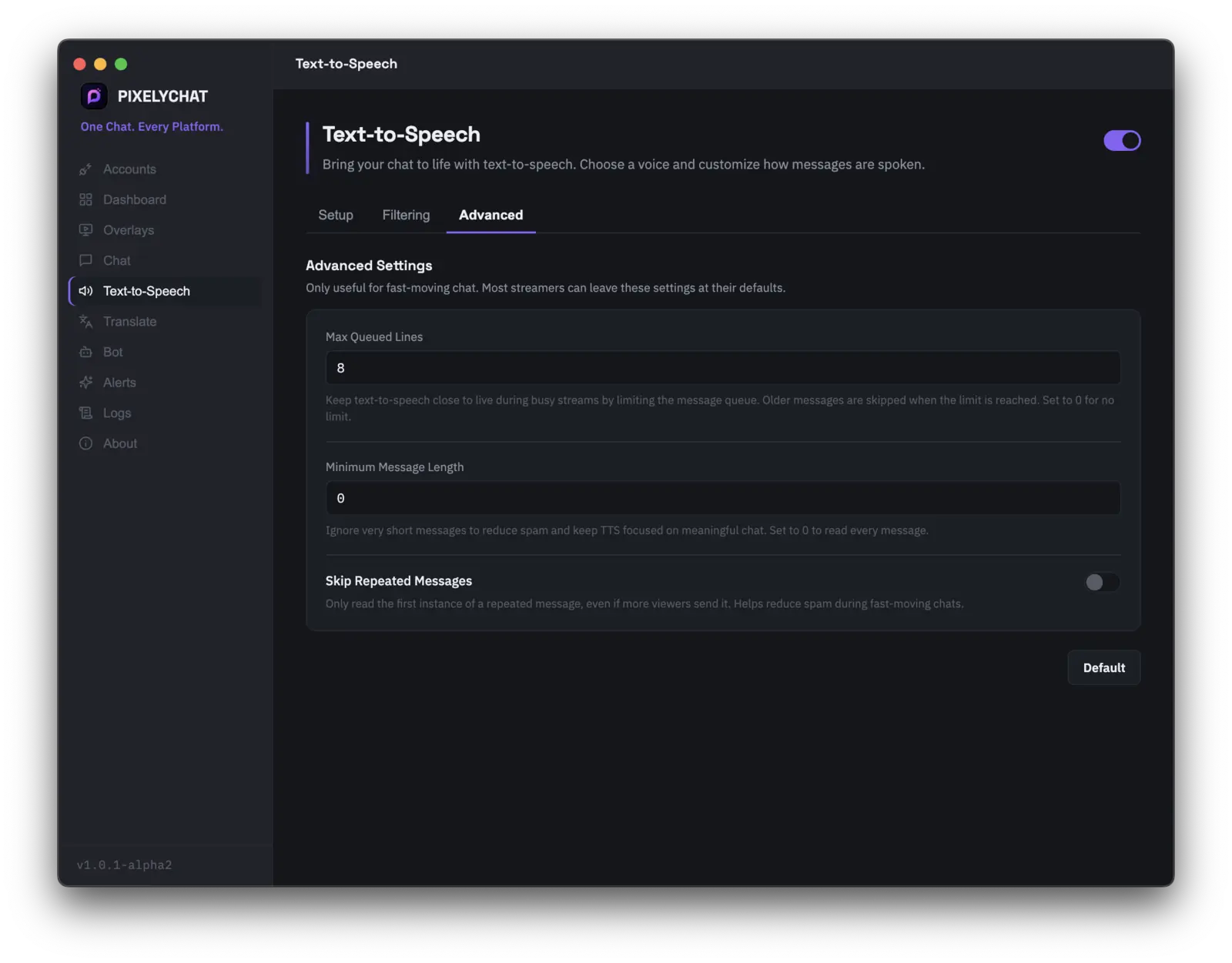
最大排隊行數防止繁忙的聊天造成大量積壓。達到上限時,最早排隊的訊息可能會被丟棄。
最小訊息長度忽略極短的訊息,例如單字母的興奮刷屏或重複的單字垃圾訊息。
跳過重複訊息在可配置的時間視窗內,抑制重複的複製貼上或突襲式垃圾訊息。
PixelyChat 的 TTS 設定
PixelyChat 文字轉語音“篩選”標籤,展示跳過表情、忽略的機器人以及“朗讀來自哪些聊天”
PixelyChat 文字轉語音“高階”標籤,展示最大排隊行數和最小訊息長度
09
語言

翻譯

翻譯功能預設關閉。當你的直播收到你尚不理解的語言的訊息時,可以啟用它。
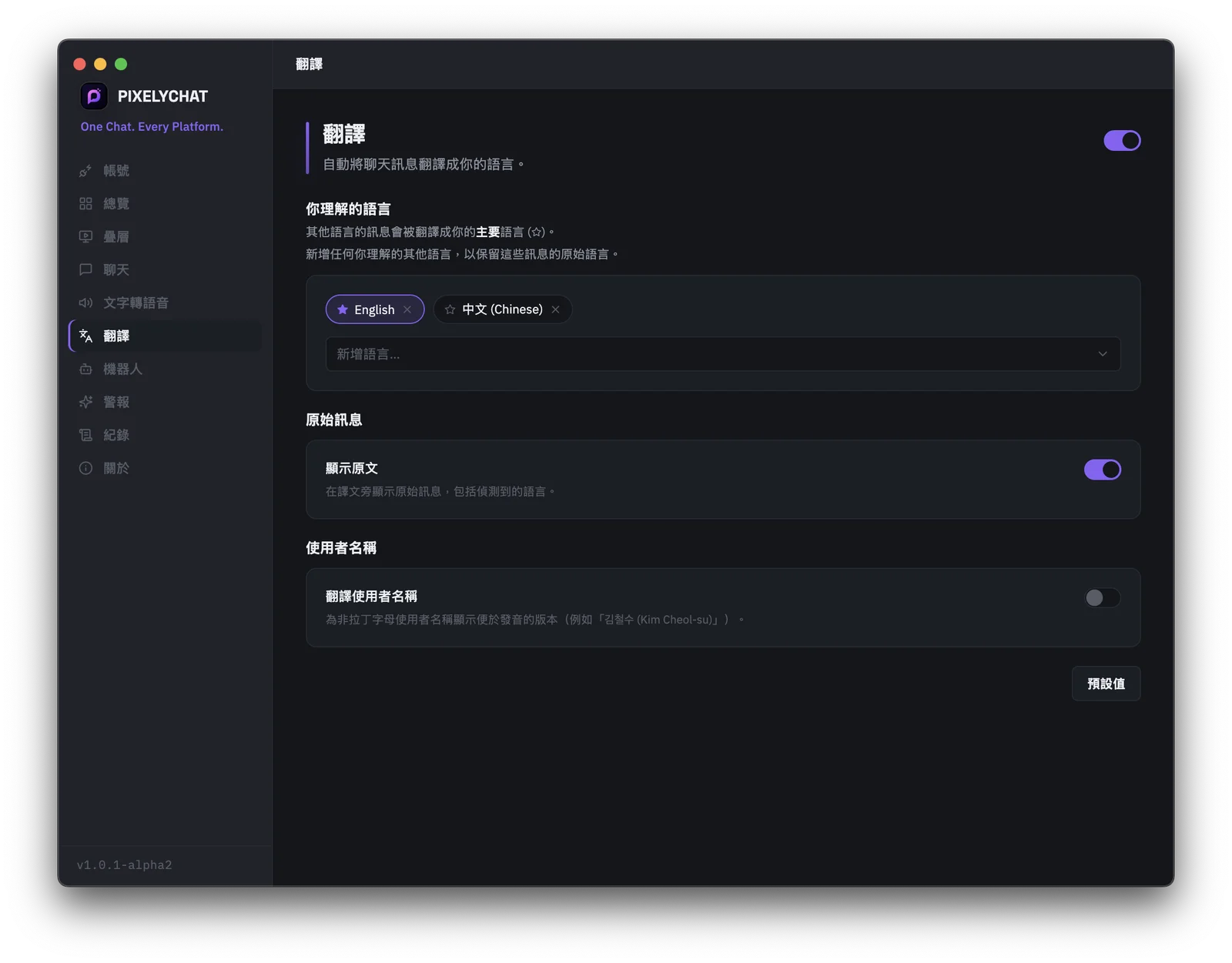
你理解的語言新增你已經能閱讀的語言。其他語言的訊息將成為翻譯候選。
主要語言使用星標控制元件選擇所有內容將被翻譯成的目標語言。
顯示原文在翻譯旁邊繼續顯示檢測到的語言和原始訊息。
翻譯使用者名稱在可能的情況下音譯非拉丁字母使用者名稱,同時保留原始使用者名稱可見。
預設將頁面重置為標準配置。
PixelyChat 的翻譯設定
10
語言

介面語言

這與上方的聊天翻譯是分開的。PixelyChat 自身的介面 — 選單和設定、機器人回覆、螢幕提醒以及語音 TTS 播報 — 可以完全以 11 種語言之一執行。
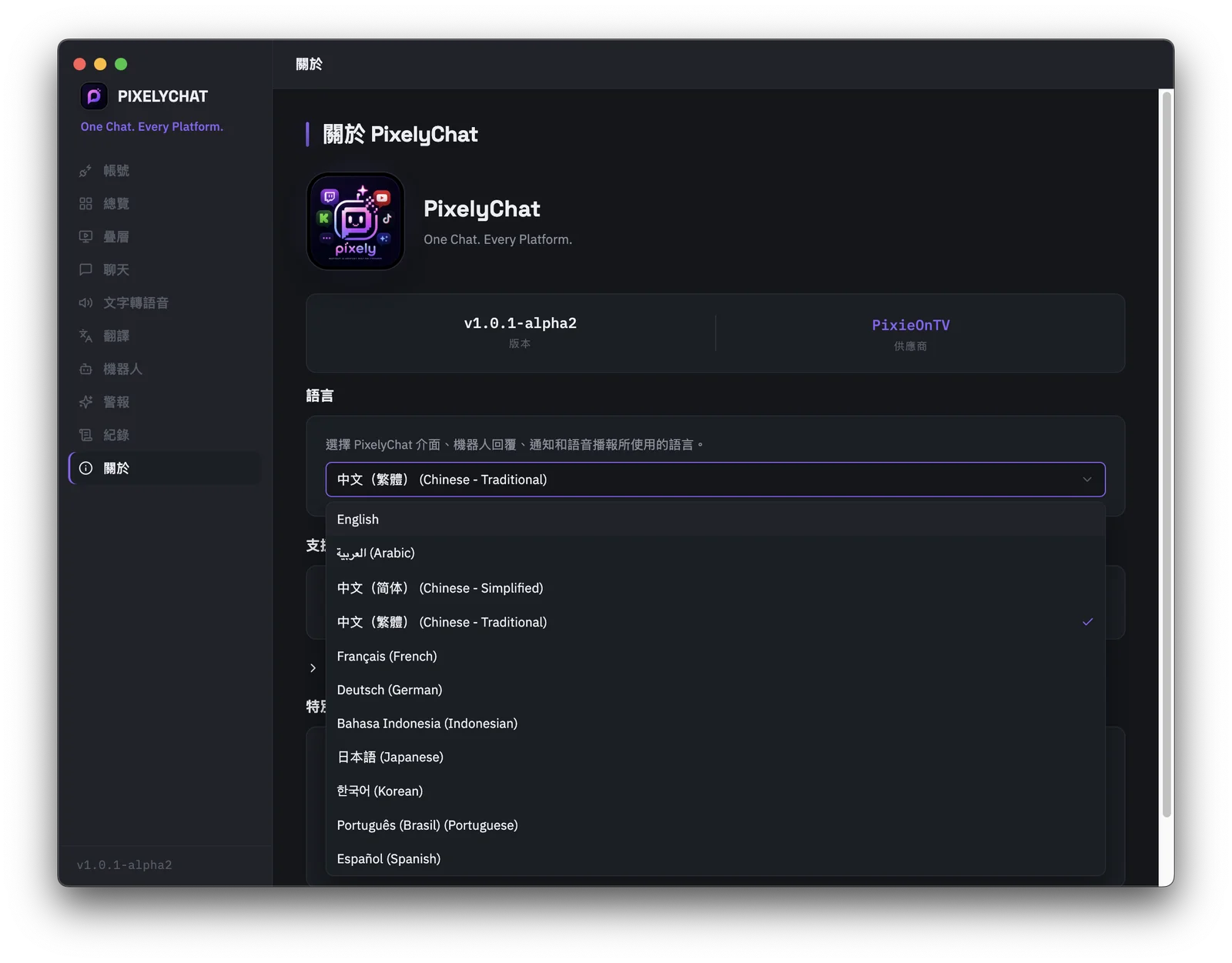
English(英語)العربية(阿拉伯語)中文(簡體)(簡體中文)中文(繁體)Français(法語)Deutsch(德語)Bahasa Indonesia(印尼語)日本語(日語)한국어(韓語)Português(葡萄牙語)Español(西班牙語)
首次啟動在連線任何賬號之前,先在歡迎螢幕中選擇你的語言。
隨時可更改開啟“關於”,使用語言下拉選單進行切換 — 無需重啟或重新安裝。
適用於整個應用所選語言會統一涵蓋儀表盤、機器人命令與回覆、螢幕提醒和語音 TTS 播報 — 而不僅僅是選單標籤。
帶有語言選擇器的 PixelyChat 歡迎螢幕
PixelyChat 的關於頁面,介面語言下拉選單已展開,顯示全部 11 種支援的語言
11
螢幕事件

直播提醒

提醒功能讓你的直播為支援的事件提供可見反饋,無需單獨的提醒服務提供商。配置事件的展示方式,然後透過相同的本地疊加層工作流暴露提醒輸出。

主題

從內建的視覺主題開始,而不是從零開始構建每一個事件介面。

聲音與媒體

在提醒設計支援的情況下,自定義聲音和視覺媒體。

#

模板

使用特定事件文字和支援的變數,讓關注、訂閱、禮物和突襲感覺更貼合語境。

排隊

事件可以排隊,避免活動激增時一條提醒在視覺上覆蓋另一條。

PixelyChat 的提醒設定
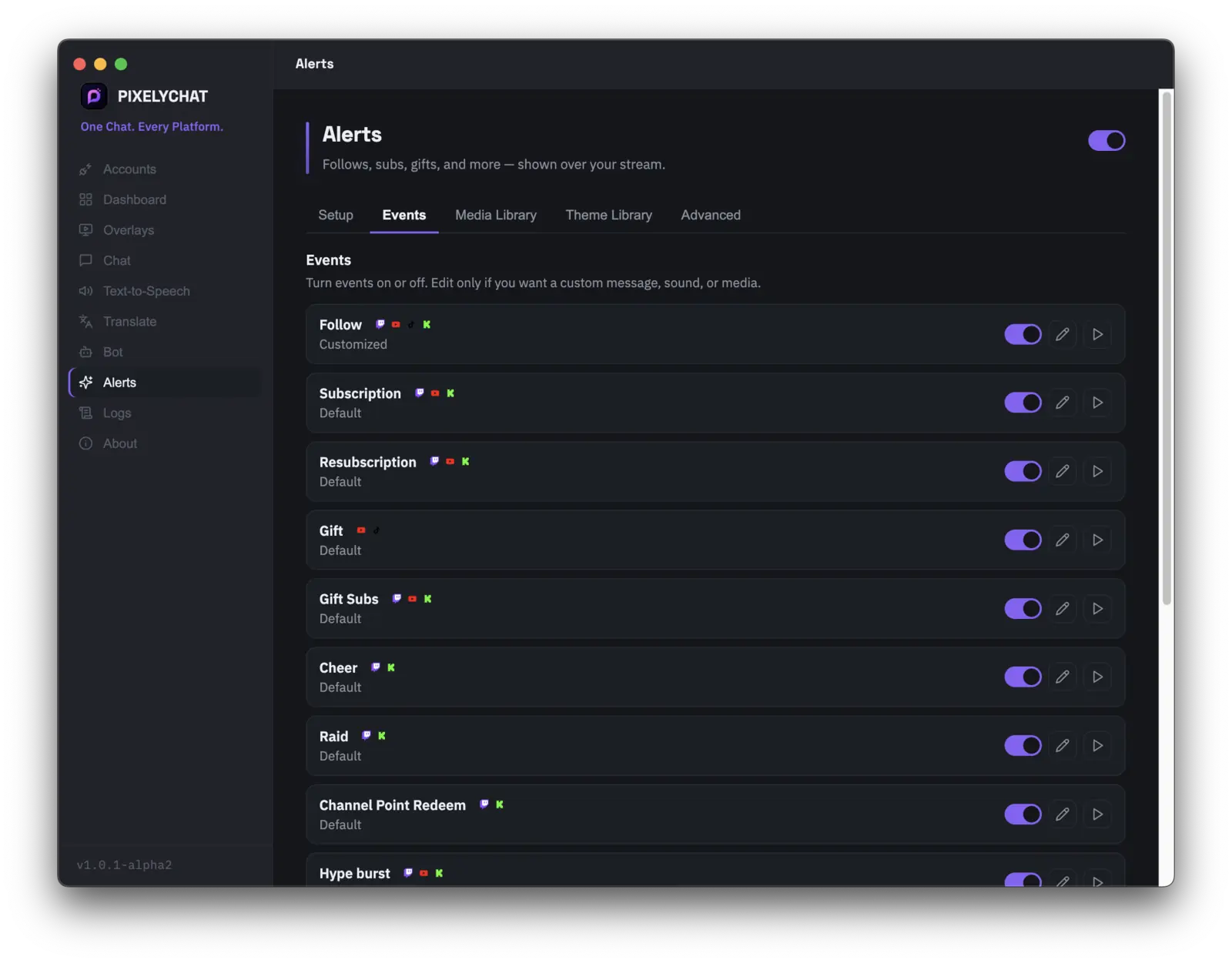
事件開關單個事件(關注、訂閱、續訂、禮物、禮物訂閱、喝彩、突襲、頻道積分兌換、狂熱爆發),並按平臺編輯其訊息、聲音或媒體。
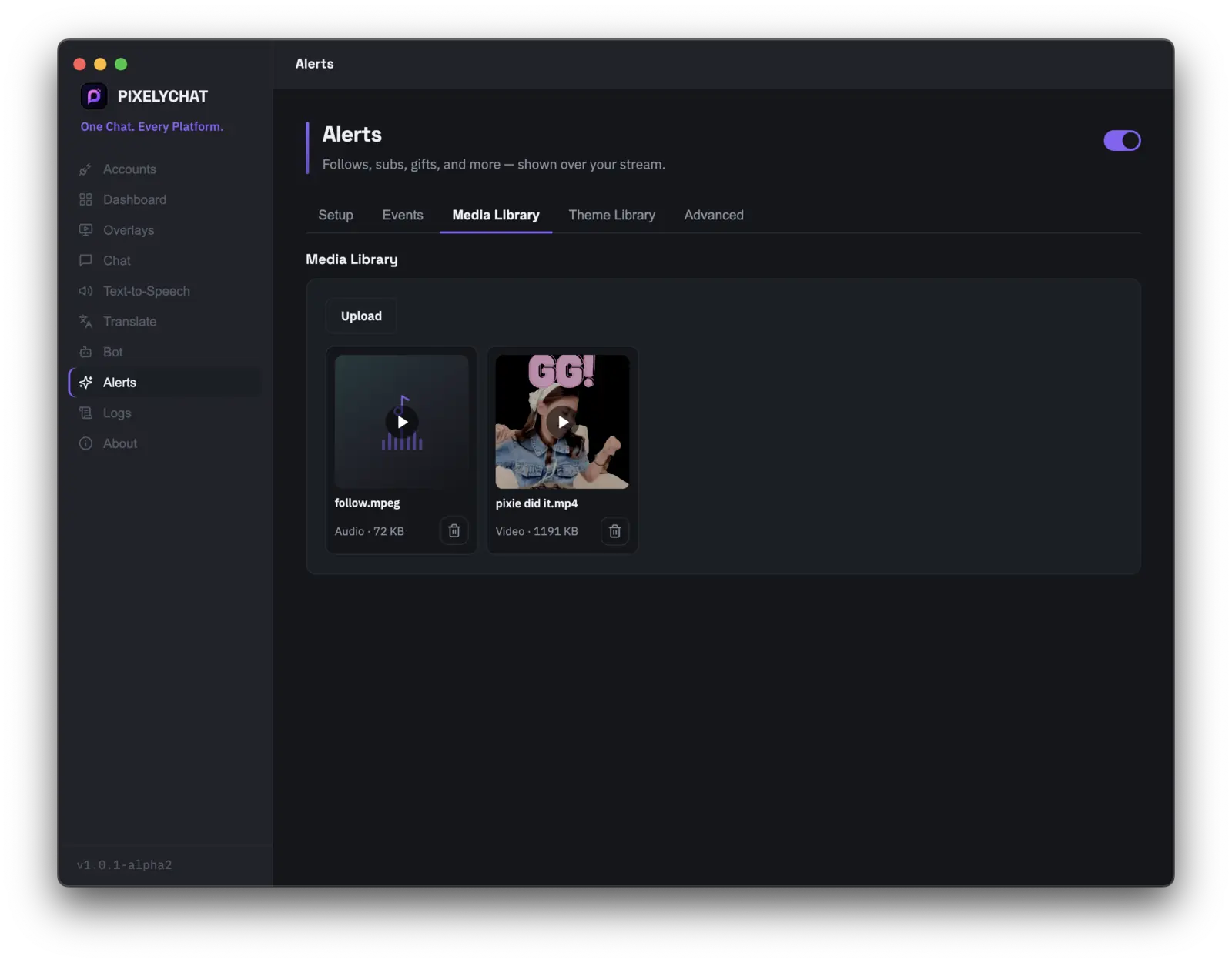
媒體資源庫上傳你自己的音訊和影片片段,用作自定義提醒媒體,替代內建的預設內容。
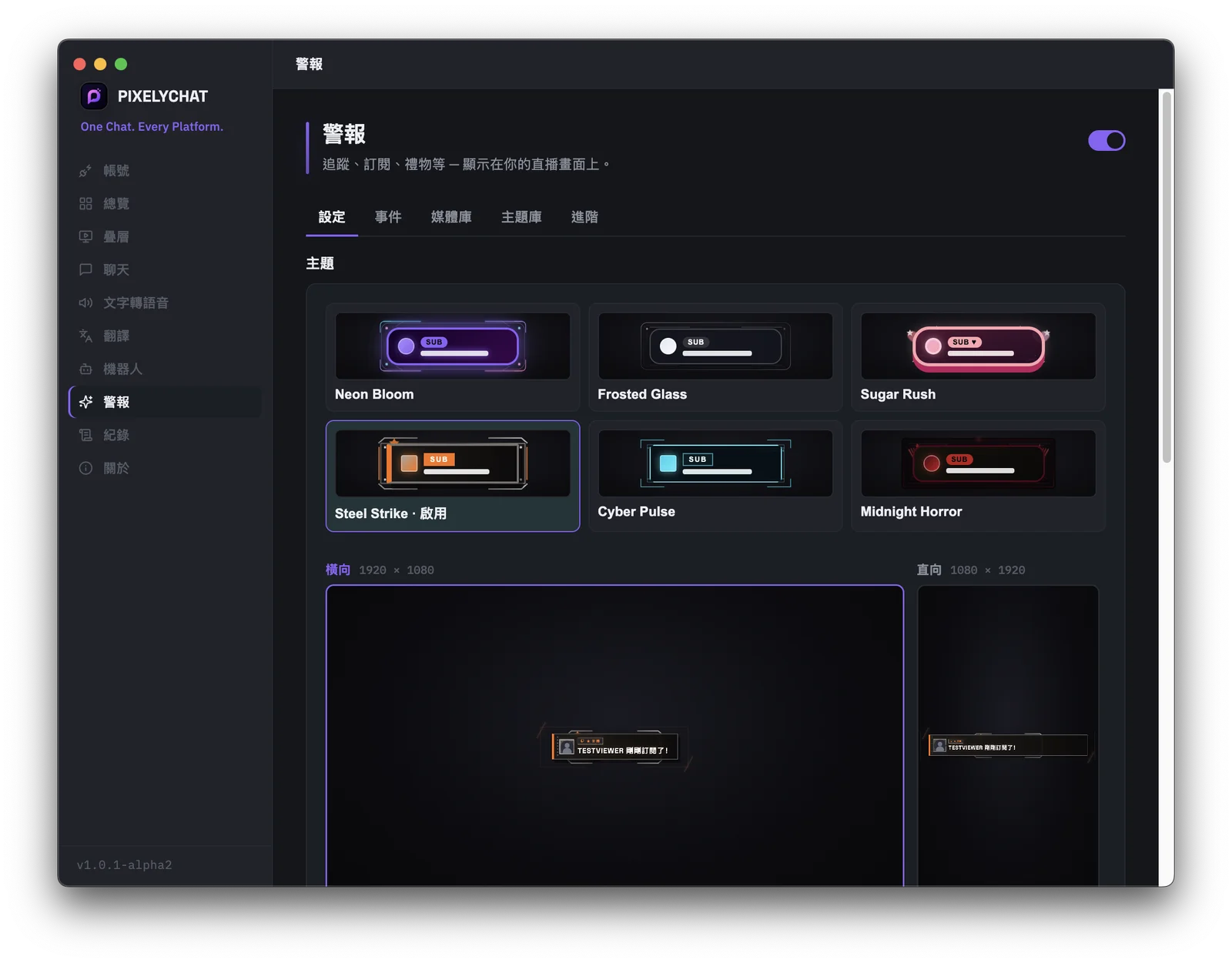
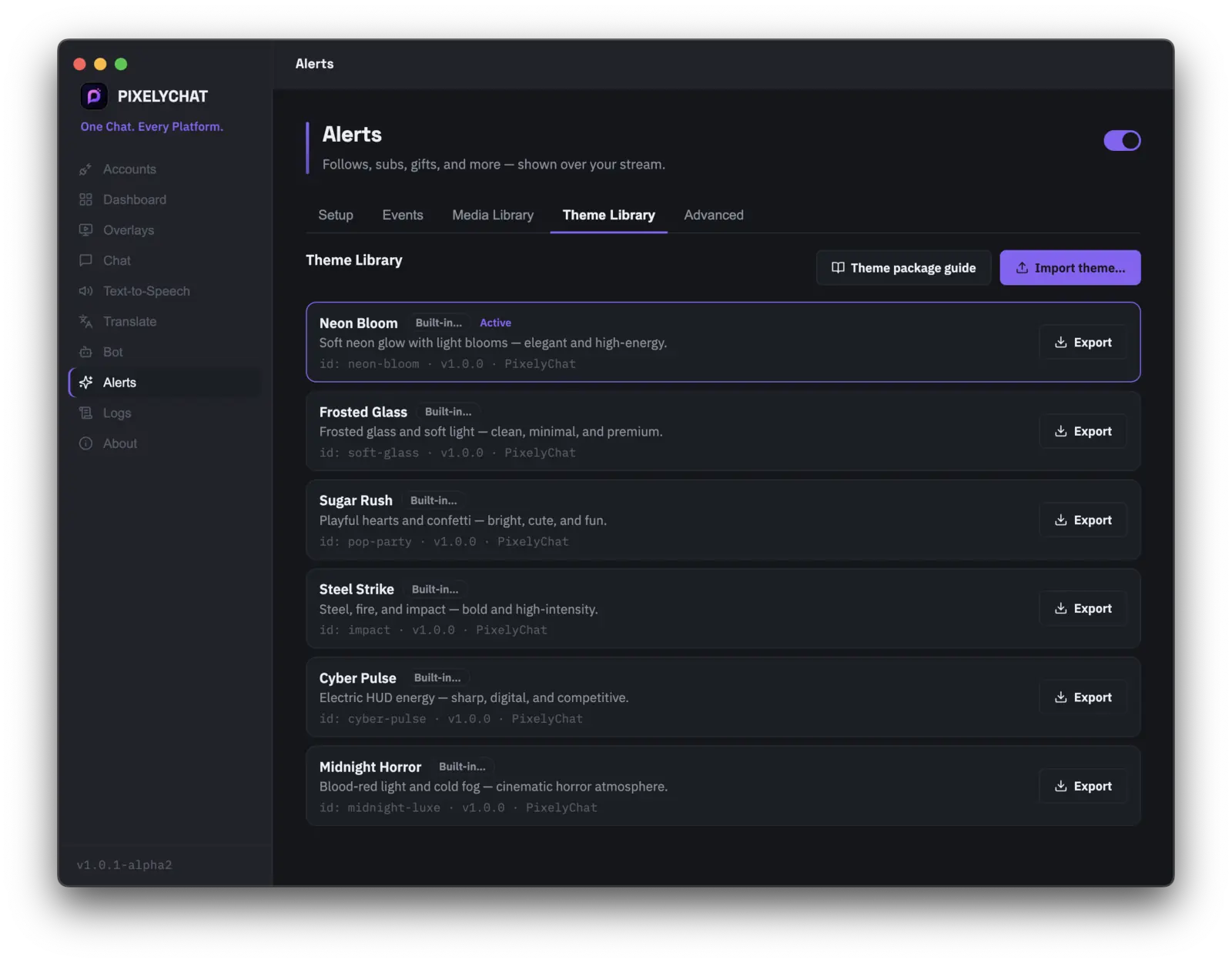
主題資源庫在 Neon Bloom、Frosted Glass、Sugar Rush 和 Midnight Horror 等內建主題之間切換,或匯入/匯出主題包。
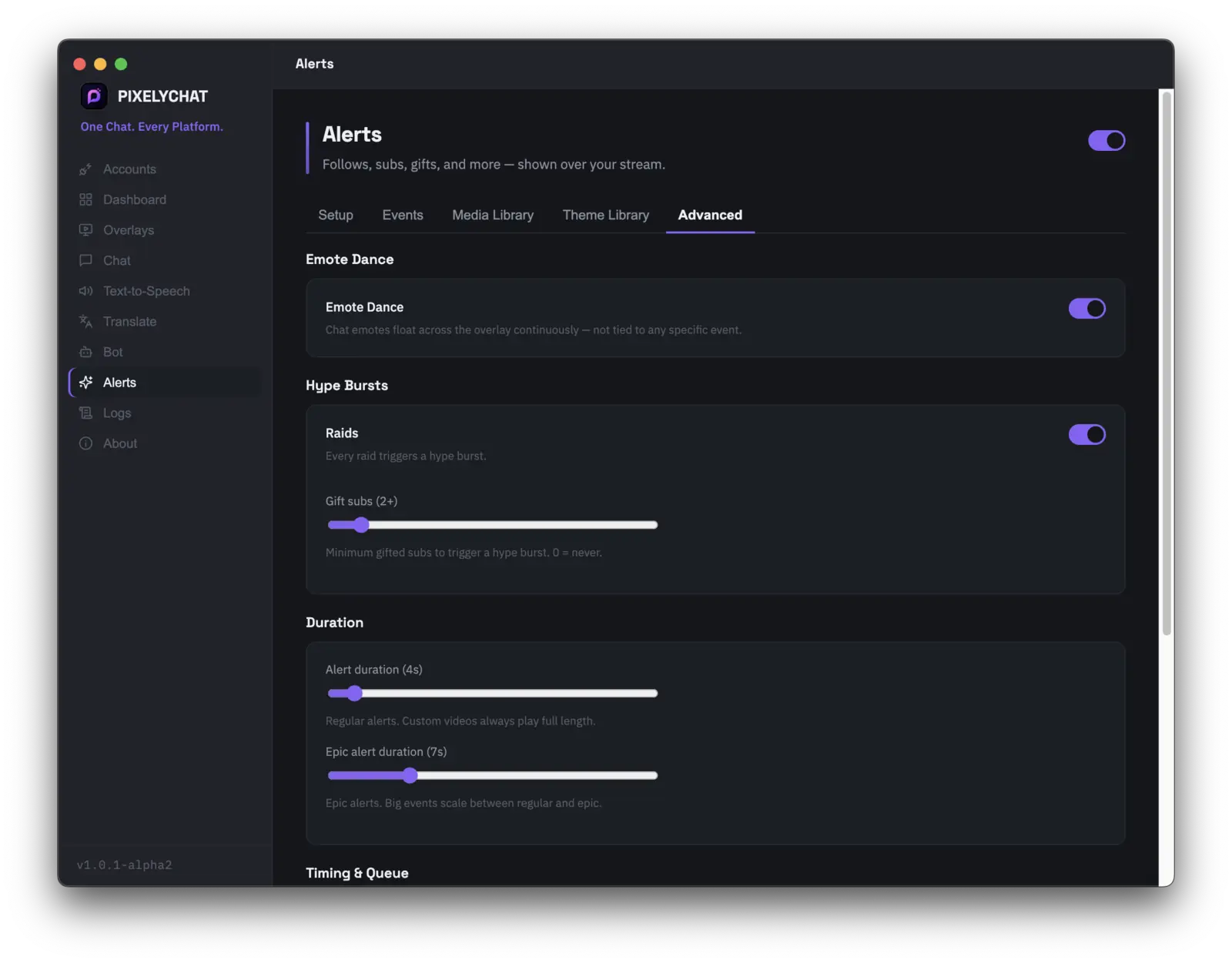
高階精細調整表情舞蹈、突襲和禮物訂閱的狂熱爆發閾值,以及常規與史詩級提醒的持續時間。
PixelyChat 提醒的“事件”標籤,列出關注、訂閱、禮物、突襲等事件的開關
PixelyChat 提醒的“媒體資源庫”標籤,用於上傳自定義聲音和影片
PixelyChat 提醒的“主題資源庫”標籤,展示內建提醒主題
PixelyChat 提醒的“高階”標籤,展示表情舞蹈、狂熱爆發和提醒持續時間
12
觀眾獎勵

獎勵

獎勵功能可以將 Twitch/Kick 頻道點數兌換和 TikTok 禮物變成屬於它們自己的螢幕反應,無需單獨的提醒服務,也不用寫任何腳本。從內建預設開始,或上傳你自己的素材,兌換到來時的配對和排隊都交給 PixelyChat 處理。

頻道點數與禮物

透過 Twitch 或 Kick 頻道點數兌換、特定的 TikTok 禮物,或兩者的任意組合來觸發 — 並為每個平臺設定點數成本。

聲音、視覺與語音

為每個獎勵組合聲音、螢幕視覺效果和可選的朗讀台詞 — 按你的需要自由搭配。

預設與上傳

從內建的視覺和聲音預設開始,或將你自己的素材上傳到獎勵媒體庫。

排隊

一波兌換會排入佇列而不是相互重疊,間隔時間和佇列大小均可調整。

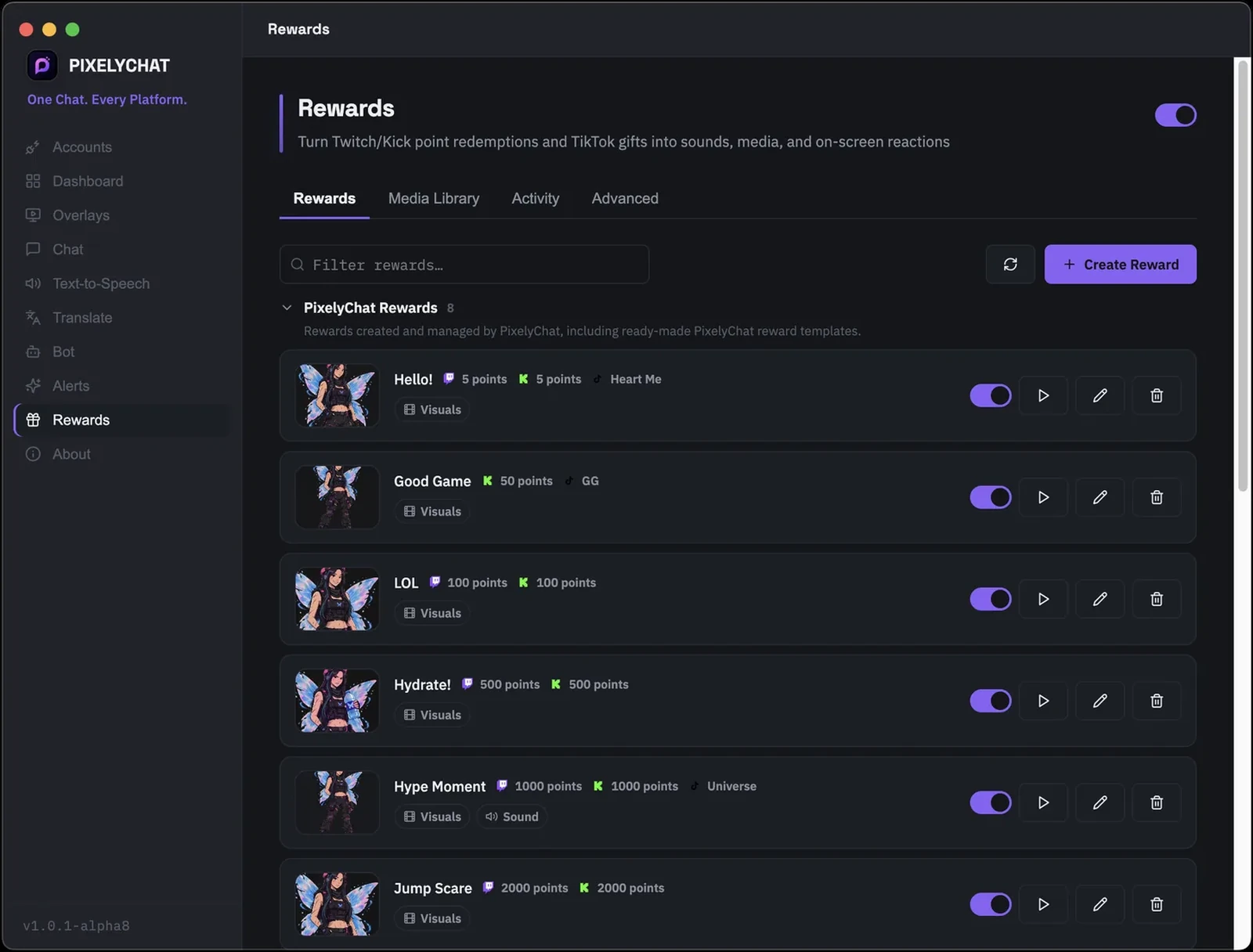
PixelyChat 的獎勵分頁,列出了帶有視覺和聲音反應的自訂頻道點數與 TikTok 禮物獎勵
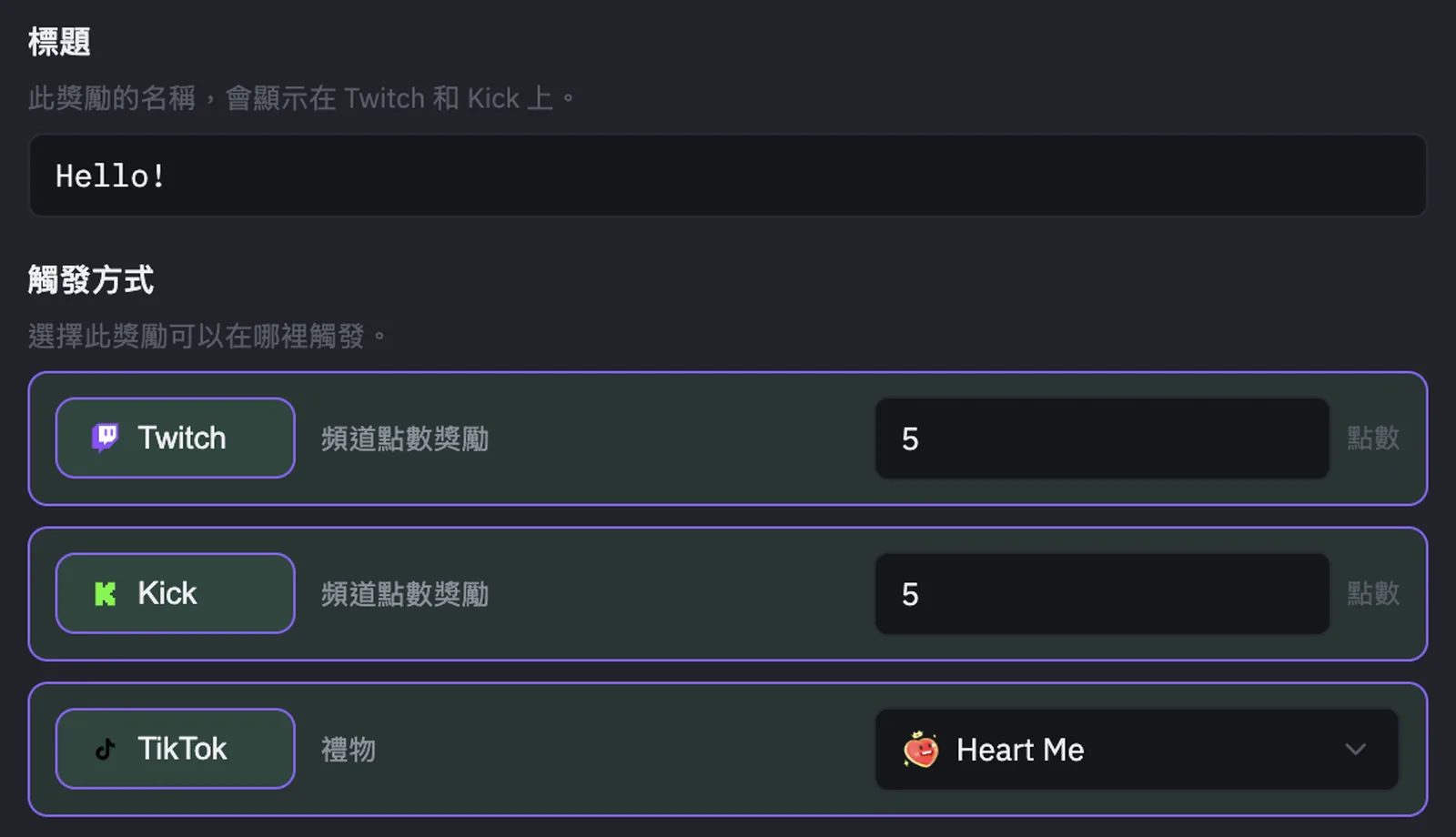
獎勵為 Twitch/Kick 頻道點數或 TikTok 禮物建立自訂獎勵,或啟用 PixelyChat 提供的現成範本。選擇觸發條件、每個平臺的成本,以及聲音、視覺和朗讀文字反應。
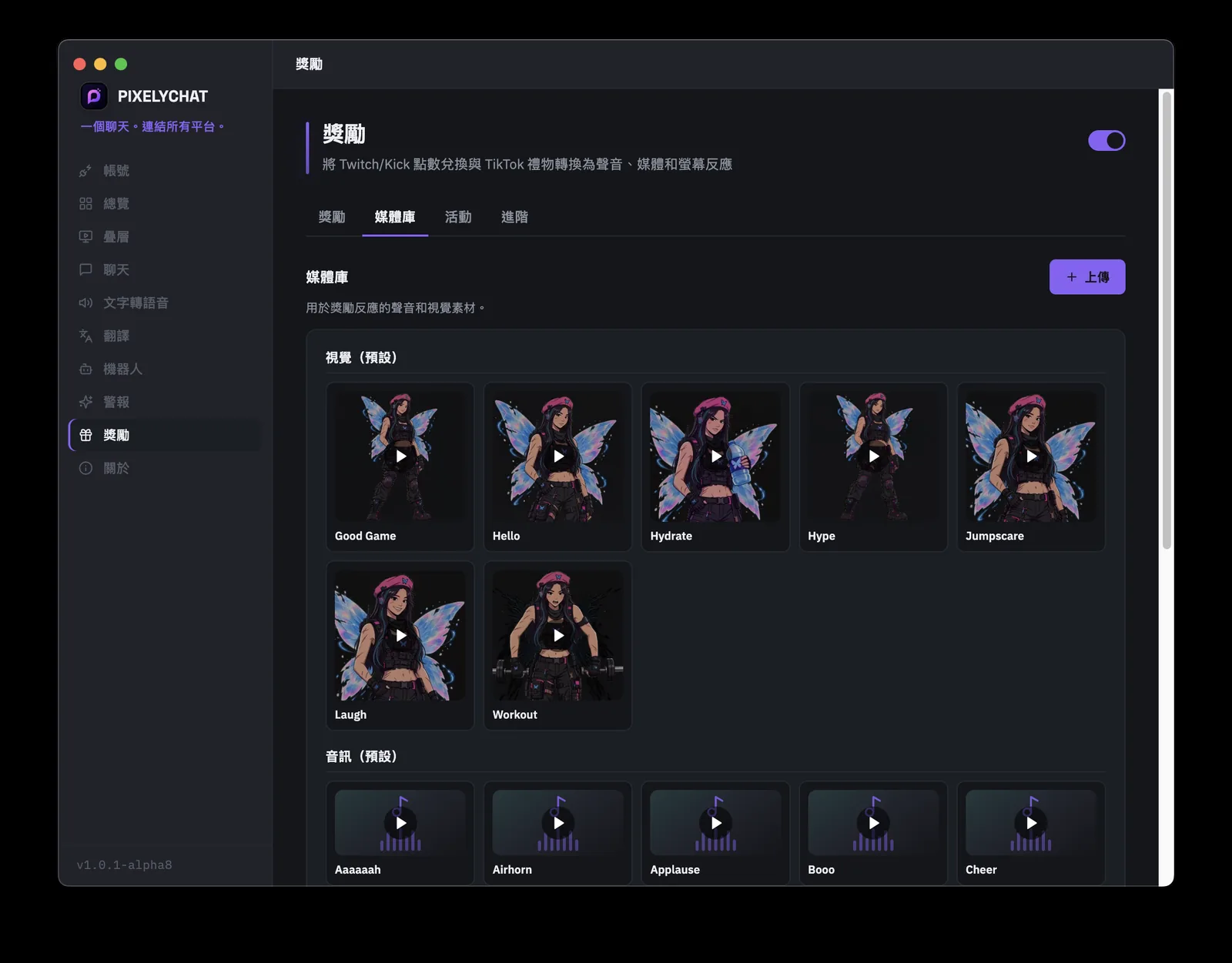
媒體庫為獎勵反應上傳你自己的聲音和視覺素材,或使用 PixelyChat 內建的預設。
活動檢視最近兌換和禮物的即時記錄,包括因冷卻時間或每場直播/每位觀眾上限而被封鎖的記錄。
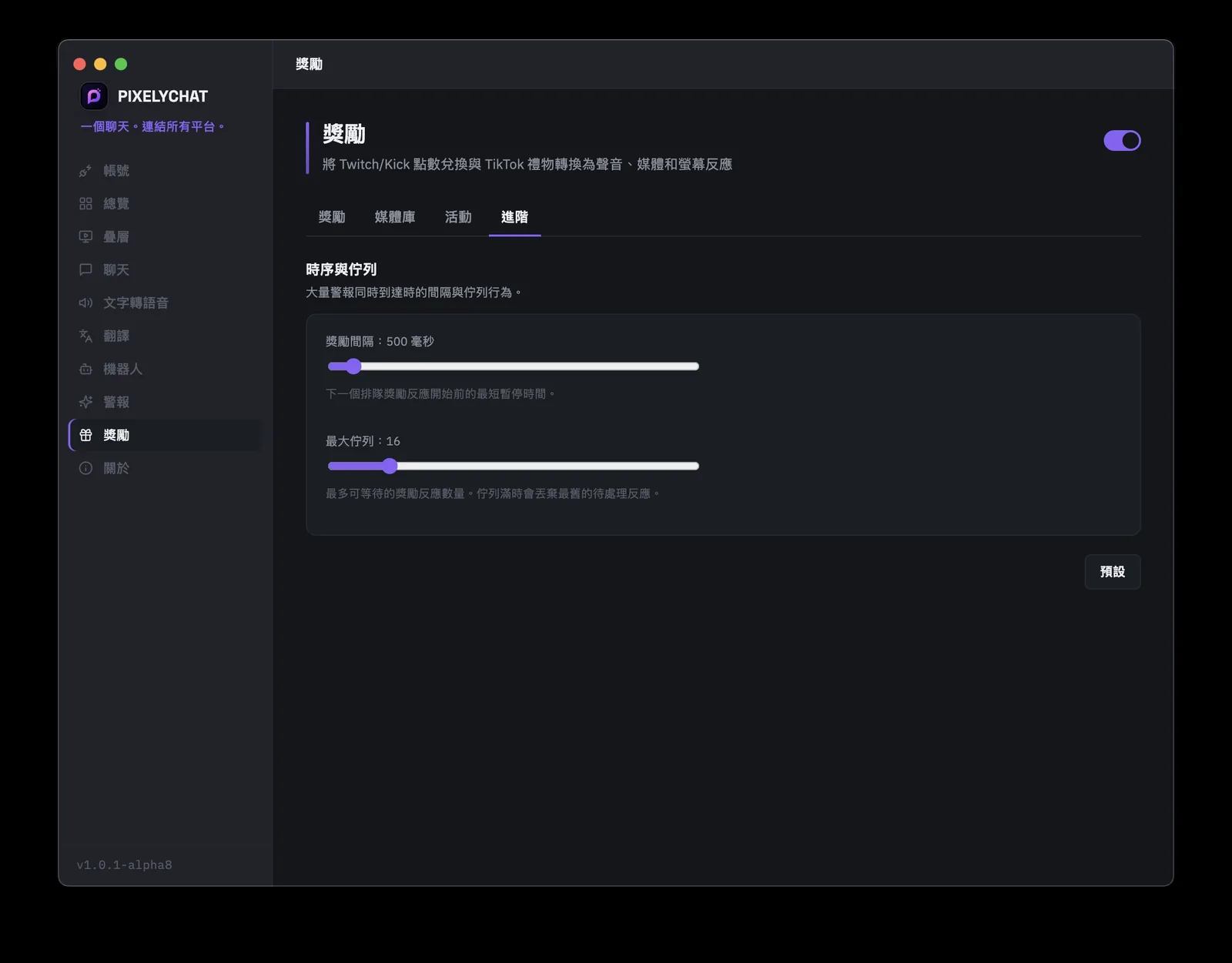
進階精細調整排隊中的獎勵反應之間的間隔時間,以及最多可待處理的數量。
PixelyChat 的獎勵觸發器設定,將 TikTok 禮物與 Twitch 和 Kick 頻道點數成本並列綁定
PixelyChat 獎勵的媒體庫標籤,用於為獎勵反應上傳自訂聲音和視覺素材
PixelyChat 獎勵的進階標籤,展示獎勵反應的間隔時間和最大佇列大小
13
直播畫面資訊

小工具

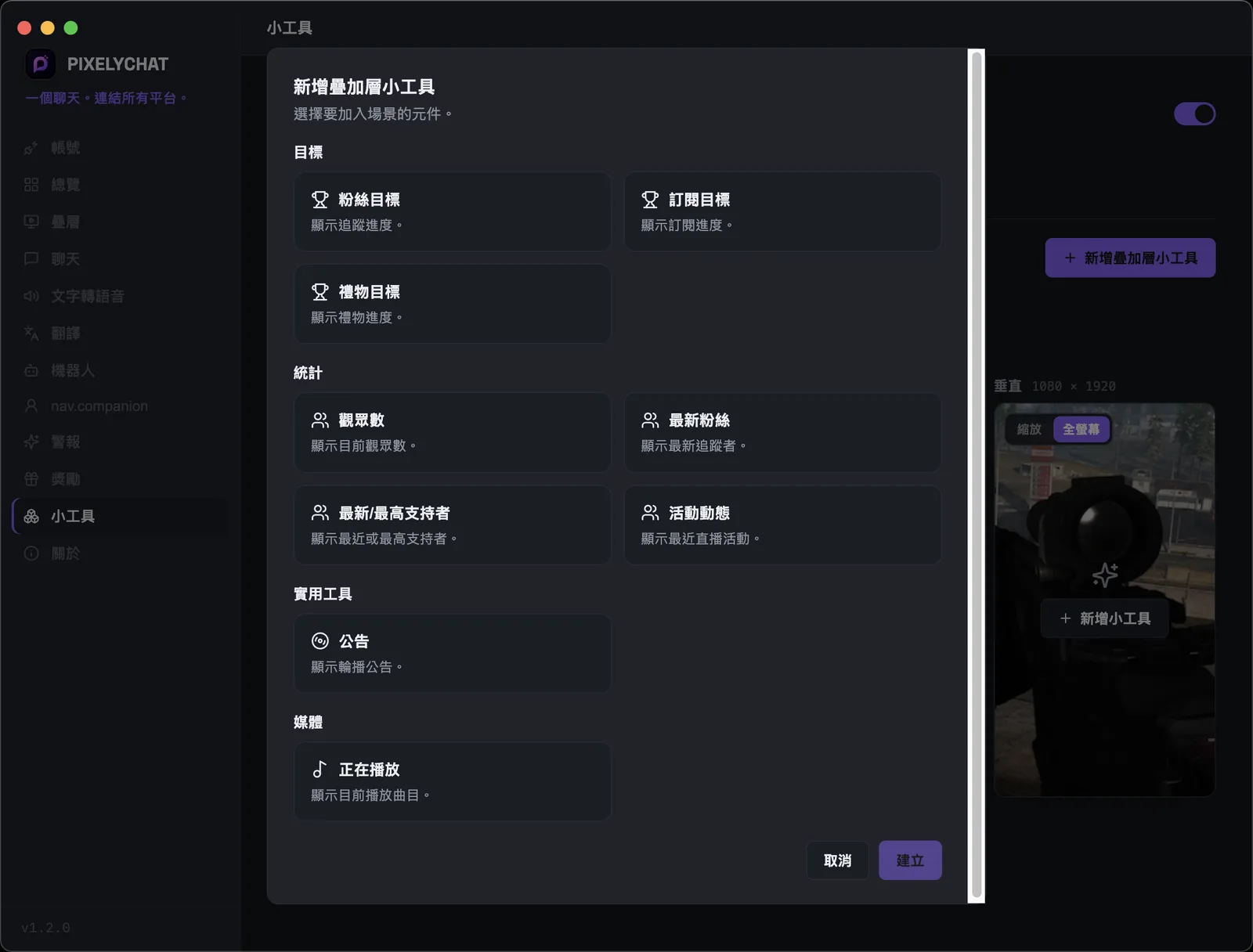
Widgets 提供兩種直播互動內容:Overlay Widget 持續顯示即時資訊,Action Widget 只在觸發時出現。

目標

在直播中顯示追蹤、訂閱和禮物目標進度。

#

即時統計

顯示觀眾數、最新追蹤、最近/最高支持者和 Activity Feed。

公告

不需額外 overlay 服務即可輪播直播公告。

Now Playing

用與目標和統計相同的操作顯示目前歌曲。

PixelyChat Widgets 頁面,包含目標、即時統計、Activity Feed、公告和 Now Playing
Overlay Widget用目標、統計、活動、公告和 Now Playing 持續顯示直播資訊。
Action Widget按需建立 Countdown、Stopwatch、Game Queue、Hype 和 Spin Wheel。
顯示平台當小工具使用平台資料時,選擇哪些已連接平台為該小工具提供資料。
橫向與直向預覽為橫向和直向直播分別調整每個小工具的位置和大小。
OBS / Streamlabs使用共享 Widgets 場景,或複製某個小工具的獨立 Browser Source URL。
i
TikTok 追蹤總數。

TikTok 追蹤總數會在 TikTok 頻道開播後提供。

14
互動 OVERLAY

動作小工具與 Spin Wheel

Action Widget 是按需顯示的 overlay。你可以建立任意數量,再手動啟動,或連接到 Bot Commands、Alerts、Rewards 和其他直播動作。

Countdown

執行可設定的倒數計時,並可選語音倒數。

Stopwatch

需要時開始和停止經過時間顯示。

Game Queue

在直播中顯示目前玩家和觀眾隊列。

Hype

觸發全螢幕慶祝效果,並可加入媒體和聲音。

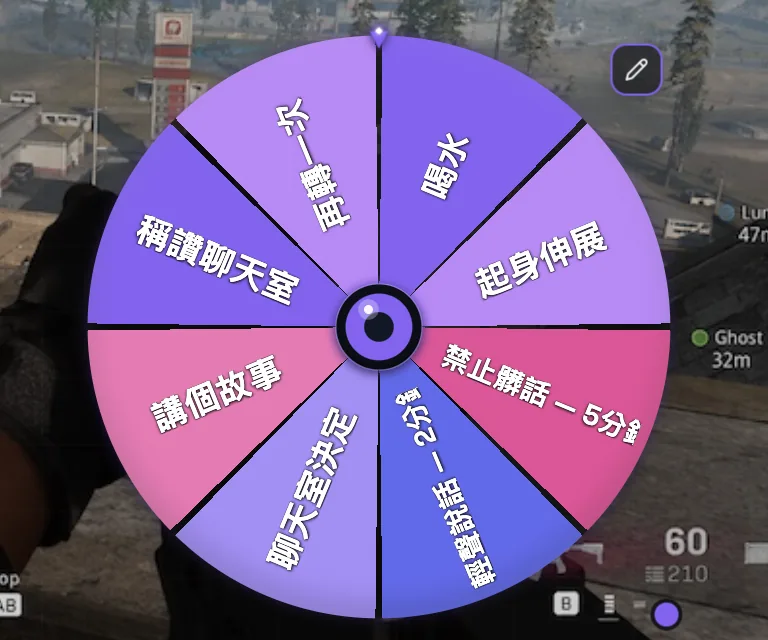
Spin Wheel

旋轉透明轉盤,使用可重複使用的範本、自訂結果和說明。

PixelyChat Spin Wheel 彩色互動轉盤,用於直播挑戰
從任何位置觸發可從 Dashboard、Bot Commands、Alerts 或 Rewards 觸發 Action Widget。
單一 Scene Preview編輯器只顯示目前選取的 Action Widget。按 Play 會自動選取它。
Spin Wheel 範本可從 Streamer Challenge、Gameplay Chaos、Just Chatting、What’s Next? 和 Gift Spin 開始,也可建立自己的範本。
位置與大小橫向/直向分別儲存位置和大小,包括 Spin Wheel 的結果狀態。
Play / Stop直接在 Widgets 中測試並立即停止,包括 Spin Wheel 音訊。
i
從任何位置觸發。

Action Widget 可從 Dashboard 手動啟動,也可透過 Bot Commands、Alerts 和 Rewards 自動啟動。

15
AI 共同主持人

Companion

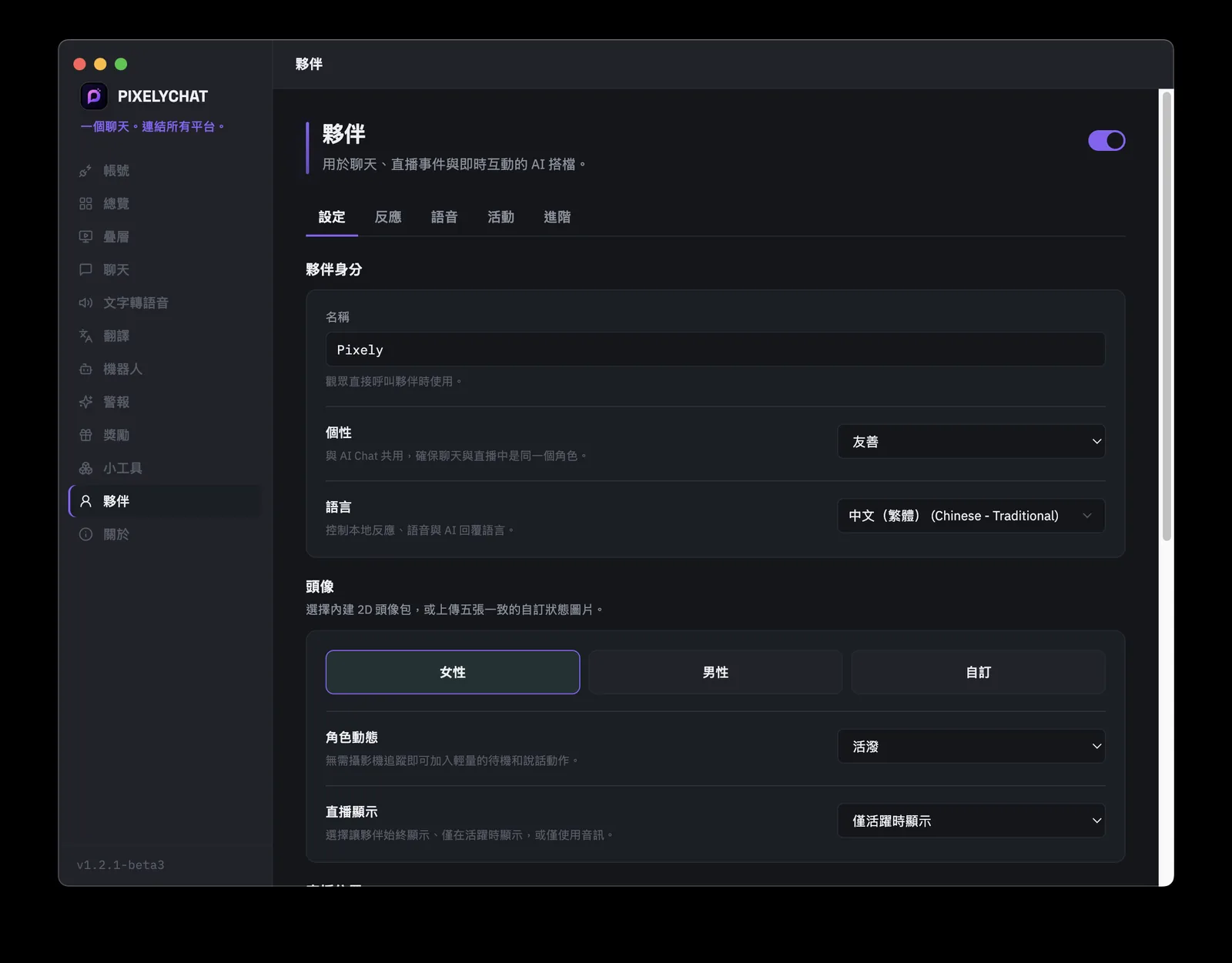
Companion 是 PixelyChat 的直播 AI 共同主持人。它與 AI Chat 共用所選個性,因此同一個角色既能在聊天中回覆,也能用 2D 頭像、語音和字幕在直播中反應。

2D 頭像

使用內建女性或男性頭像,或上傳五個相符的自訂頭像狀態。

即時反應

對直接提及、追蹤、訂閱、禮物、獎勵和其他直播事件作出反應。

語音

使用免費的本機 Supertonic 語音包,或使用自己的 API Key 連接 ElevenLabs。

直播輸出

選擇永遠顯示、僅啟用時顯示或僅音訊,並分別設定橫向和直向版面。

PixelyChat Companion 設定頁面,包含 AI 共同主持人身分、個性、語言、頭像和直播可見性
Setup設定 Companion 名稱、共用 AI Chat 個性、語言、頭像、動作、可見性、字幕和直播位置。
Reactions啟用事件反應、直接提及、自動問候和 auto-talk,並在開播前預覽。
Voice選擇本機或 ElevenLabs 語音,設定聲音和風格並試聽。
Activity查看最近的 Companion 反應,以及是否播放、排隊、略過或失敗。
Advanced調整佇列和 AI 限制、聊天輸出和本機檔案。Companion 語音會等待阻塞中的 Alerts/TTS,避免音訊重疊。
i
專為降低 AI 用量設計。

常見事件反應優先使用本機回覆庫,只有真正需要生成內容時才呼叫 AI。

16
視覺設計

聊天外觀

聊天設定 更改的是公開的直播疊加層,而不是儀表盤內部的聊天。預覽功能的存在,就是為了讓你在將其放入 OBS 或 Streamlabs 之前先看到樣式效果。
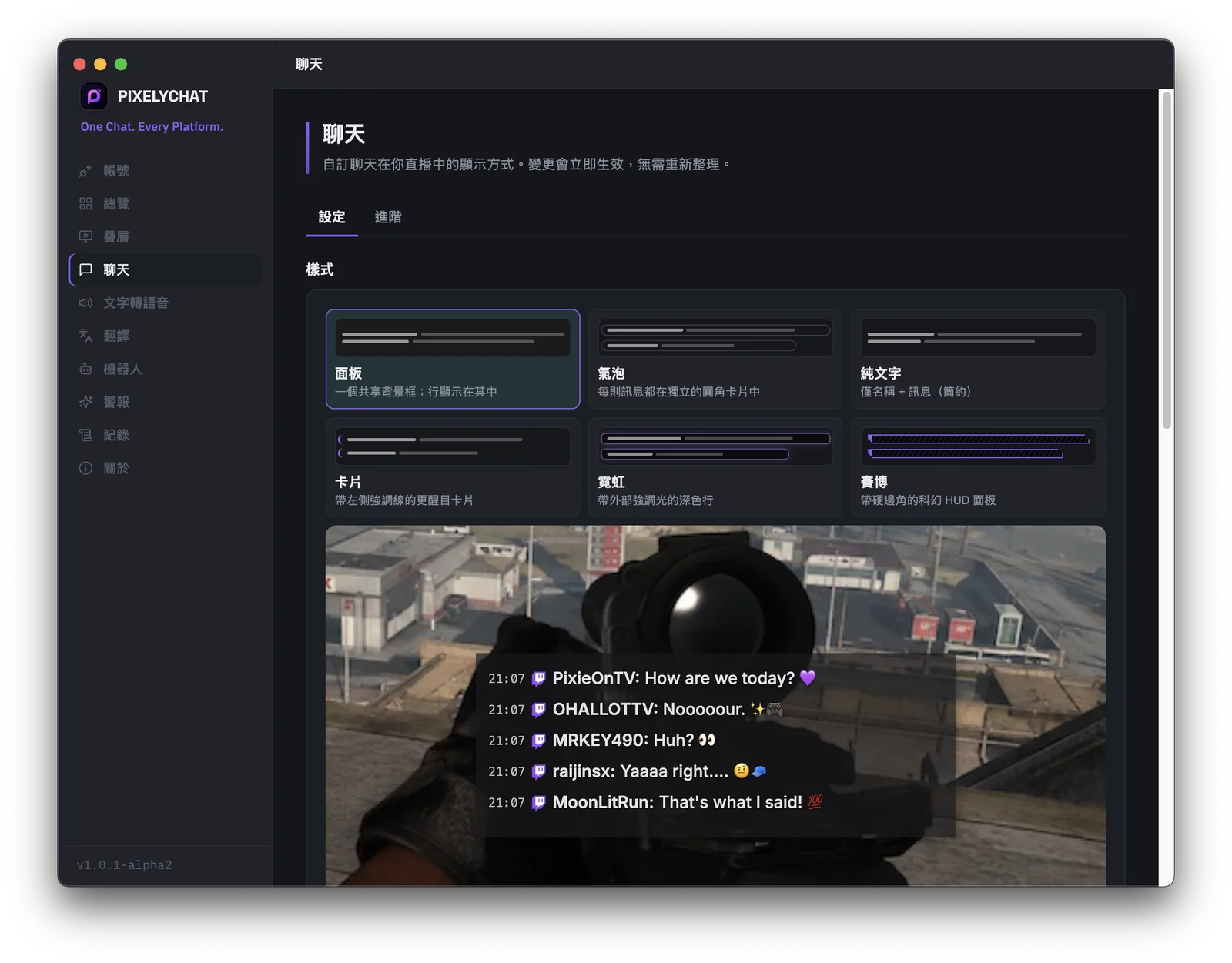
疊加層樣式選擇整體呈現方式,如純文字、面板、氣泡、卡片,或霓虹/賽博風格佈局。
顯示控制頭像、時間戳和平臺指示器的可見性和排列方式。
背景在所選樣式支援的情況下,調整訊息/背景處理方式和透明度。
高亮/光暈為帶有光暈、邊框或強調條紋的樣式選擇強調色。
字型選擇字型系列、大小和文字顏色。平臺顏色模式可以將平臺標識直接應用到訊息上。
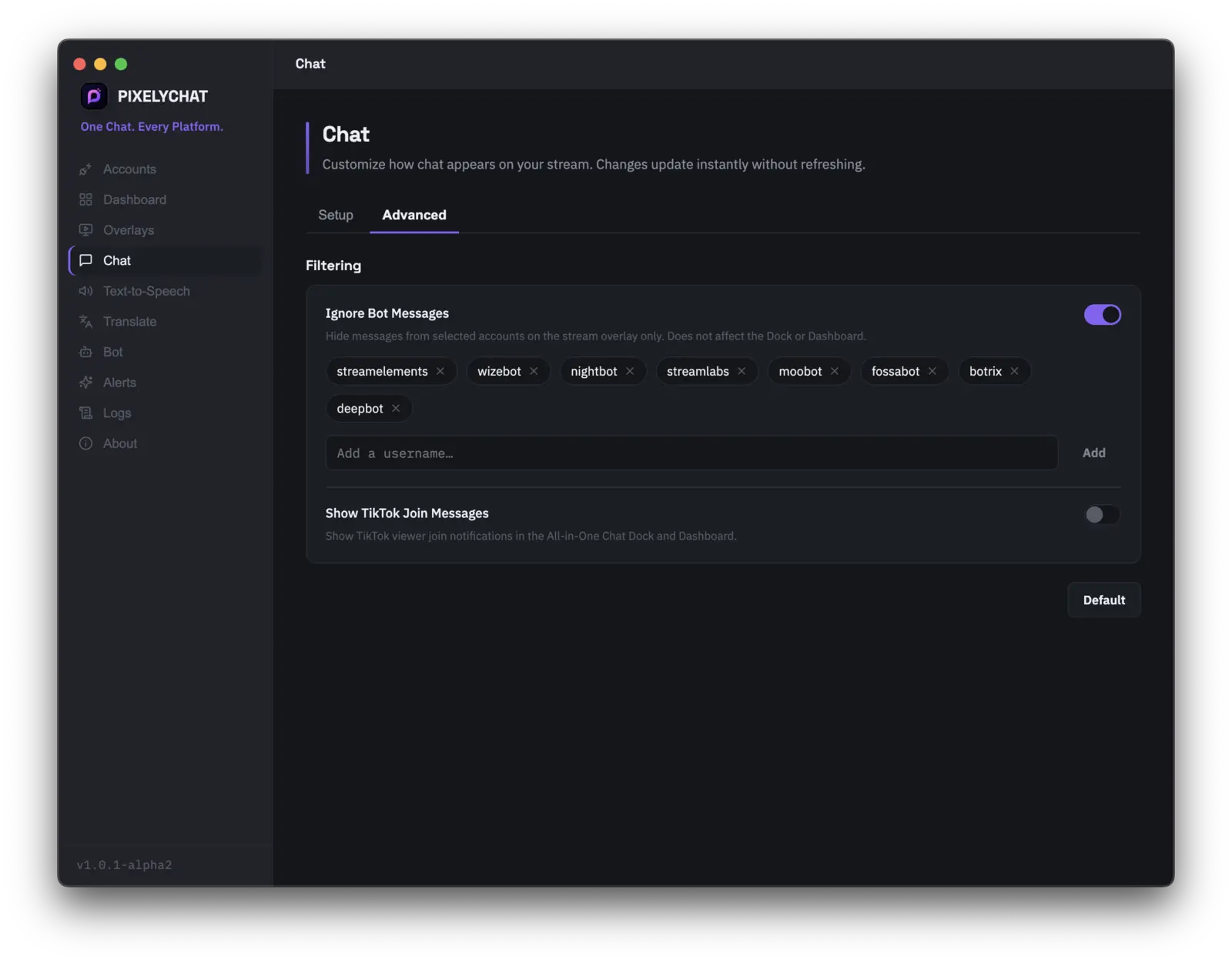
篩選從公開疊加層中隱藏選定的機器人賬號,同時不將這些訊息從操作端聊天中移除,並選擇是否顯示 TikTok 加入訊息。
PixelyChat 聊天設定頁面
PixelyChat 聊天“高階”標籤,展示被忽略的機器人賬號和“顯示 TikTok 加入訊息”開關
17
開始直播

OBS 與 Streamlabs

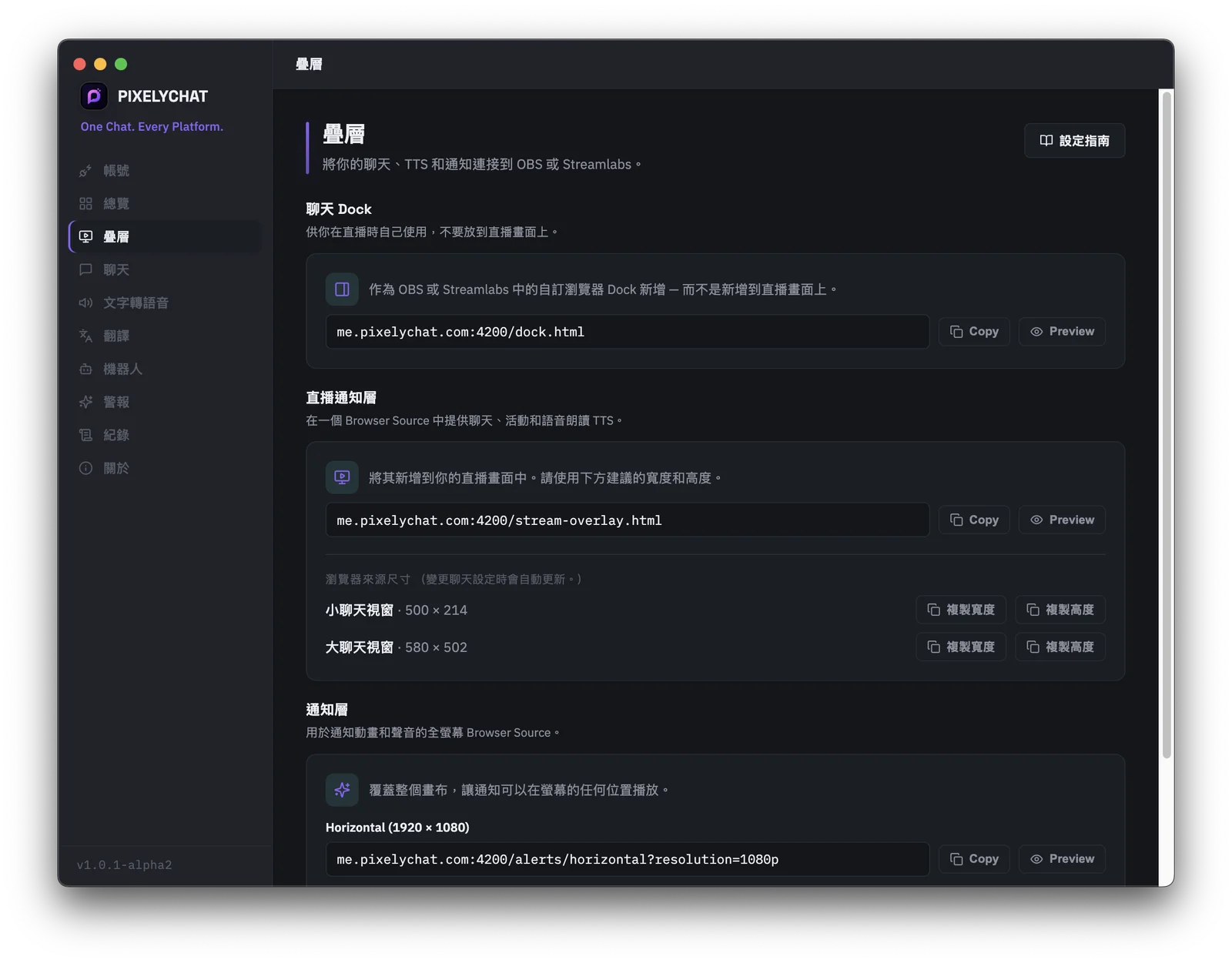
疊加層頁面提供兩種本地輸出:一個供觀眾使用的 直播疊加層 ,以及一個供你使用的 多合一聊天浮窗

觀眾

直播疊加層

將此作為 OBS 或 Streamlabs 中的瀏覽器來源使用。這是面向觀眾的層,負責聊天、提醒和語音 TTS 音訊。

多合一聊天浮窗

將此作為操作浮窗或瀏覽器面板使用。它讓聊天資訊流、傳送框和管理控制元件都靠近你,而不會顯示在直播畫面中。

OBS 設定

  1. 開啟 PixelyChat → 疊加層
  2. 複製 直播疊加層 網址。
  3. 在 OBS 中,新增一個 瀏覽器 來源。
  4. 貼上 PixelyChat 網址,並設定你想要的寬度/高度。
  5. 將來源放置到你的場景中。在 PixelyChat 中所做的更改會實時更新。
無需單獨的公開網路託管服務 — 疊加層由 PixelyChat 在你的電腦上提供。

Streamlabs 設定

  1. 開啟 PixelyChat → 疊加層
  2. 複製 直播疊加層 網址。
  3. 在 Streamlabs 中新增瀏覽器來源/網路來源。
  4. 貼上網址,選擇場景大小,並放置在你想要的位置。
  5. 在直播期間保持 PixelyChat 執行,以確保本地疊加層端點持續可用。
小型聊天視窗適合緊湊聊天區域的起點,會根據你當前的聊天設定進行調整。
大型聊天視窗適合更寬敞聊天區域的起點,當觀眾需要一次看到更多行內容時非常有用。
自定義大小你可以使用自己的來源尺寸。PixelyChat 會根據可用空間調整可見的聊天內容。
PixelyChat 疊加層頁面
18
支援

日誌與診斷

出現問題時,請從這裡開始: 日誌。該頁面展示正在執行的技術日誌,以及用於收集有用支援資訊的工具。

嚴重程度篩選器

在“全部”“資訊”“警告”“錯誤”和“除錯”之間切換,以篩選出有用的訊息。

執行診斷

無需重啟應用即可重新執行內建的連線檢查。

匯出日誌

在報告可復現的問題時,儲存日誌檔案並附上它。

×

清除日誌

當你需要一次乾淨的復現時,刪除當前的本地日誌歷史。

1
支援檢查清單:

在報告聊天缺失之前,先檢查平臺的連線狀態,然後執行診斷,接著復現問題,最後匯出日誌。

19
常見問題

常見問題與故障排查

某個平臺的訊息缺失。

開啟儀表盤,檢視該平臺的連線狀態。如果已斷開連線,請從賬號頁面重新連線。如果顯示已連線但訊息仍未到達,請執行診斷並檢查日誌。

OBS 顯示空白疊加層。

請確認 PixelyChat 已開啟,且本地疊加層伺服器正在執行。從疊加層頁面重新複製直播疊加層網址,檢查瀏覽器來源網址,並確認該來源可以訪問你的本地電腦。

TTS 延遲太大。

開啟 TTS 設定 → 高階設定。對於活躍的直播,可降低最大排隊行數、提高最小訊息長度,和/或啟用跳過重複訊息。

TTS 在朗讀機器人垃圾訊息。

啟用“忽略機器人訊息”,並將有問題的使用者名稱新增到忽略列表。你也可以獨立於 TTS,使用聊天疊加層的機器人篩選功能。

翻譯沒有立即出現。

傳入的聊天會先顯示;翻譯可能會稍晚一點到達。請檢查“啟用翻譯”是否已開啟,以及你的主要語言是否已配置。

PixelyChat 能傳送 TikTok 聊天訊息嗎?

目前不能。在提供的版本中,TikTok 傳送功能已被禁用;其餘支援的 TikTok 實時聊天讀取工作流仍可正常使用。

OBS 疊加層是否需要應用保持開啟?

是的。疊加層由 PixelyChat 在本地提供,因此在你使用該瀏覽器來源期間,應用需要保持執行。

我需要 StreamElements 或其他提醒服務提供商嗎?

不需要。PixelyChat 為其支援的事件內建了自己的提醒渲染和瀏覽器來源輸出。

20
在應用內維護

關於與更新

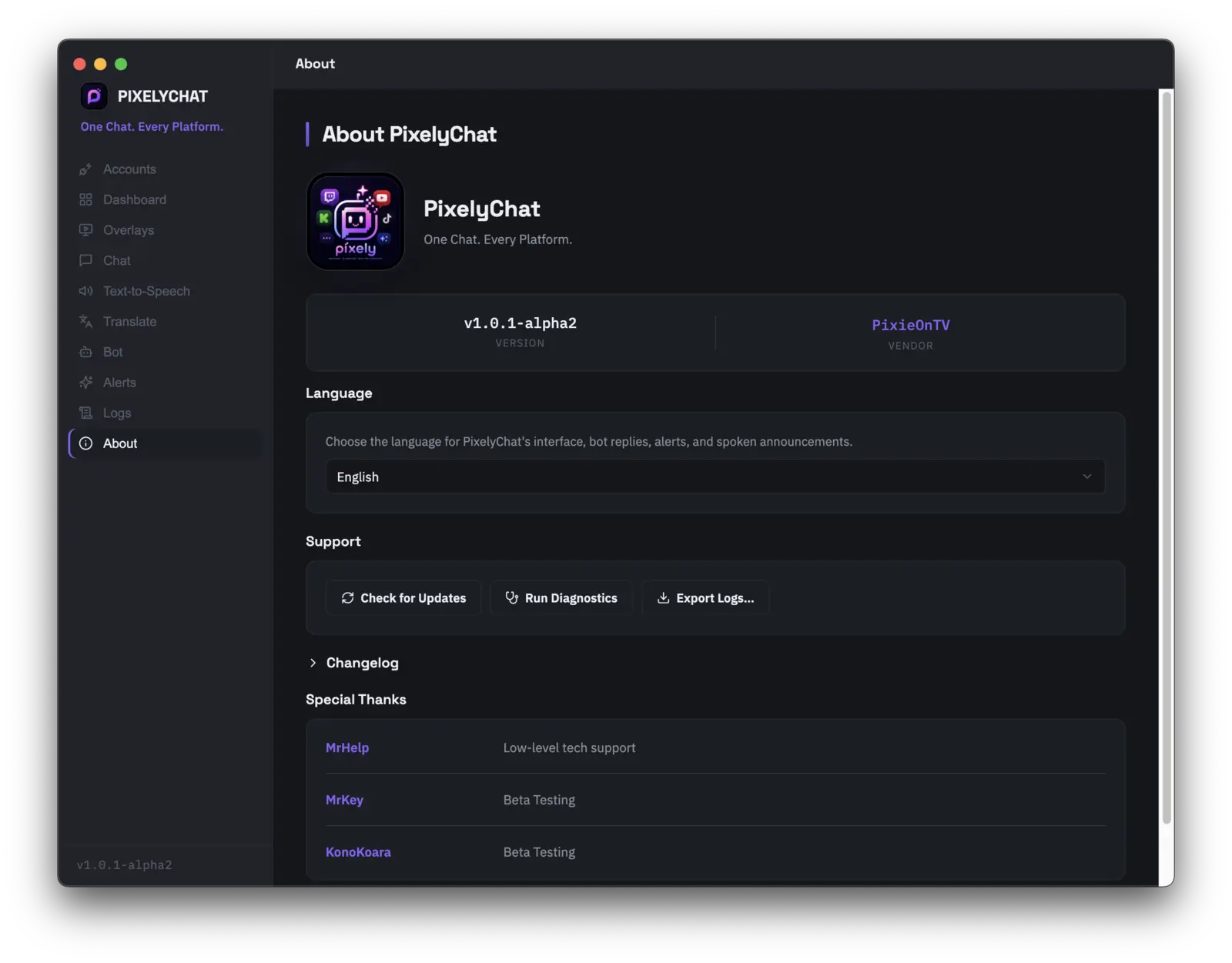
關於 ”頁面顯示已安裝的版本、釋出者資訊、更新檢查以及應用內更新日誌。

所提供版本的更新日誌

1.0.1

首次支援多語言、儀表盤訊息計數載入速度更快、修復 Mac 上啟動更新提示的問題、改進的頻道積分兌換頭像,以及按使用者區分的機器人問候語。
2026 年 8 月
展示版本、釋出者和語言設定的 PixelyChat 關於頁面
需要一份可復現的漏洞報告嗎?請提供你的應用版本、平臺、已連線的服務、確切的復現步驟以及匯出的日誌。
開啟 PixelyChat 官網