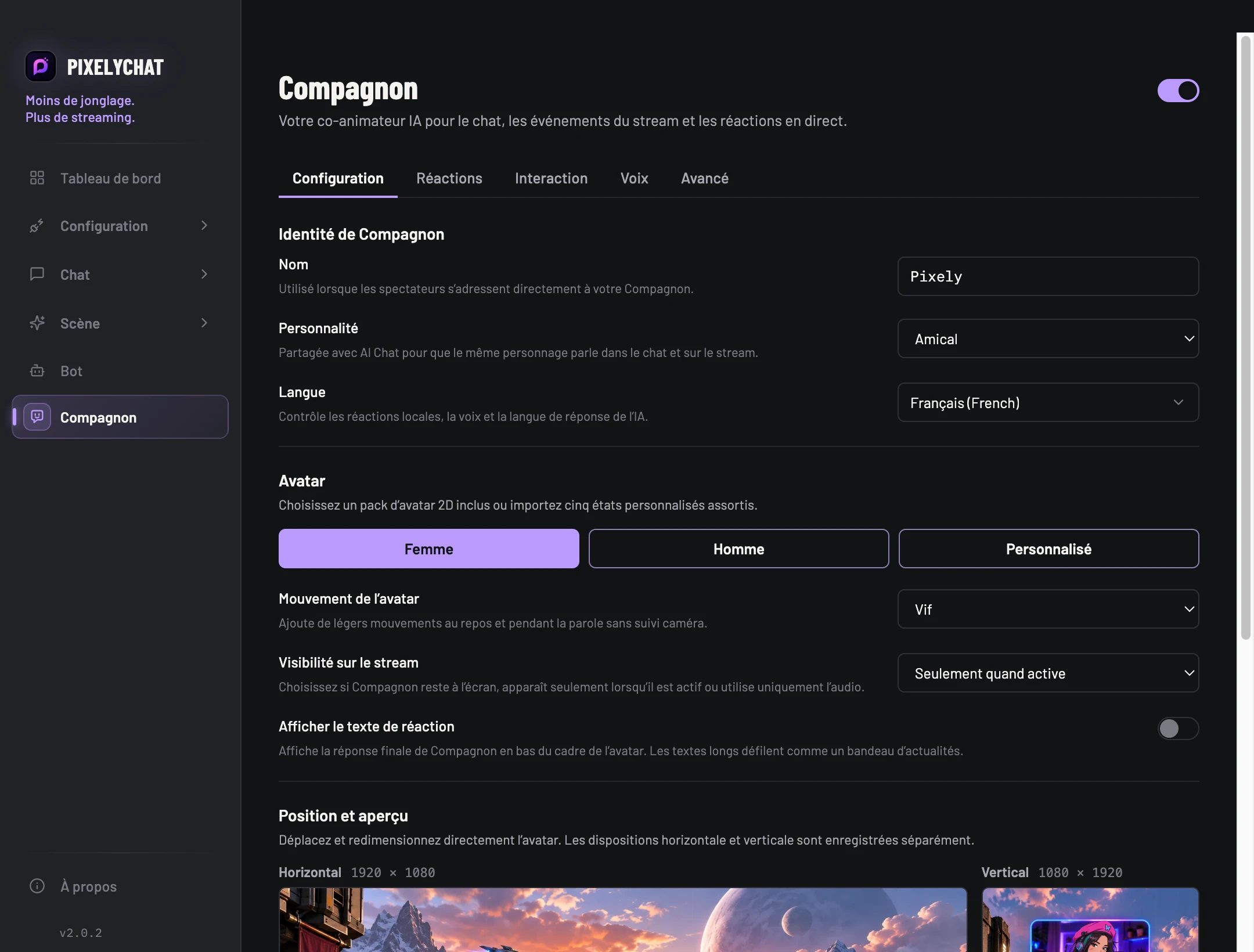
Nom, personnalité et avatar
Choisissez le nom du Compagnon, sa personnalité, sa langue, son mode d’affichage et l’avatar inclus — ou fournissez un ensemble d’avatars personnalisés assorti.
 PixelyChat / Manuel
Contrôle et automatisation
Pixely est une couche de coanimateur IA séparée : avatar 2D, réactions parlées et interactions avec le chat en direct, conçus pour rester légers pendant le stream.
Appuyez une fois pour parler et une seconde fois pour envoyer. En cas de problème, vérifiez micro, IA, voix, visibilité et source navigateur. Commencez avec l’aperçu.
Choisissez le nom du Compagnon, sa personnalité, sa langue, son mode d’affichage et l’avatar inclus — ou fournissez un ensemble d’avatars personnalisés assorti.
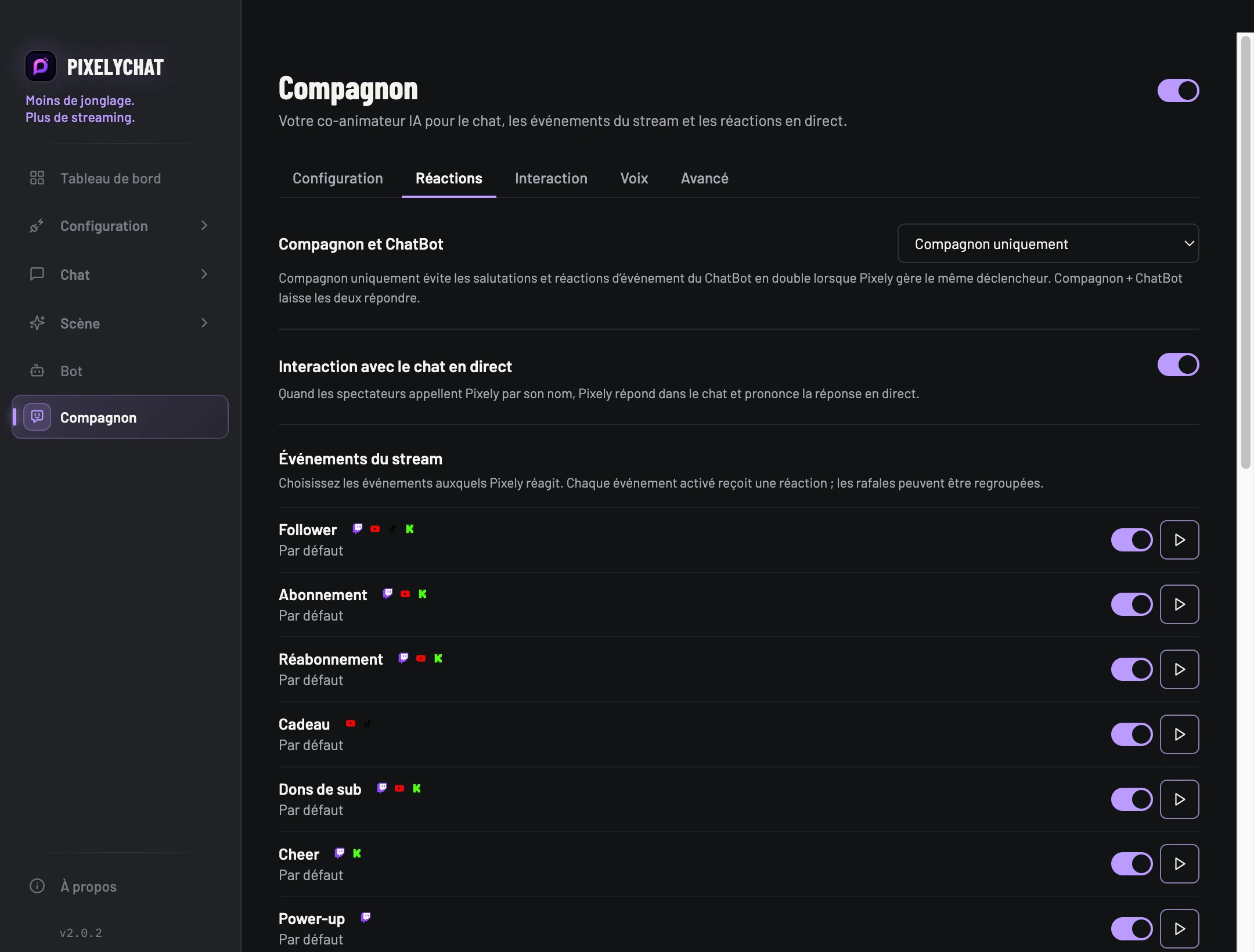
Répondez lorsque les spectateurs s’adressent au Compagnon par son nom, saluez certains spectateurs, réagissez aux événements du stream et utilisez Discussion automatique après les périodes calmes.
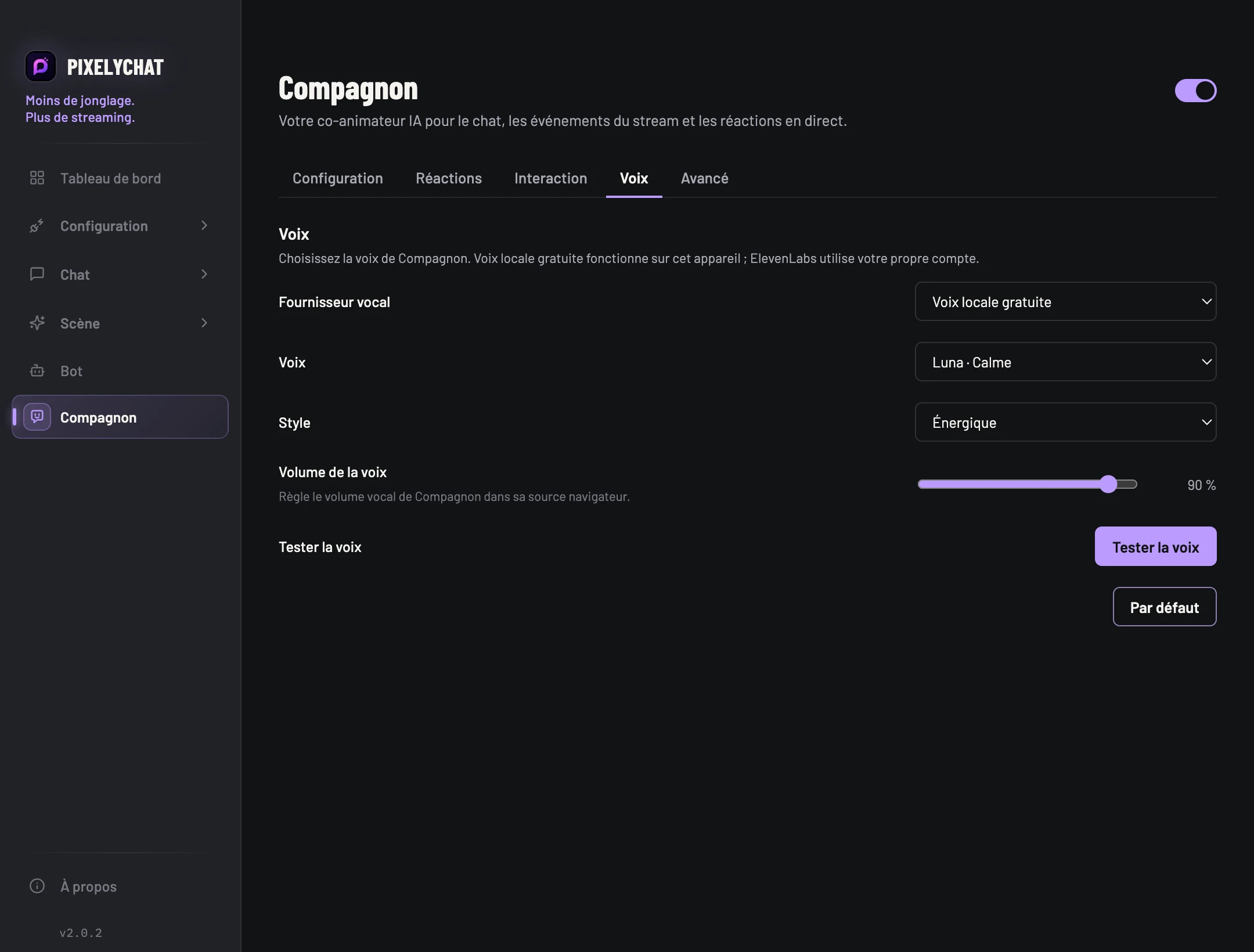
Installez le pack de voix locale gratuit pour les langues PixelyChat prises en charge, ou connectez un fournisseur vocal externe compatible comme ElevenLabs lorsqu’il est configuré.
Utilisez Toujours visible, Seulement quand active ou Audio uniquement, avec un placement horizontal et vertical indépendant.
Active-le dans Compagnon → Interaction. Appuie sur ton raccourci Parler, dis quelque chose, puis appuie de nouveau. Ta voix est convertie en texte sur ton PC, la plateforme IA du compagnon rédige la réponse, et le compagnon la dit en live quelques secondes plus tard. Pendant que tu parles, l’avatar prend une pose d’écoute et s’arrête de parler ; les réactions en attente passent après ta réponse. La source navigateur du compagnon doit être dans OBS.
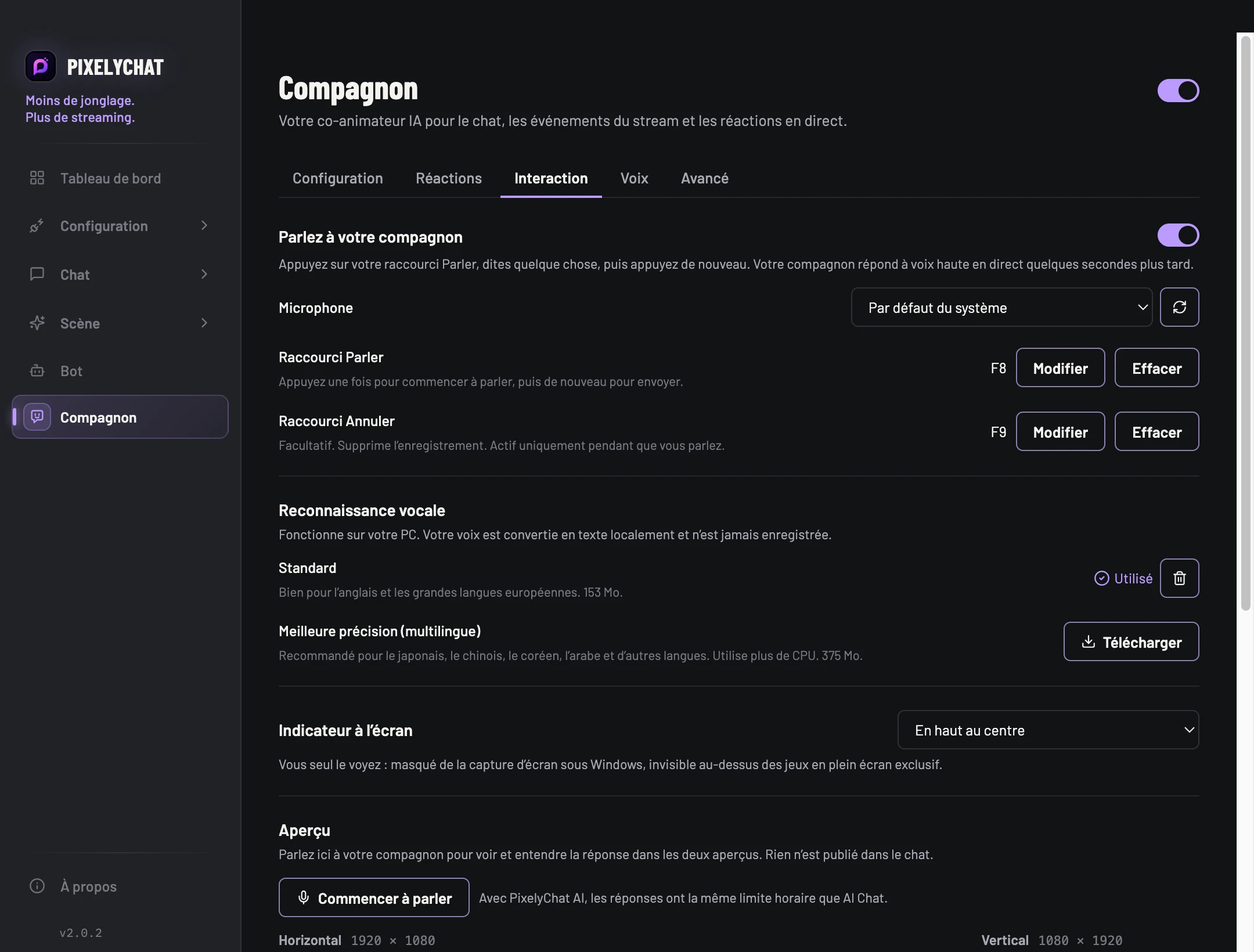
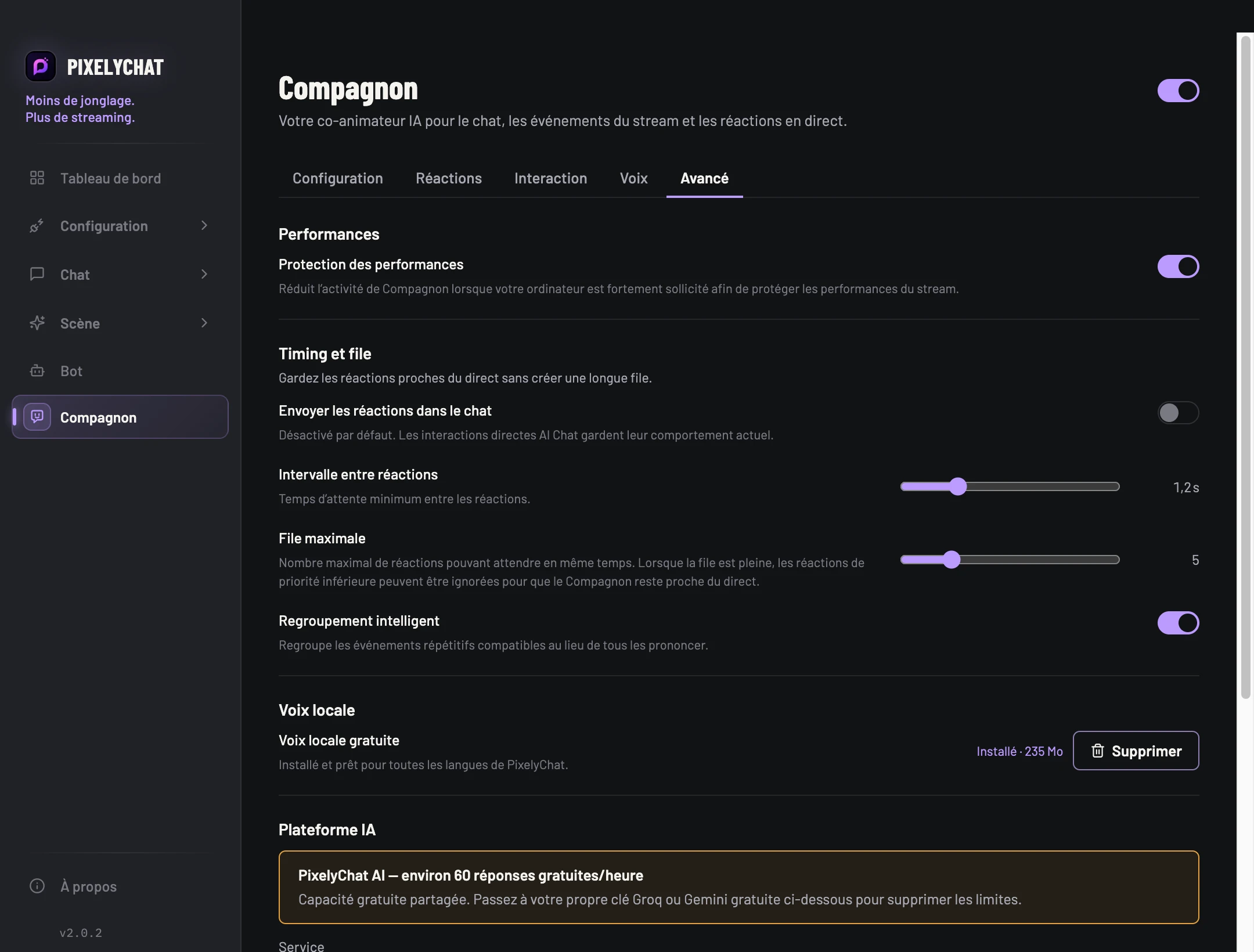
Les réponses sont aussi publiées dans le chat Twitch et Kick pendant que tu es en live si Envoyer les réactions dans le chat est activé dans Avancé. Avec PixelyChat AI, les réponses ont la même limite horaire que AI Chat.
Les mentions du Compagnon utilisent le même chemin de réponse IA au lieu de créer une réponse en double. Choisissez Compagnon uniquement ou Compagnon + ChatBot pour définir comment cette réponse directe unique est présentée.