Installer PixelyChat
Téléchargez la version pour Windows, macOS ou Linux depuis le site officiel ou la page des versions, et ouvrez l'application.
PixelyChat réunit les chats Twitch, YouTube, Kick et TikTok dans un seul flux de travail de bureau, puis ajoute les outils qui vivent normalement dans des applications séparées : modération, commandes de bot, chat IA, synthèse vocale, traduction, alertes et overlays OBS/Streamlabs.
Connectez d'abord vos comptes, puis configurez les éléments dont vous avez besoin. La plupart des réglages sont facultatifs ; le chemin normal est simplement Comptes → Chat → Overlay.
Les contrôles du tableau de bord sont conçus pour que vous puissiez continuer à jouer plutôt que de sauter entre quatre tableaux de bord de plateforme.
Sur une installation neuve, PixelyChat s'ouvre à la configuration pour que vous puissiez connecter une ou plusieurs plateformes. Vous n'avez pas besoin de connecter les quatre. Commencez par les plateformes sur lesquelles vous streamez réellement.
Téléchargez la version pour Windows, macOS ou Linux depuis le site officiel ou la page des versions, et ouvrez l'application.
Ouvrez Comptes et connectez-vous à Twitch, YouTube, Kick et/ou TikTok. L'authentification passe par le processus de connexion propre à chaque plateforme.
Retournez à Tableau de bord pour confirmer que votre plateforme connectée est en ligne et que les messages arrivent.
Ouvrez Paramètres du chat et choisissez un style de présentation, une typographie, des couleurs de plateforme et un filtrage.
Ouvrez Overlays, copiez l'URL de l'overlay de stream et ajoutez-la dans OBS ou Streamlabs en tant que source navigateur.
Activez le TTS, la traduction, les alertes, l'automatisation du bot ou l'IA uniquement lorsque vous en avez besoin. Chaque fonctionnalité est indépendante.
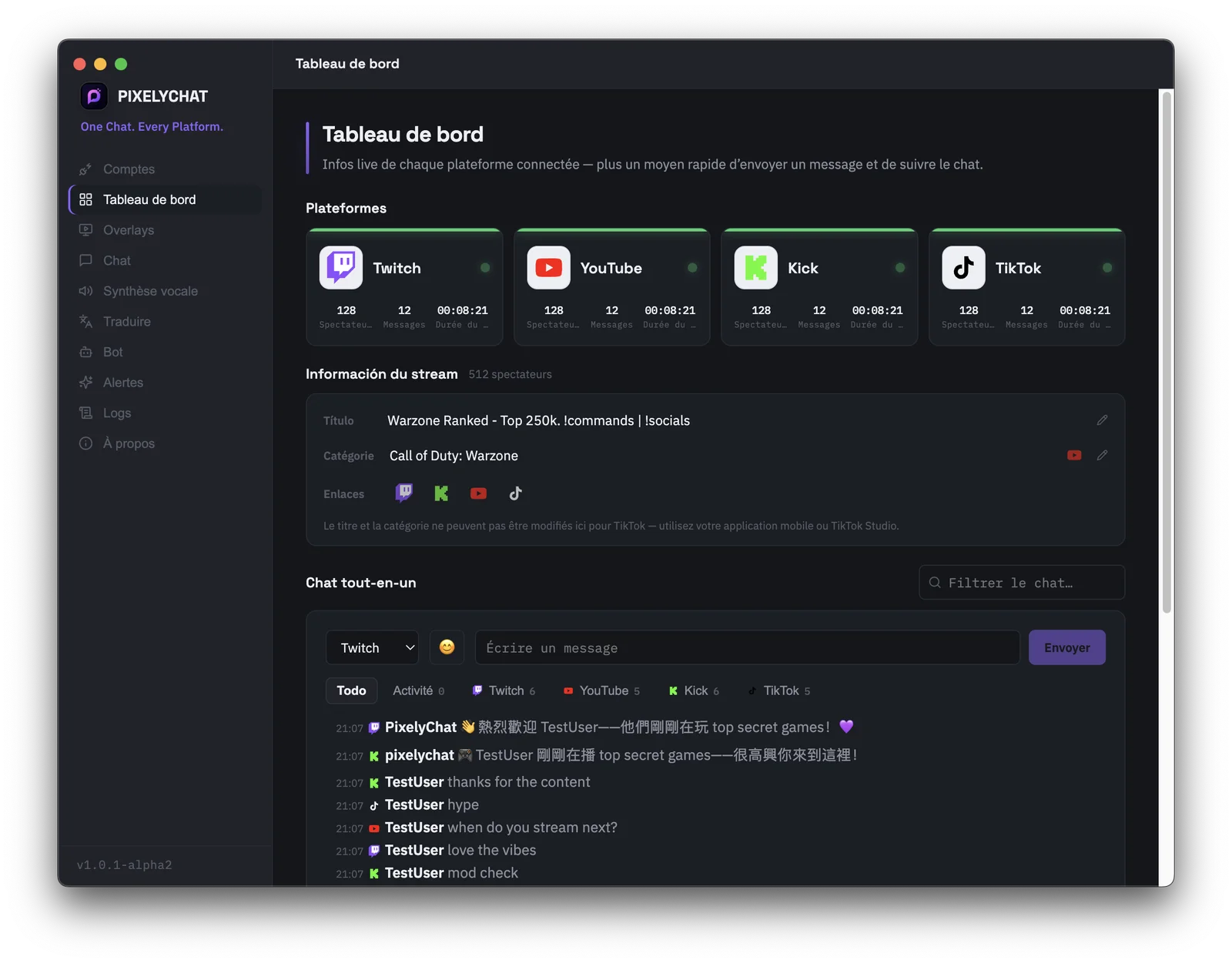
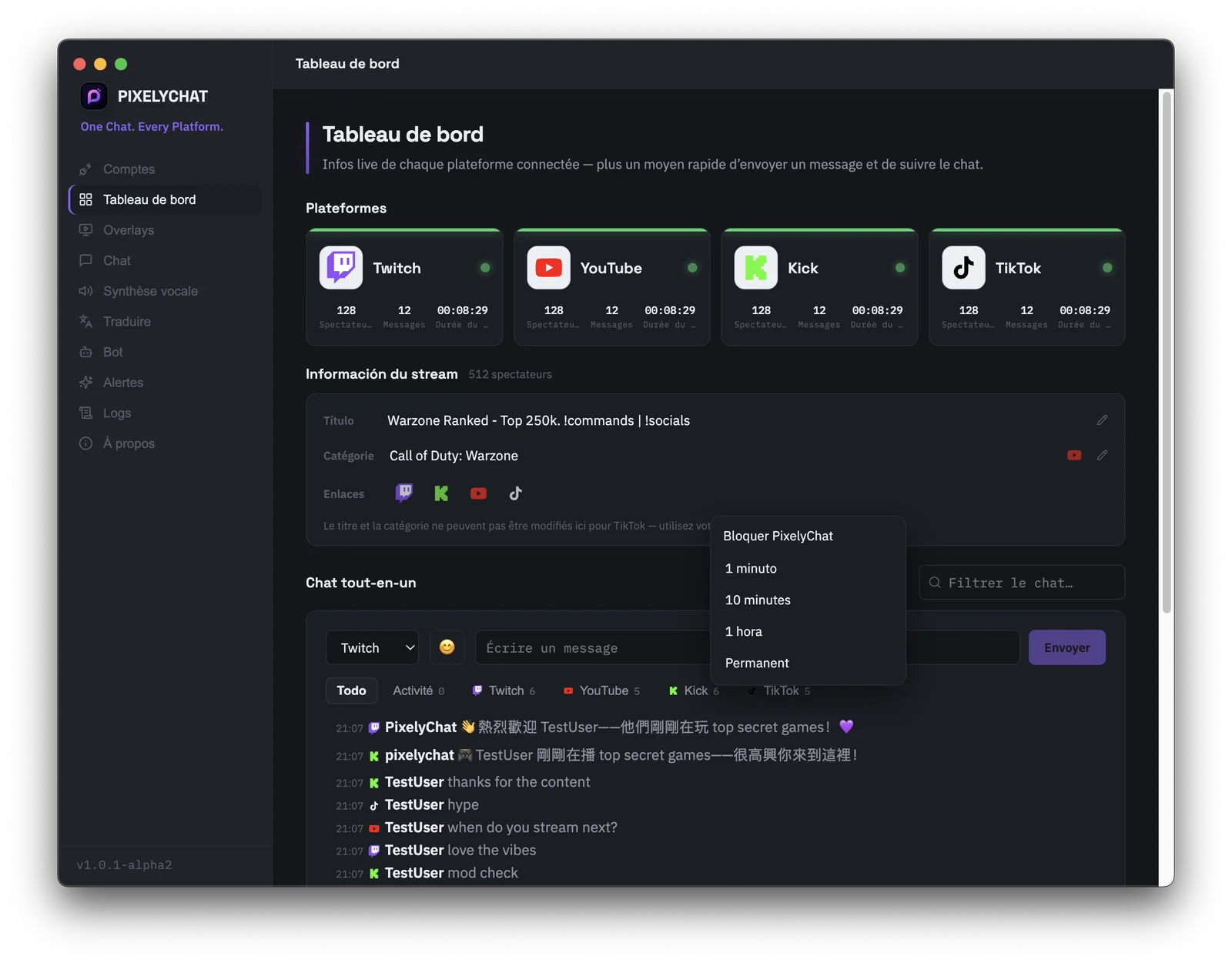
Le tableau de bord est votre vue d'opérateur. Il est séparé de l'overlay public et c'est là que vous lisez le chat combiné, envoyez des messages pris en charge, modérez les utilisateurs et surveillez le statut en direct des plateformes.
Consultez l'état de connexion, l'activité des spectateurs, le nombre de messages et la durée du stream pour les plateformes connectées. Une plateforme déconnectée est la première chose à vérifier lorsque son chat disparaît.
Là où c'est pris en charge, mettez à jour votre titre et votre catégorie sans quitter PixelyChat. Vous pouvez aussi copier le lien en direct d'une plateforme connectée.
Sélectionnez la plateforme, tapez votre message et envoyez-le. L'envoi TikTok n'est actuellement pas disponible ; l'envoi YouTube est disponible tant que le chat en direct existe.
Utilisez le sélecteur pour les emoji. Lorsque Twitch est sélectionné, vos émotes Twitch disponibles peuvent aussi être insérées.
Comptes est le seul écran de configuration dont vous avez besoin pour l'authentification des plateformes. Connectez-vous via la fenêtre de connexion normale de chaque plateforme. PixelyChat utilise l'autorisation obtenue plutôt que de vous demander de coller des mots de passe ou des clés de stream dans l'application.
Chat unifié, émotes, modération, envoi de messages, TTS, traduction et événements de stream pris en charge.
Chat en direct, envoi de messages pris en charge pendant le direct, abonnements/Super Chats et contrôles de stream associés.
Chat unifié, modération et envoi pris en charge, TTS, traduction et contrôles de stream en direct.
Chat en direct, follows, abonnements, gifts, likes et données de spectateurs. L'envoi de chat n'est actuellement pas disponible.
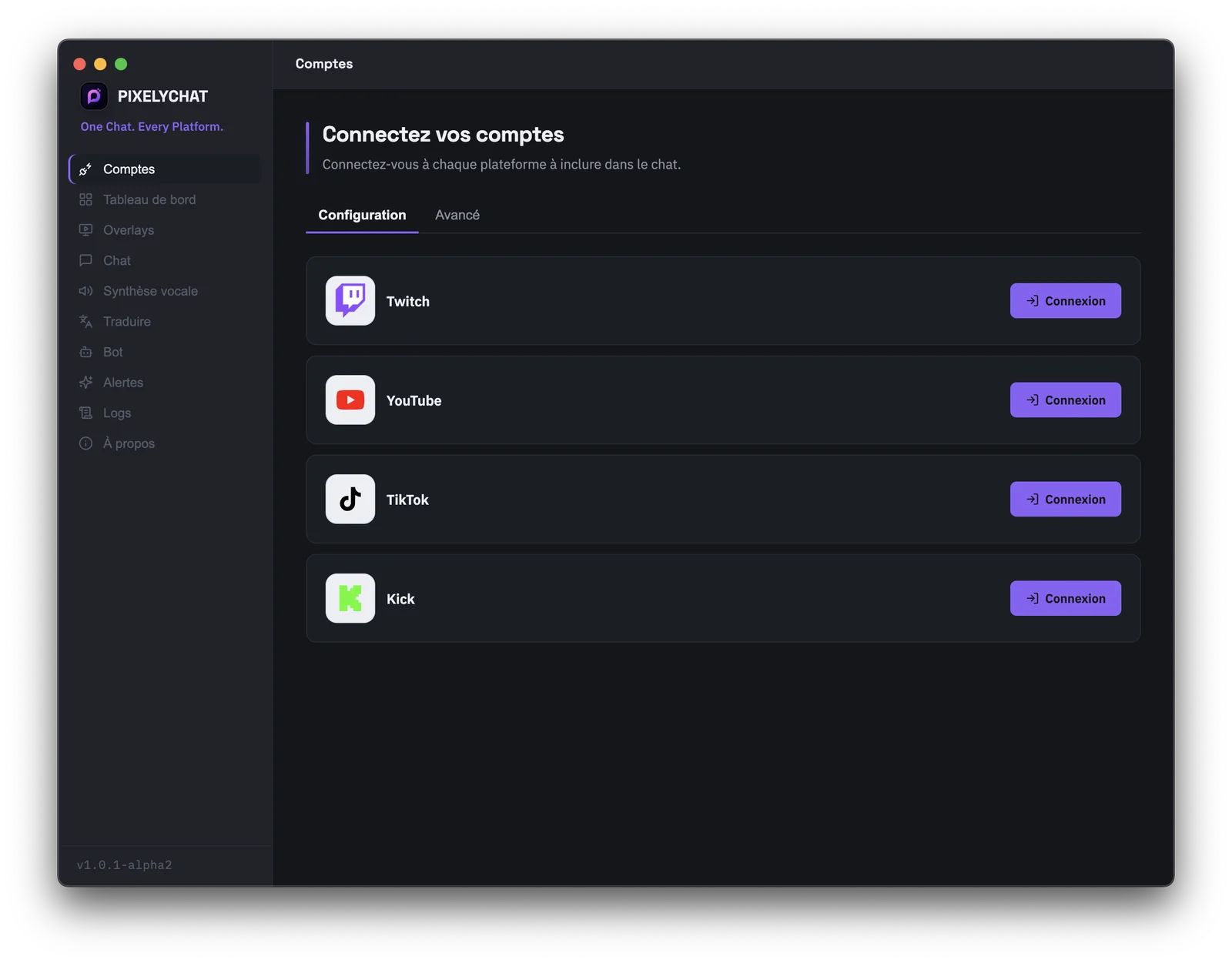
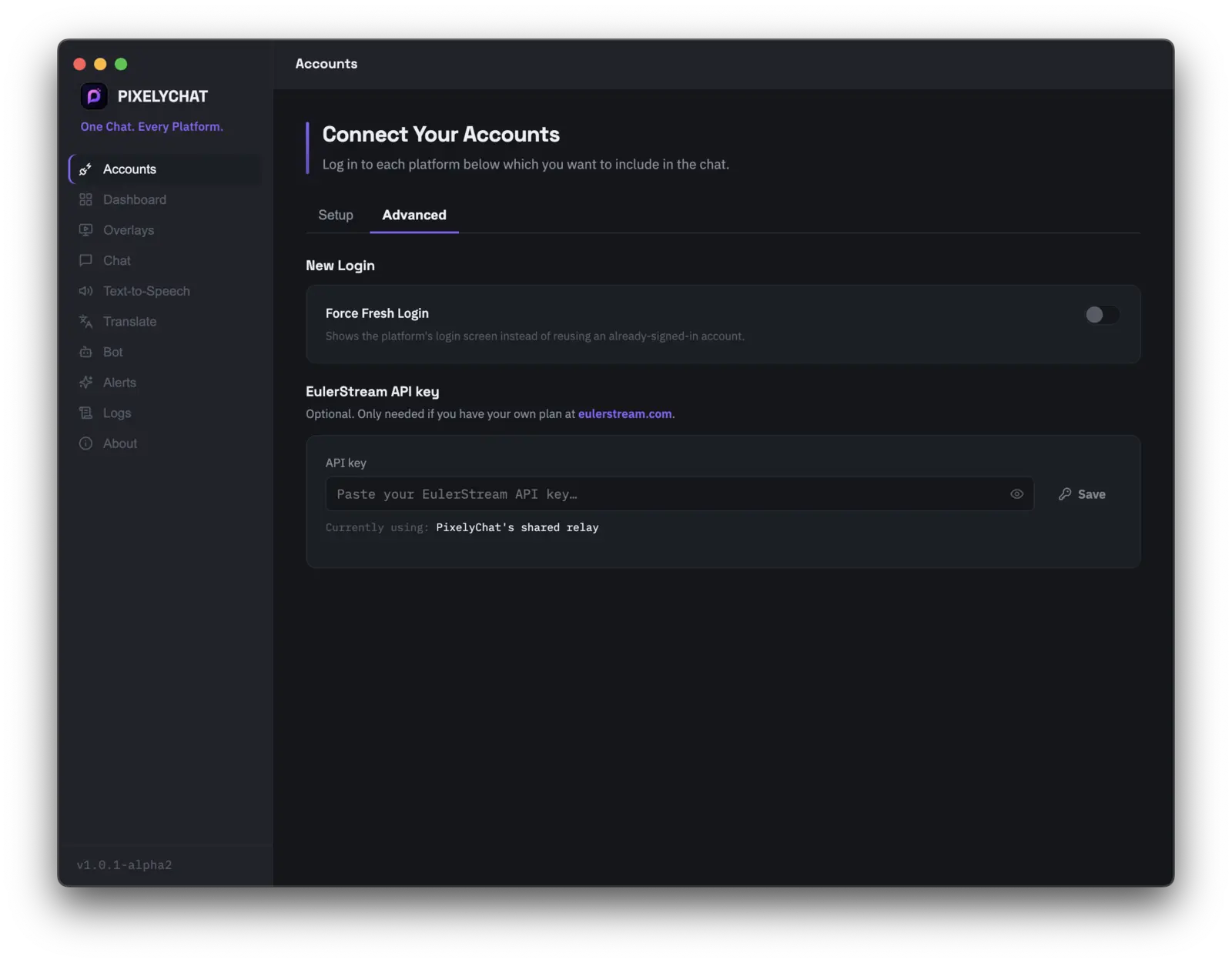
Forcez une nouvelle connexion lorsque vous devez changer de compte au lieu de réutiliser une session déjà connectée, et ajoutez éventuellement votre propre clé API EulerStream si vous avez un forfait payant chez eux — sinon le relais partagé de PixelyChat est utilisé automatiquement.
Déconnecter un compte retire cette plateforme de la session PixelyChat active. Cela ne supprime pas le compte de plateforme sous-jacent.
PixelyChat présente les plateformes dans un seul flux, mais chaque service a toujours ses propres règles d'API. Les différences importantes sont ci-dessous.
| Capacité | Twitch | YouTube | Kick | TikTok LIVE |
|---|---|---|---|---|
| Lire le chat | Oui | Oui | Oui | Oui |
| Envoyer dans le chat | Oui | Oui, en direct | Oui | Non |
| Modération | Oui | Actions prises en charge | Actions prises en charge | Limité par la plateforme/l'API |
| Follows / abonnements | Événements | Abonnements / Super Chats | Événements | Follows / abonnements / gifts / likes |
| Modification du titre/catégorie du stream | Pris en charge | Titre pris en charge | Pris en charge | Non pris en charge |
Cela n'empêche pas les messages, gifts, follows ou informations de spectateurs TikTok d'être reçus lorsque le connecteur fonctionne.
Tous les messages connectés apparaissent dans un seul flux. Chaque message porte une identité de plateforme pour que vous puissiez voir d'un coup d'œil son origine.
Les contrôles de modération sont disponibles depuis le tableau de bord et le dock de chat compact là où c'est pris en charge. L'ensemble exact des actions dépend de la plateforme.
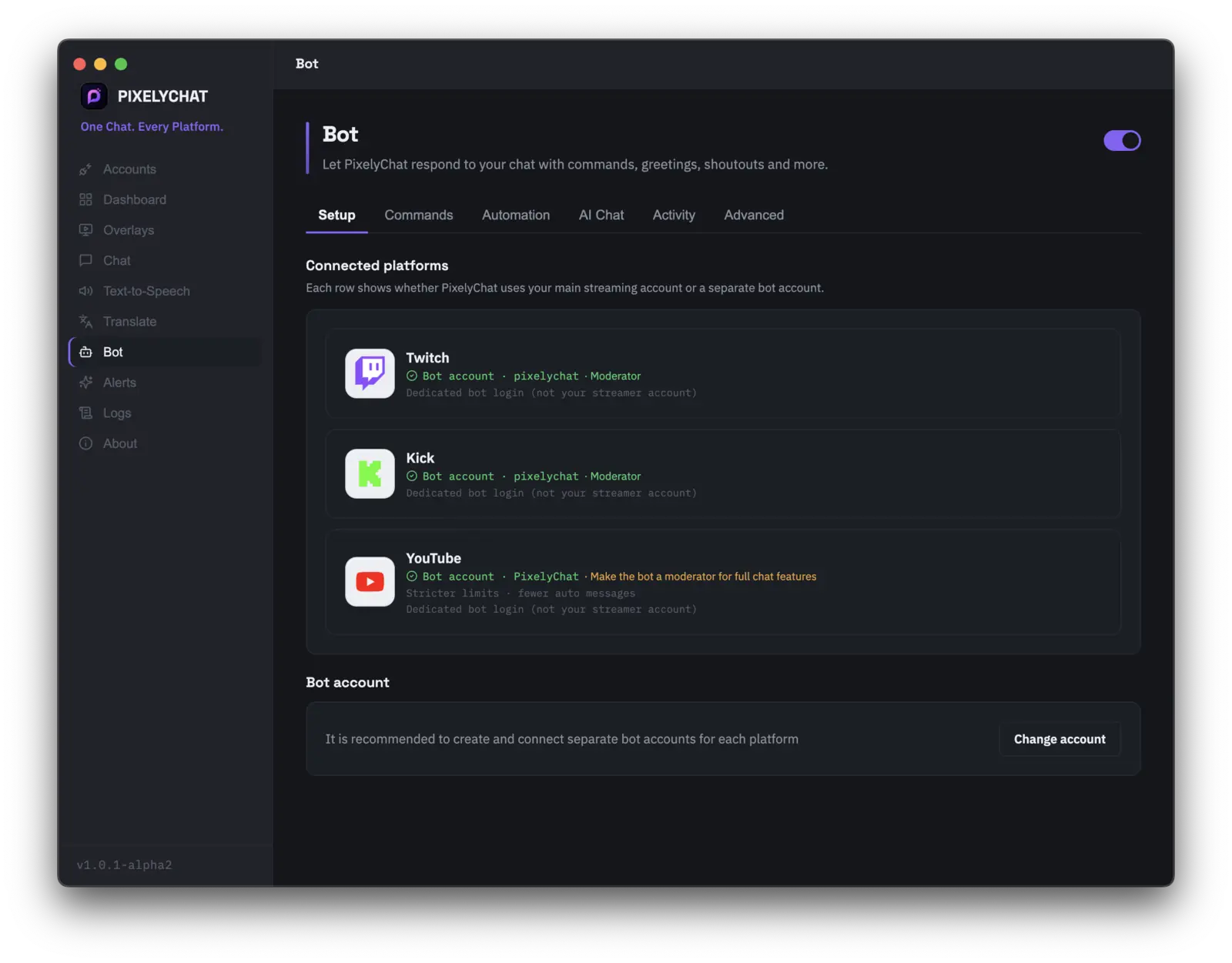
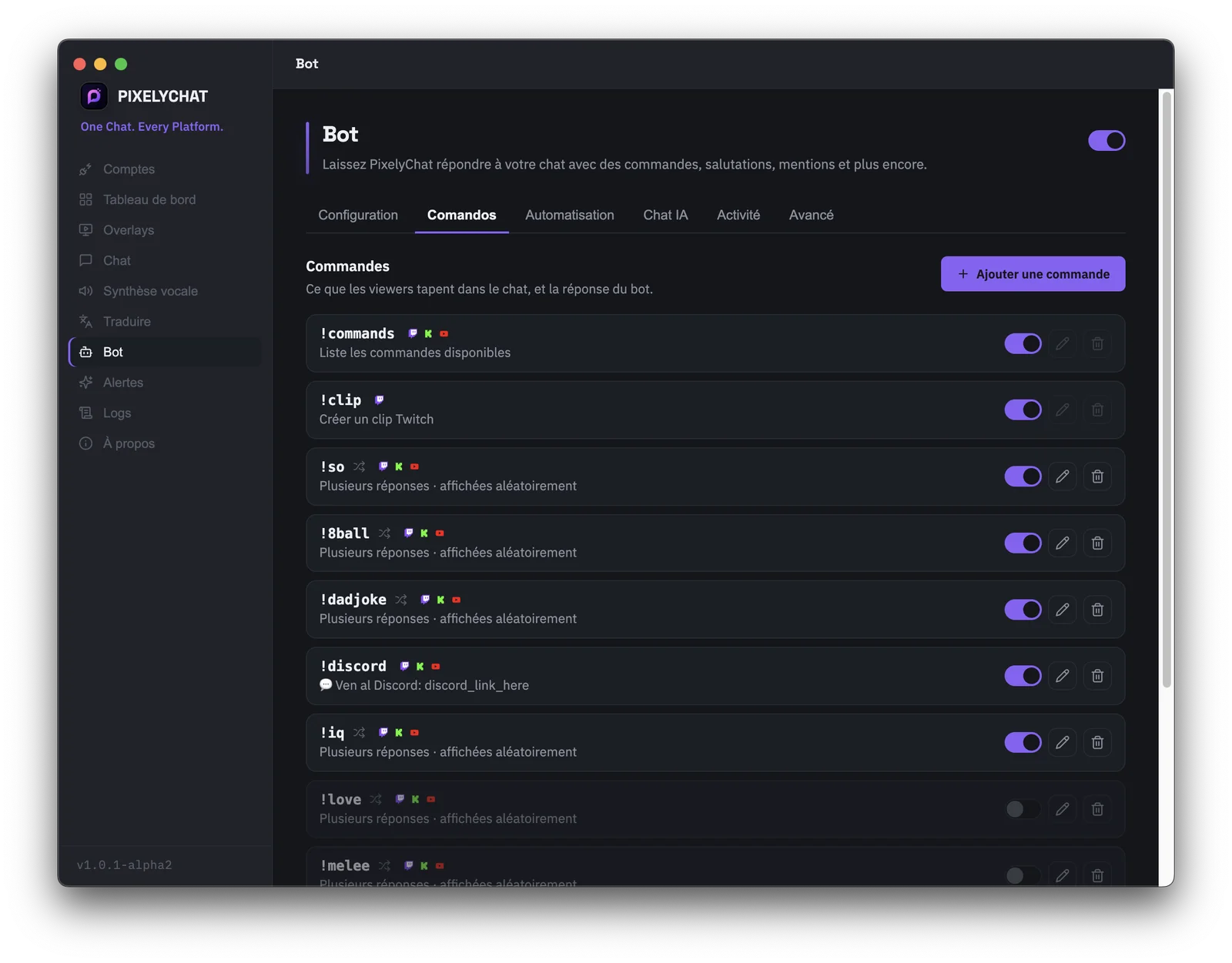
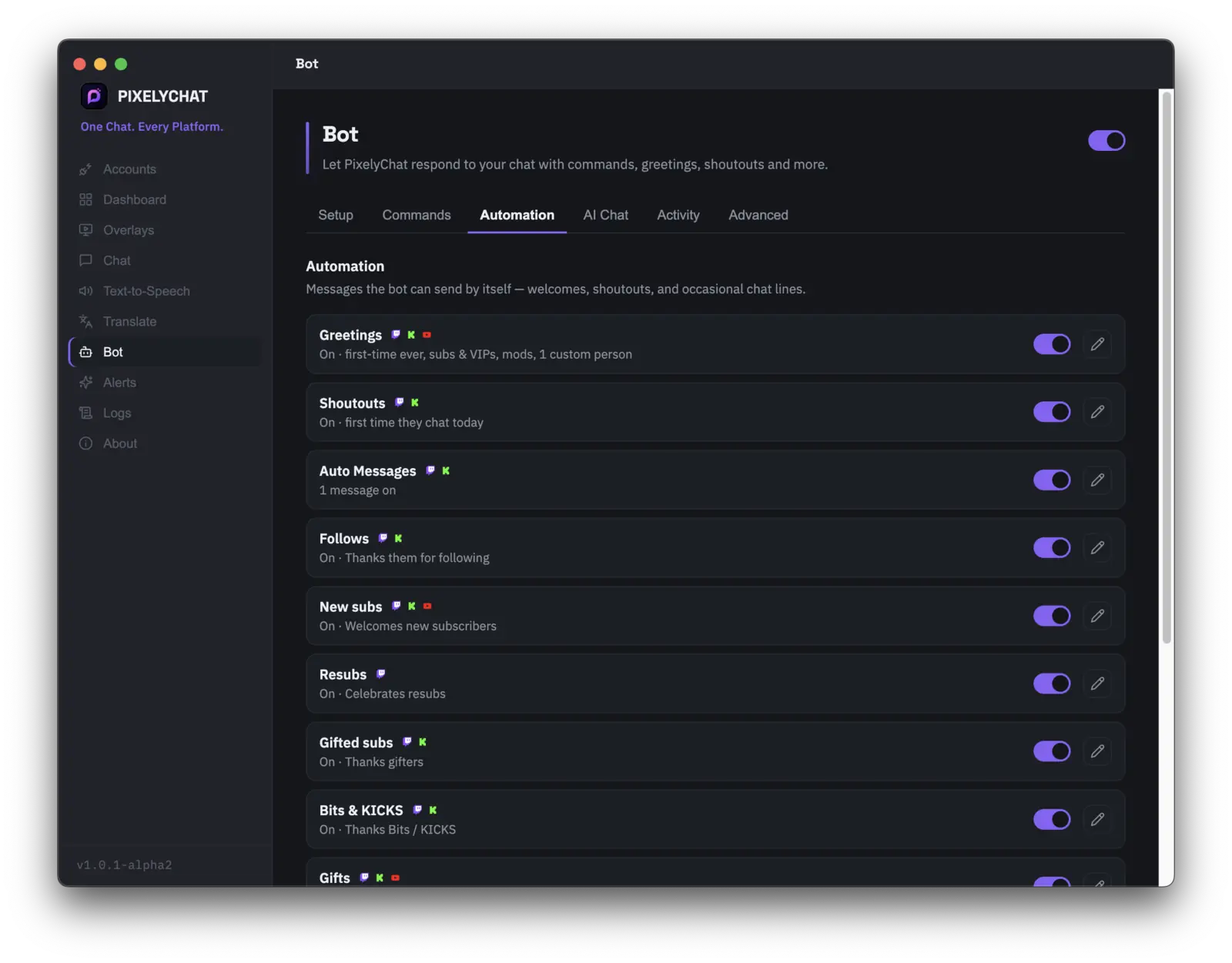
PixelyChat inclut un bot intégré pour que l'automatisation courante du chat ne nécessite pas un second service. L'écran Bot est organisé autour du compte du bot, des commandes, de l'automatisation et du chat IA.
Connectez le compte à travers lequel le bot doit s'exprimer, puis utilisez le flux d'envoi conscient de la plateforme de PixelyChat.
Créez des commandes avec des niveaux d'accès configurables, un comportement de cooldown et des réponses. Les réponses aléatoires sont utiles pour des commandes comme !8ball, !dadjoke ou des blagues spécifiques à la communauté.
Saluez automatiquement les spectateurs, y compris des salutations ciblées pour des utilisateurs individuels là où c'est configuré.
Automatisez les shoutouts de streamers selon le flux de travail de votre choix au lieu de les taper manuellement à chaque fois.
Créez des réponses automatiques aux follows, abonnements, gifts, raids et autres événements pris en charge.
Planifiez des messages de chat récurrents et gardez le stream en mouvement sans répéter manuellement des rappels.
Utilisez les règles intégrées de gestion du spam/arnaques et des liens là où c'est configuré, pour aider le bot à réagir aux motifs dangereux ou répétitifs.
Mentionnez le bot pour obtenir une réponse. Choisissez une personnalité intégrée comme Amicale, Drôle, Piquante ou Hype, ou définissez la vôtre.
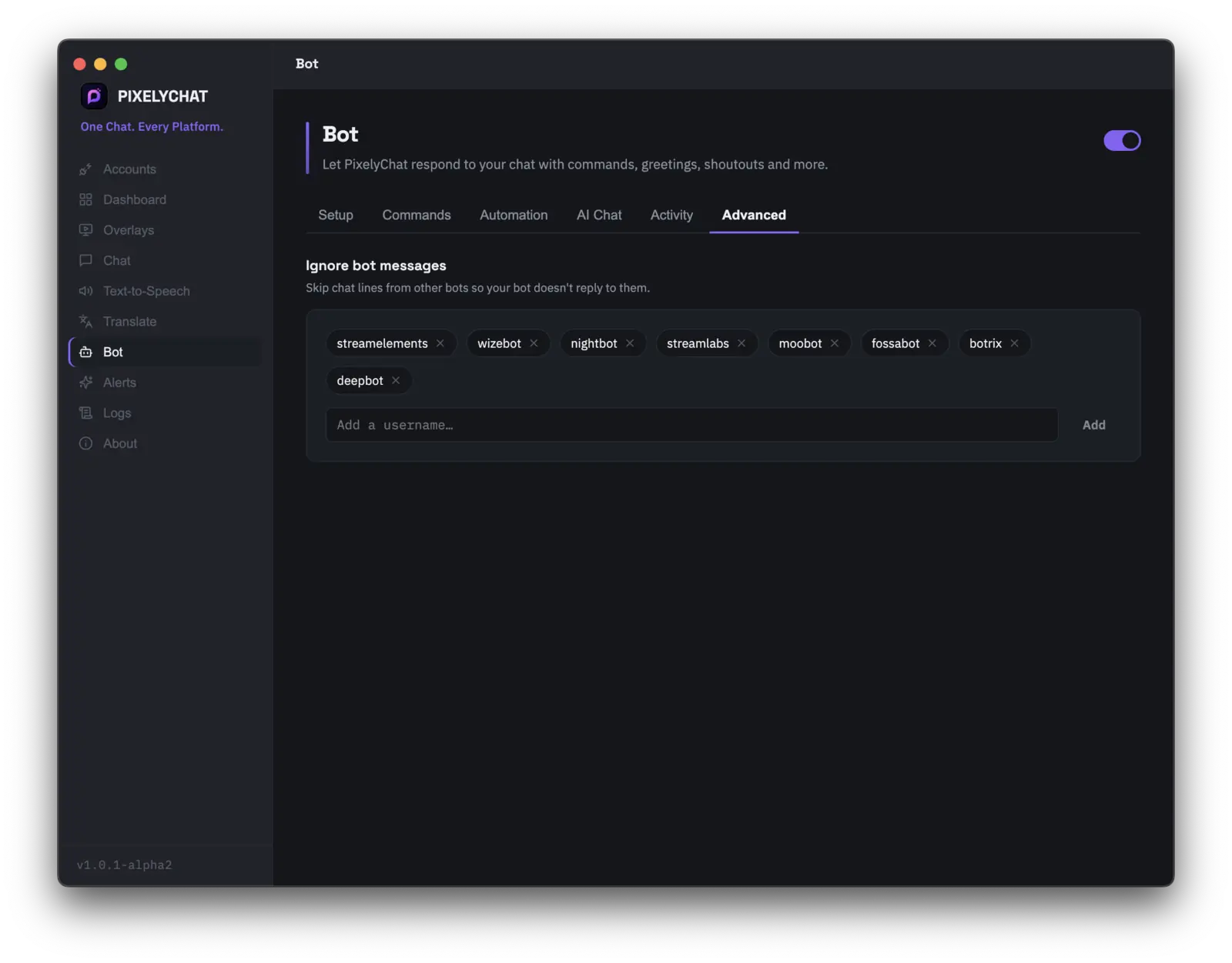
Ajoutez les noms d'utilisateur d'autres bots (Nightbot, StreamElements, etc.) à une liste d'ignorés pour que le bot de PixelyChat ne réponde pas à leurs messages.
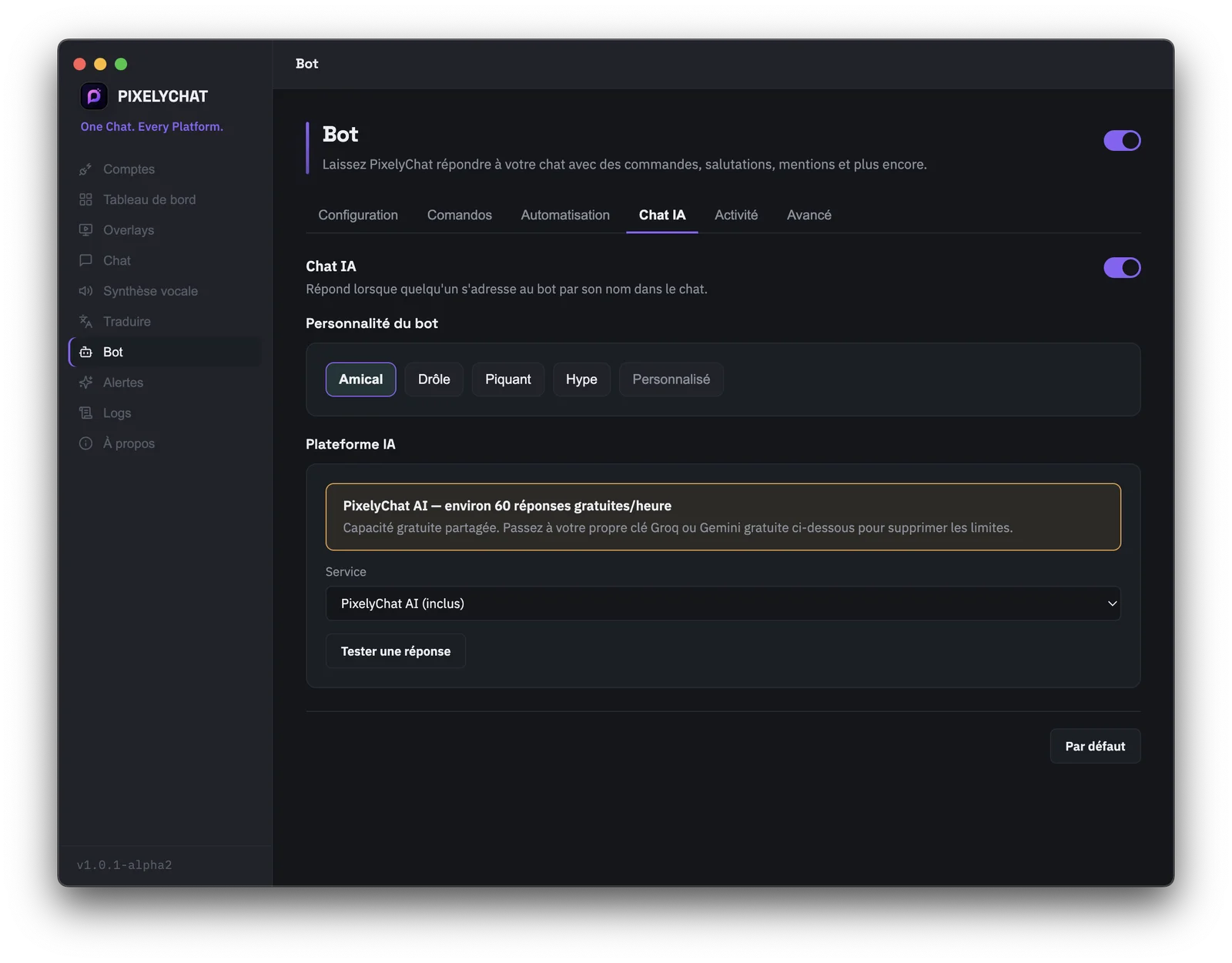
Le flux de réponse de l'IA de l'application est conçu autour du message de chat et de la personnalité/du contexte que vous configurez. Elle n'a pas accès à vos fichiers, votre réseau local, votre adresse IP, votre position physique ou des données de compte non liées simplement parce qu'elle est activée.
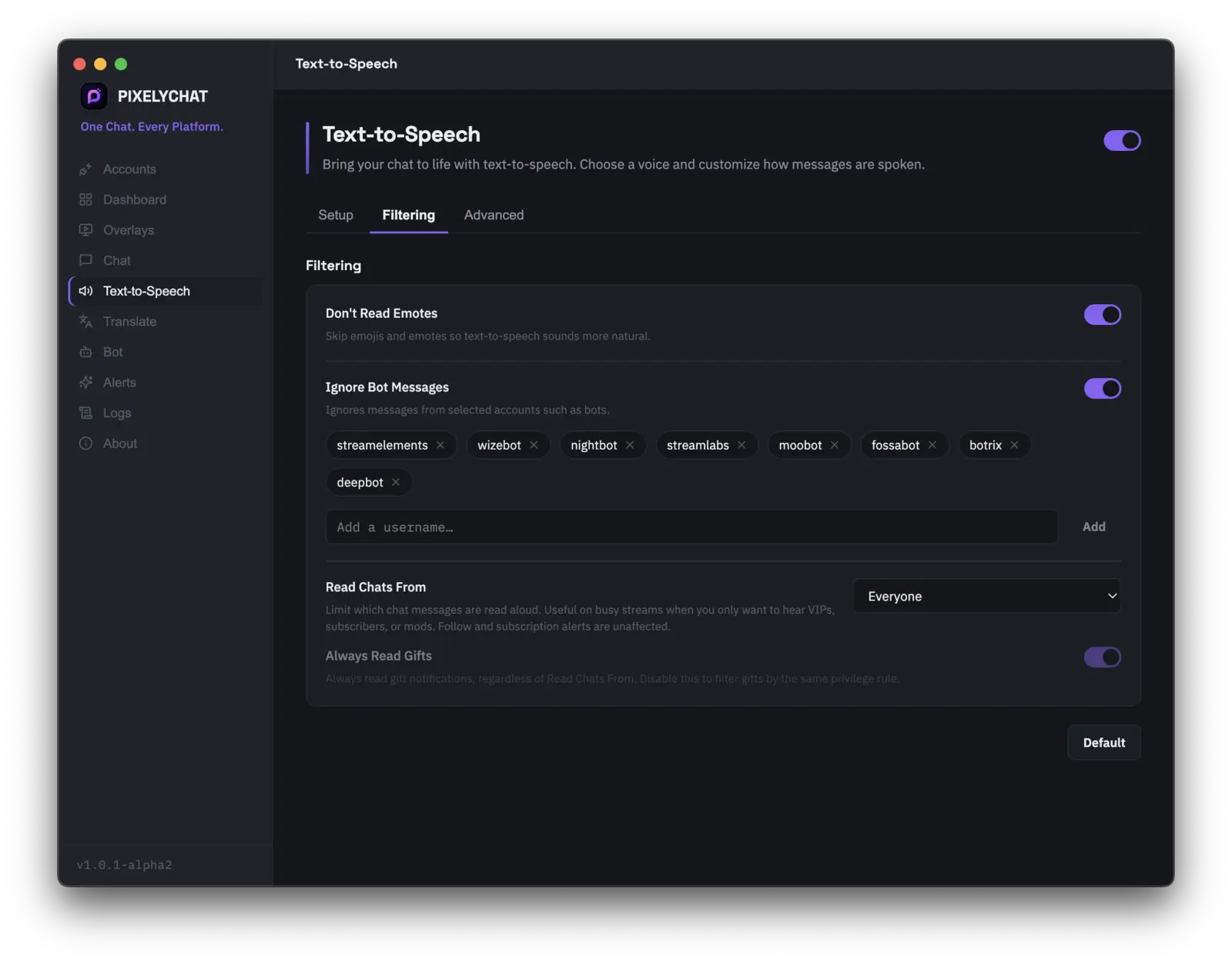
Activez le TTS lorsque vous voulez que le chat entrant soit lu à voix haute pendant que vous jouez. Le TTS est séparé du flux de chat visible, pour que vous puissiez garder le flux à l'écran tout en ne faisant lire que certains messages.
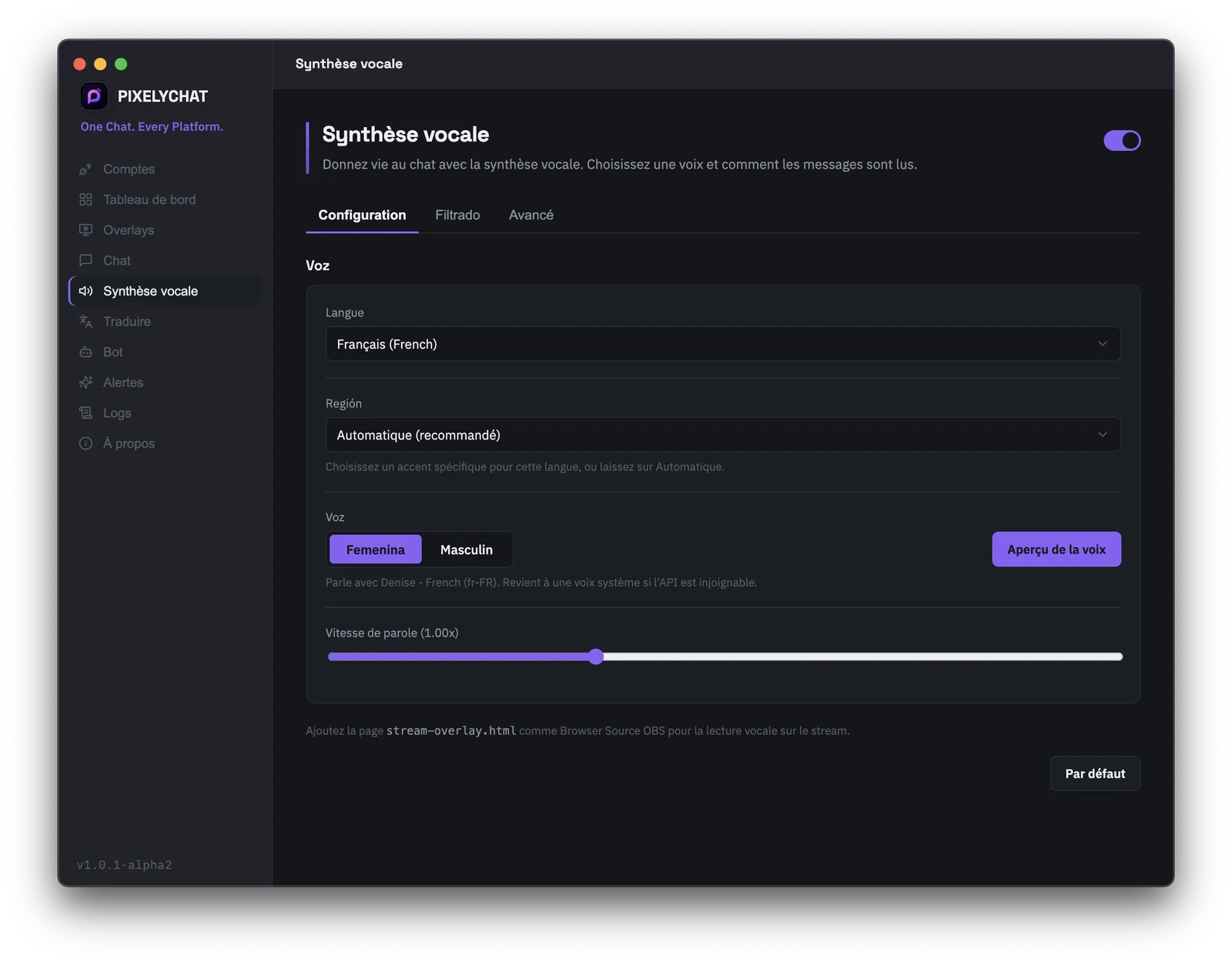
Sélectionnez une langue et un genre, prévisualisez la voix et réglez la vitesse d'élocution. PixelyChat résout la voix vers la voix principale configurée et peut utiliser une voix système locale en solution de repli.
Ignorez les émotes/emoji, ignorez les comptes de bot nommés, restreignez le chat vocal aux abonnés et lisez toujours à voix haute, en option, les événements de gift pris en charge.
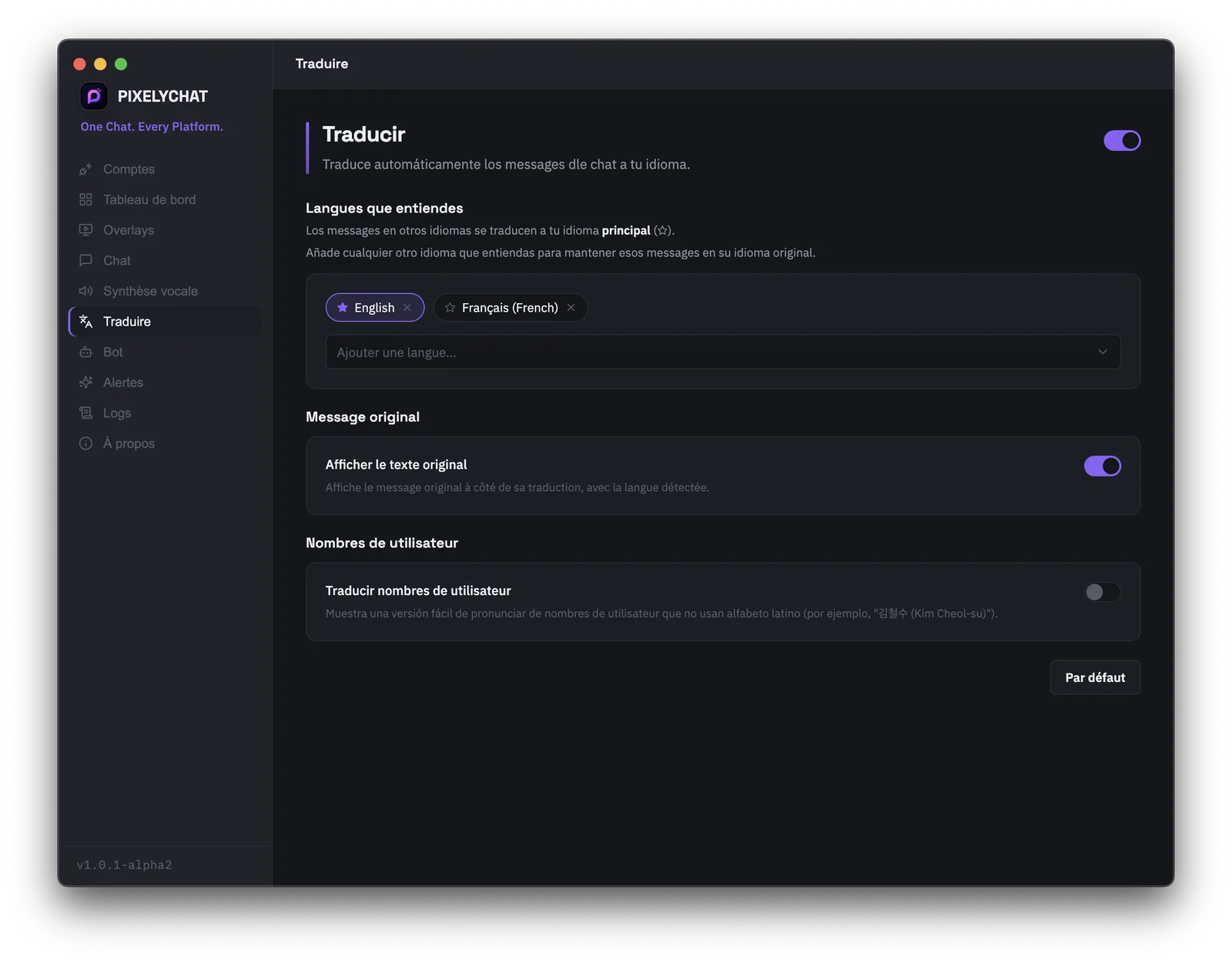
La traduction est désactivée par défaut. Activez-la lorsque votre stream reçoit des messages dans des langues que vous ne comprenez pas encore.
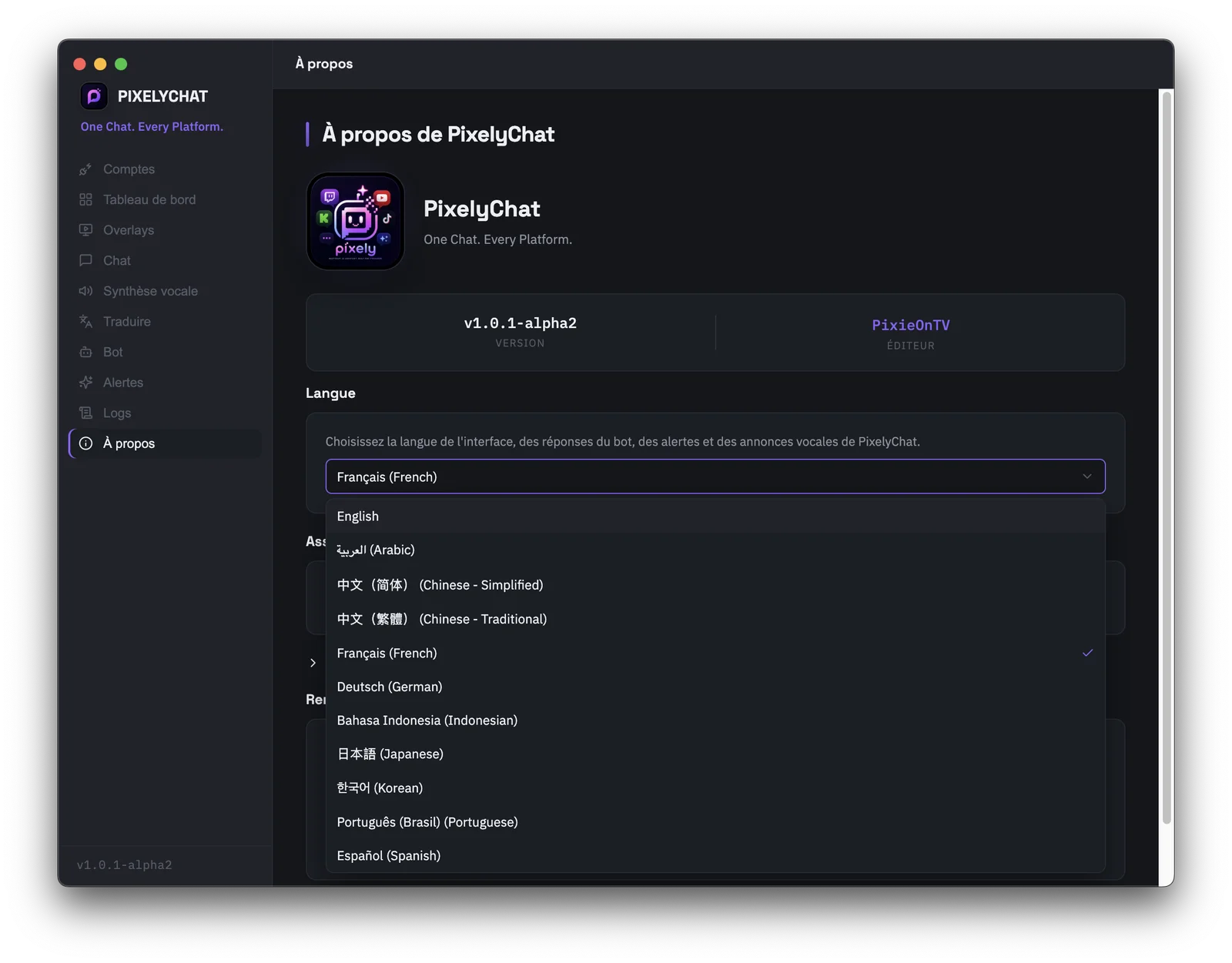
Ceci est distinct de la traduction du chat ci-dessus. L'interface propre de PixelyChat — menus et paramètres, réponses du bot, alertes à l'écran et annonces TTS vocales — peut fonctionner entièrement dans l'une des 11 langues.
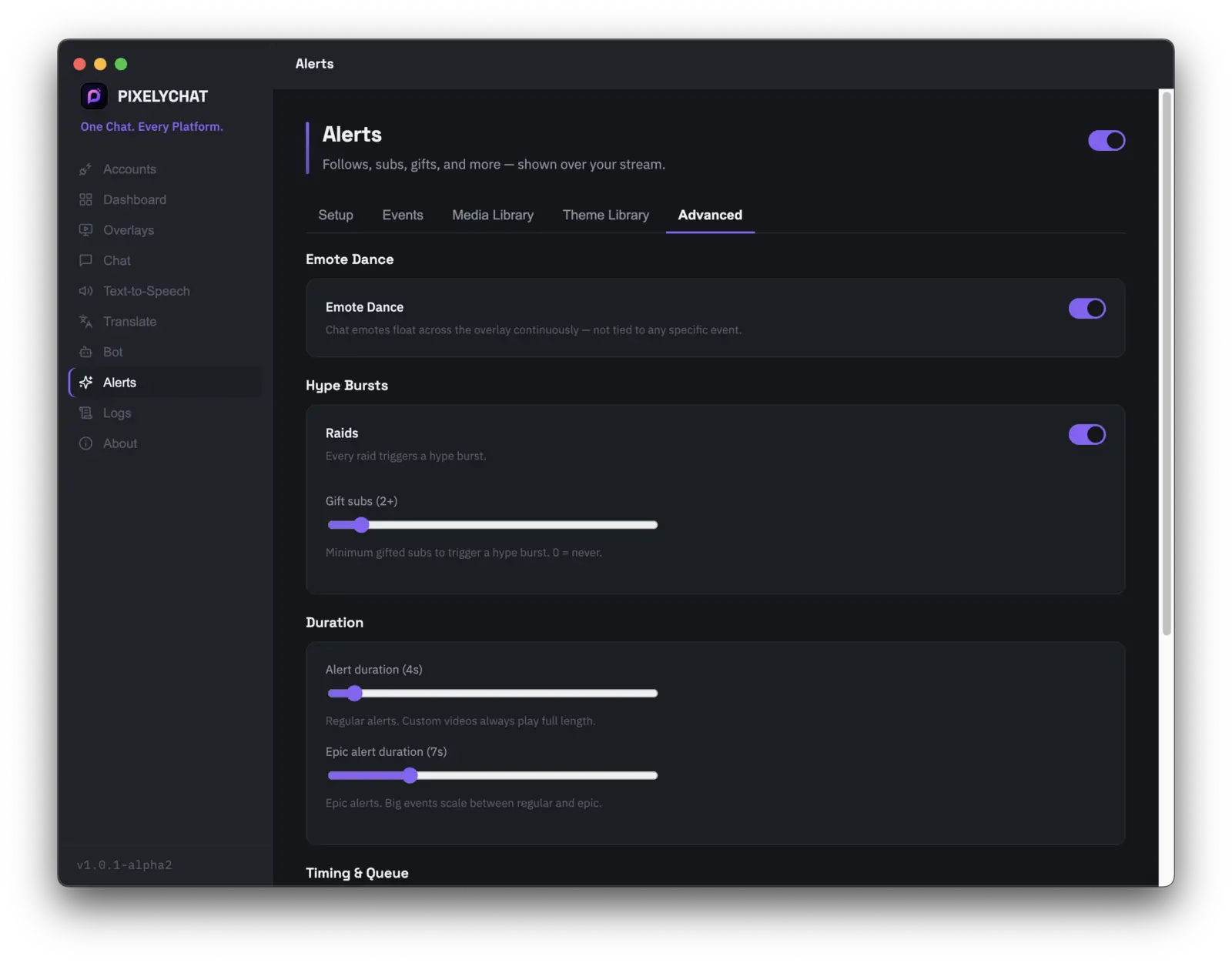
Les alertes donnent à votre stream un retour visible pour les événements pris en charge sans nécessiter de fournisseur d'alertes séparé. Configurez la présentation de l'événement, puis exposez la sortie d'alerte via le même flux de travail d'overlay local.
Partez de thèmes visuels intégrés plutôt que de construire chaque écran d'événement à partir de zéro.
Personnalisez les sons et les médias visuels là où le design de l'alerte les prend en charge.
Utilisez du texte spécifique aux événements et des variables prises en charge pour que les follows, abonnements, gifts et raids paraissent contextuels.
Les événements peuvent se mettre en file d'attente pour qu'une rafale d'activité ne fasse pas qu'une alerte en écrase visuellement une autre.
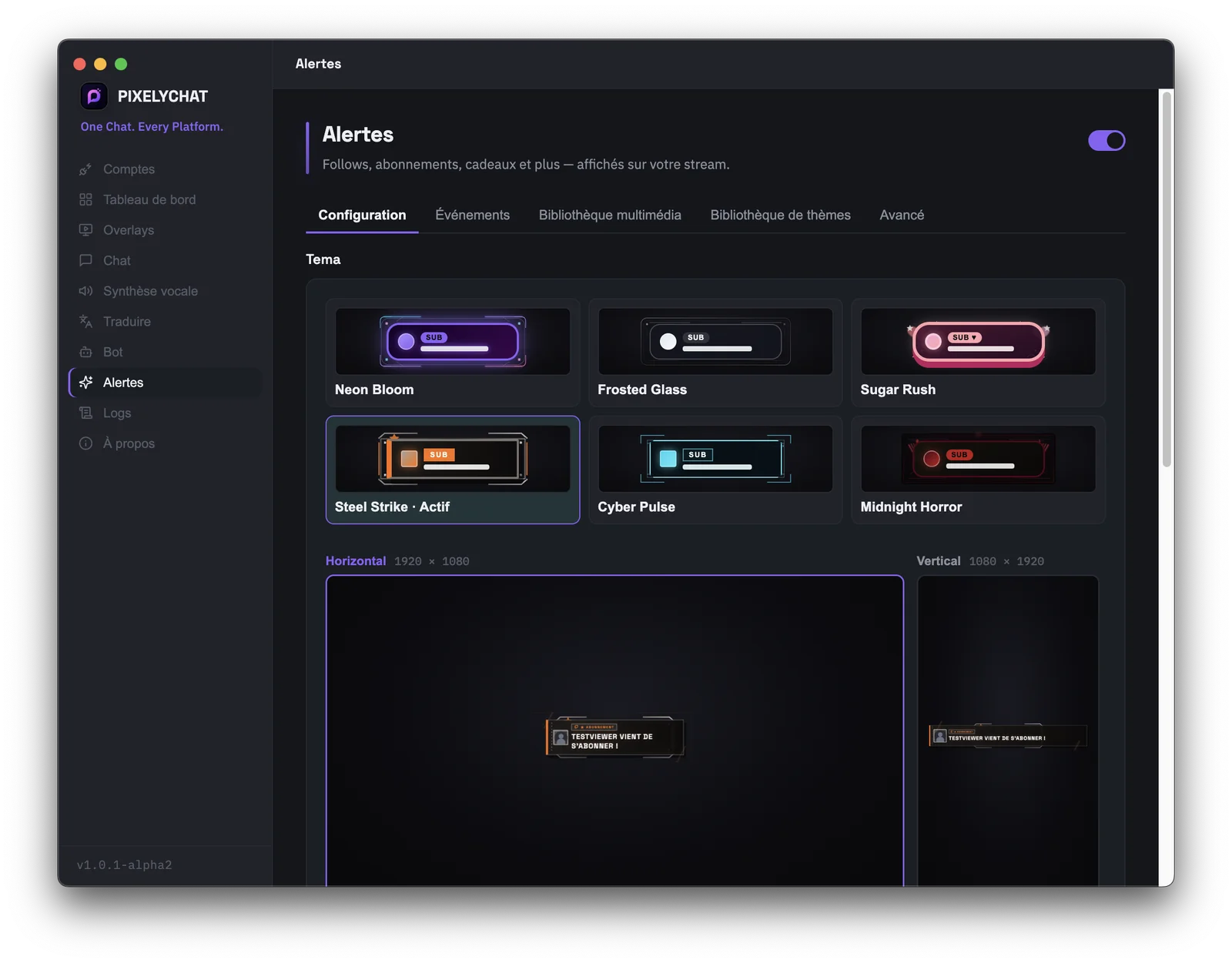
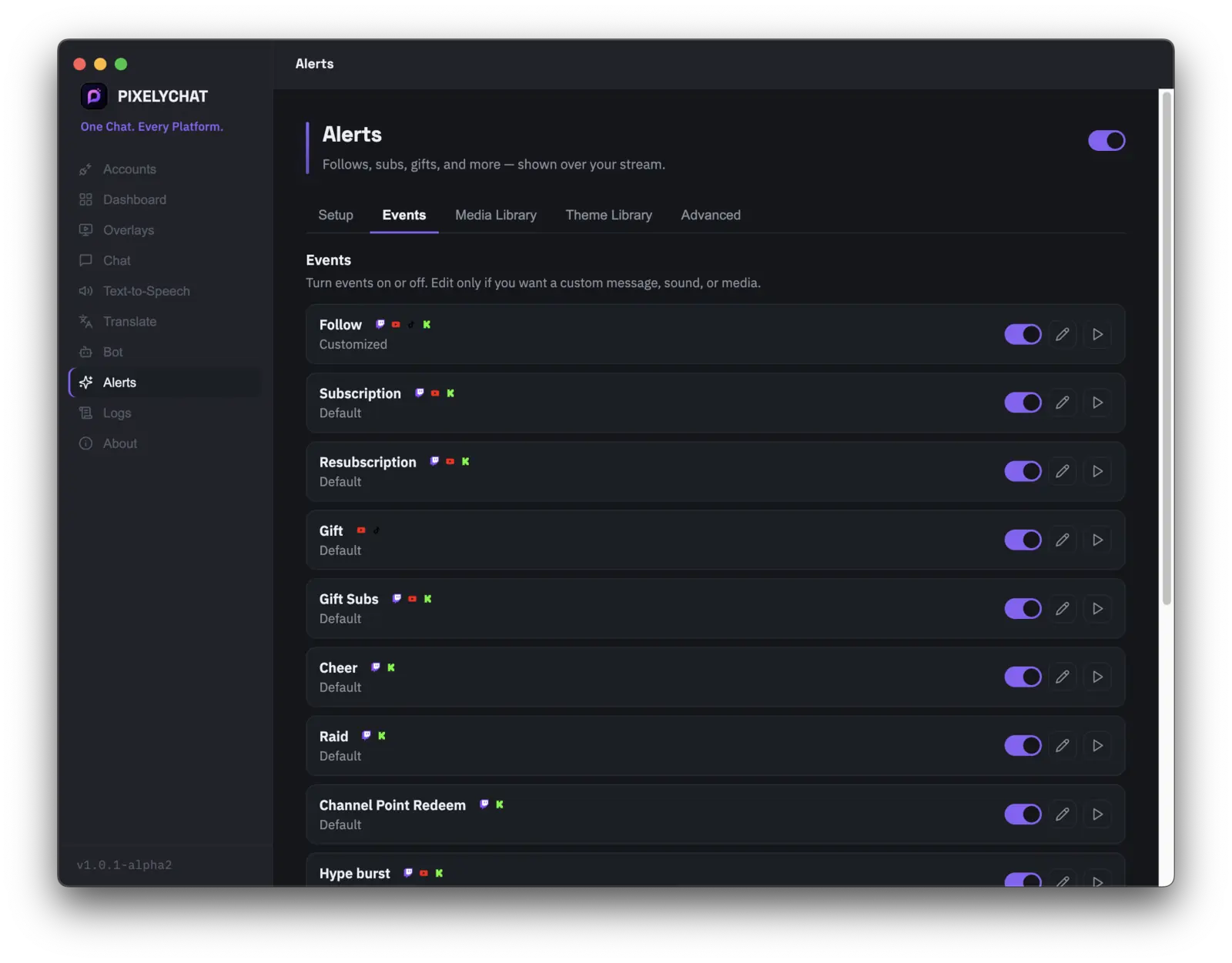
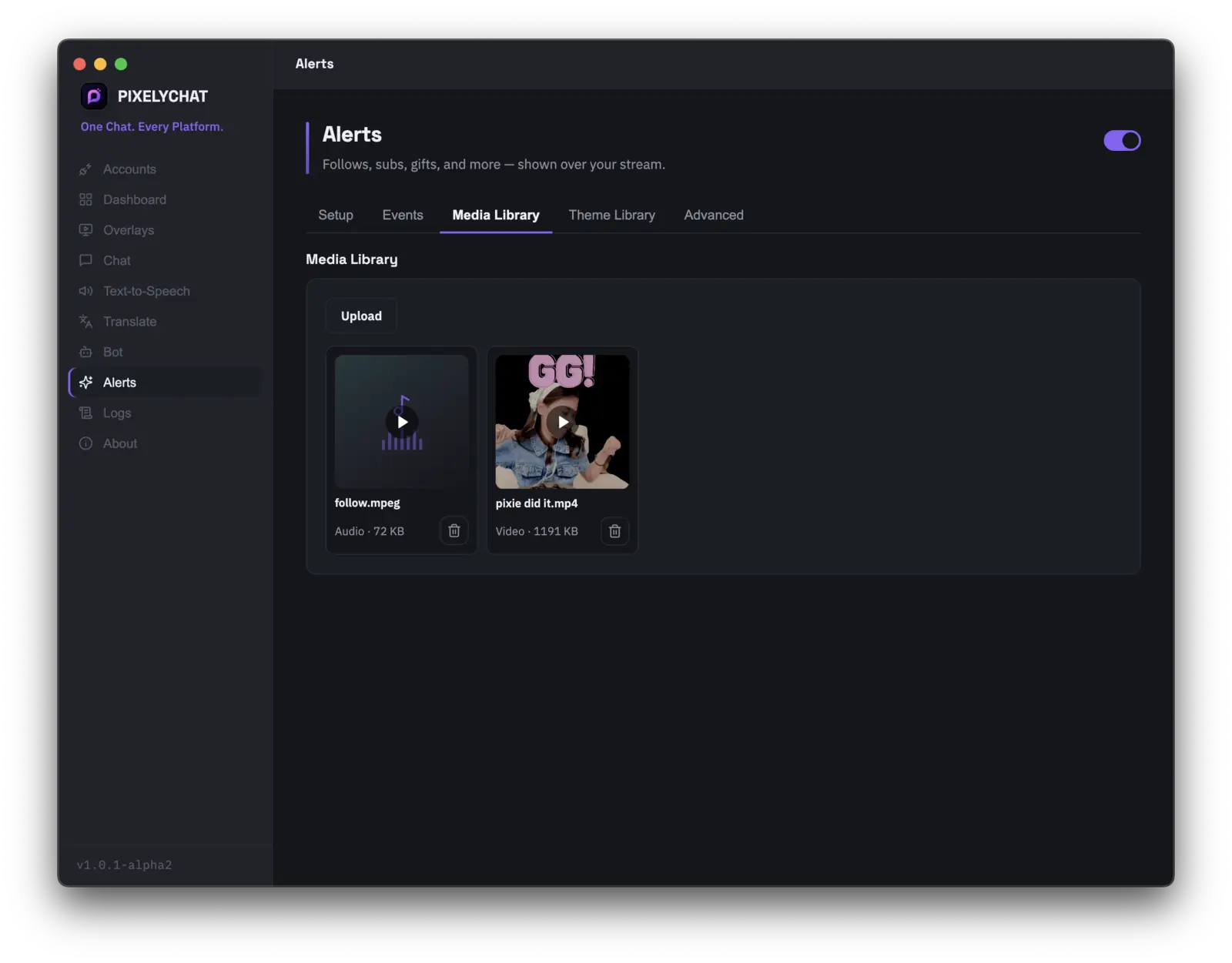
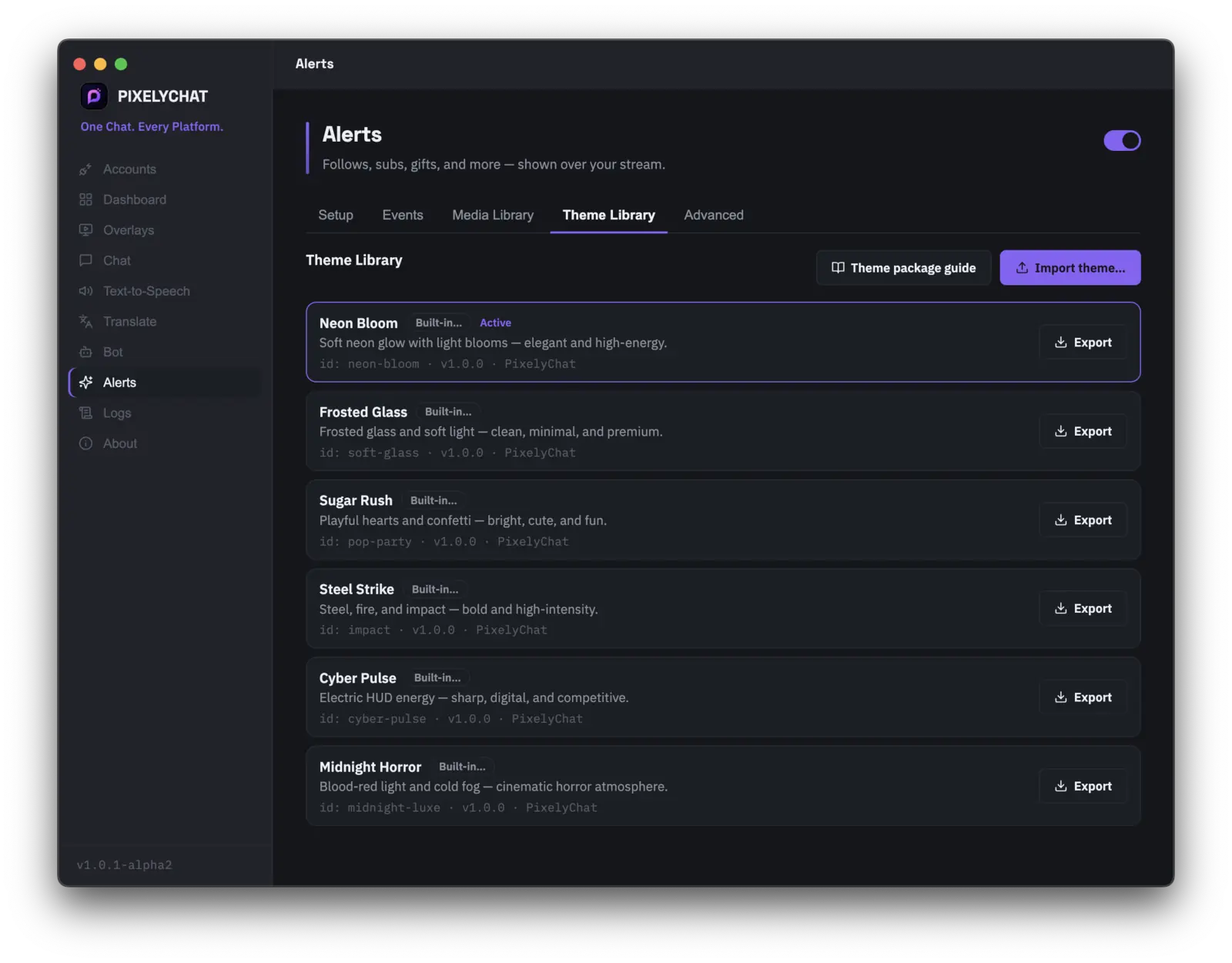
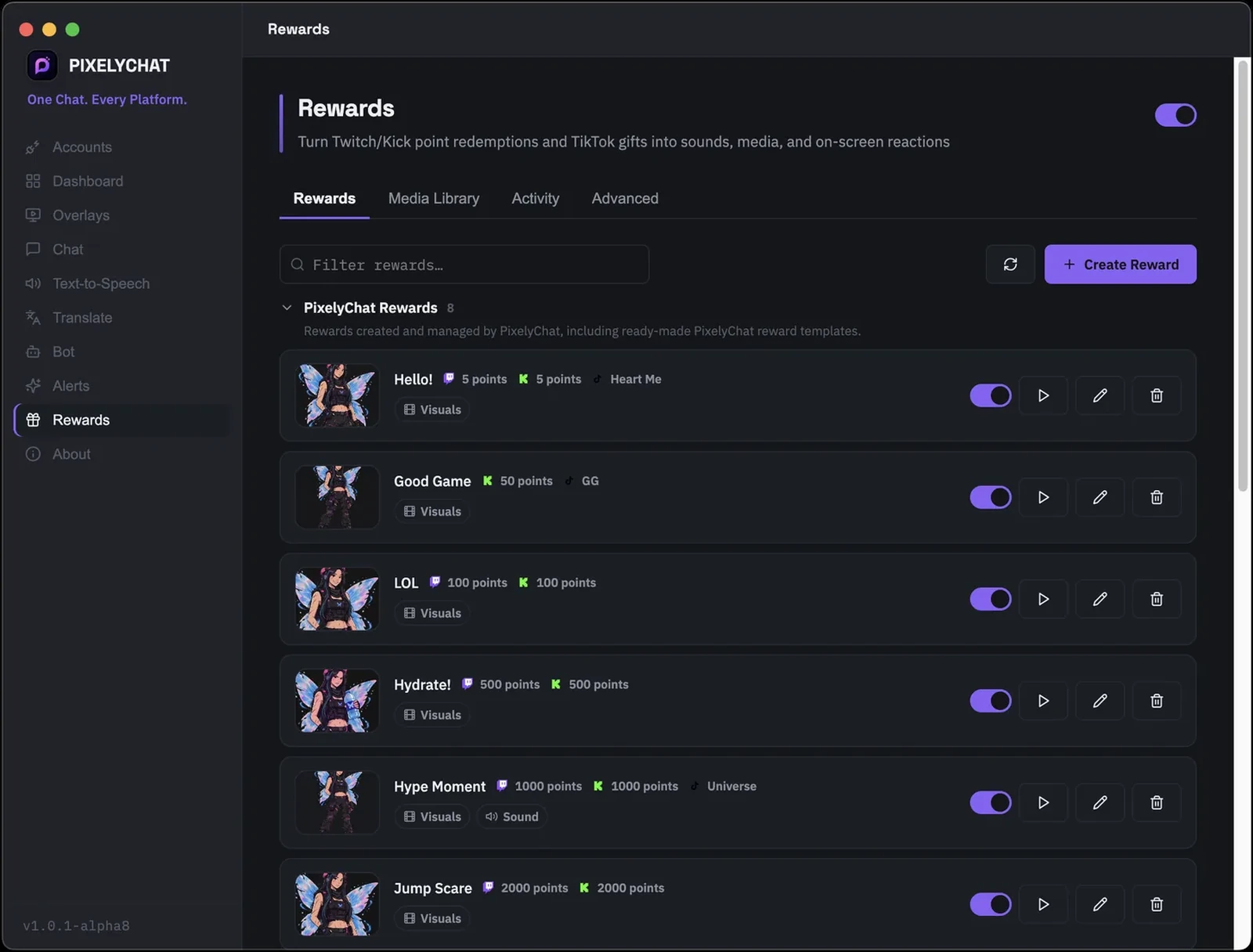
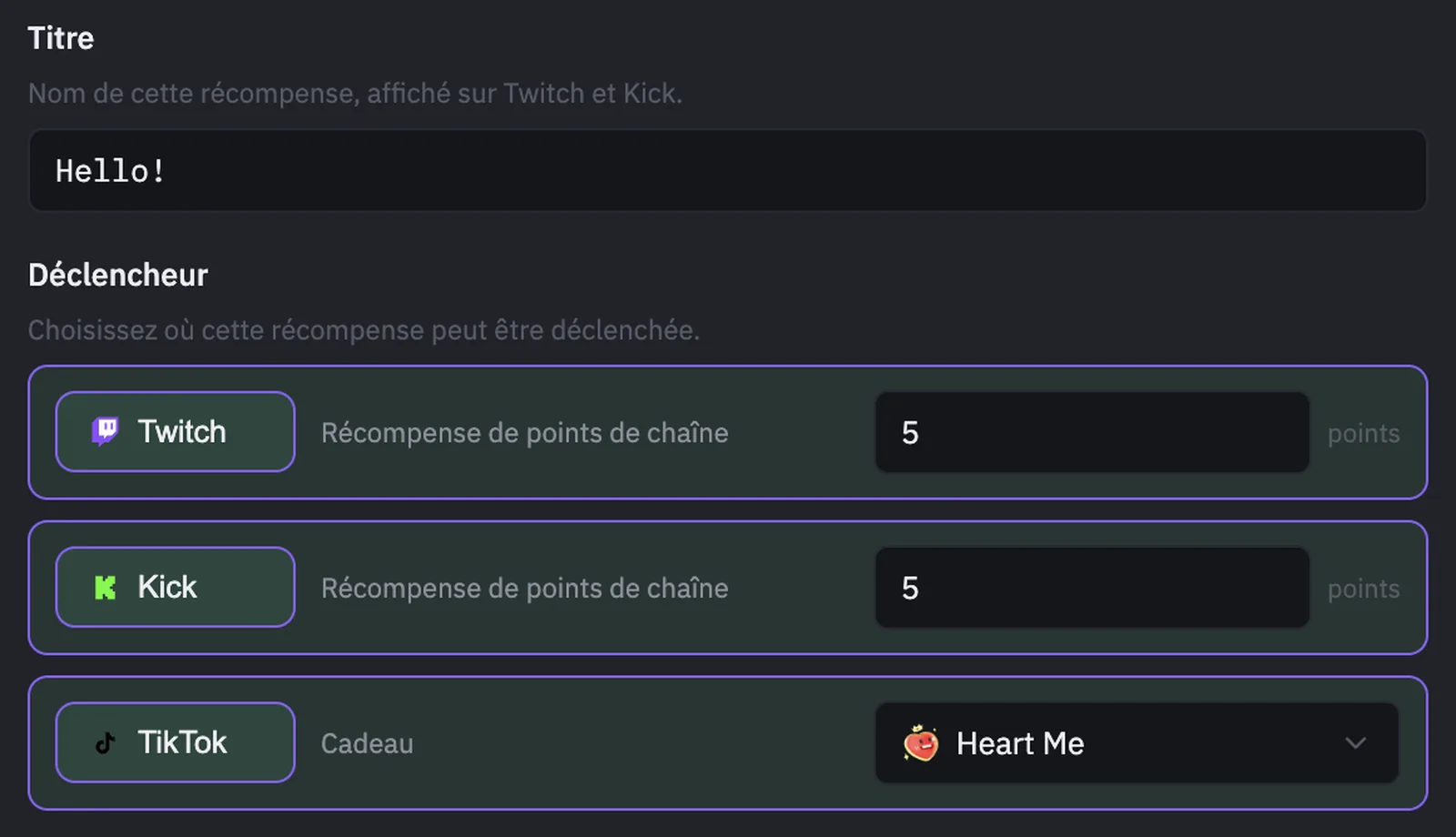
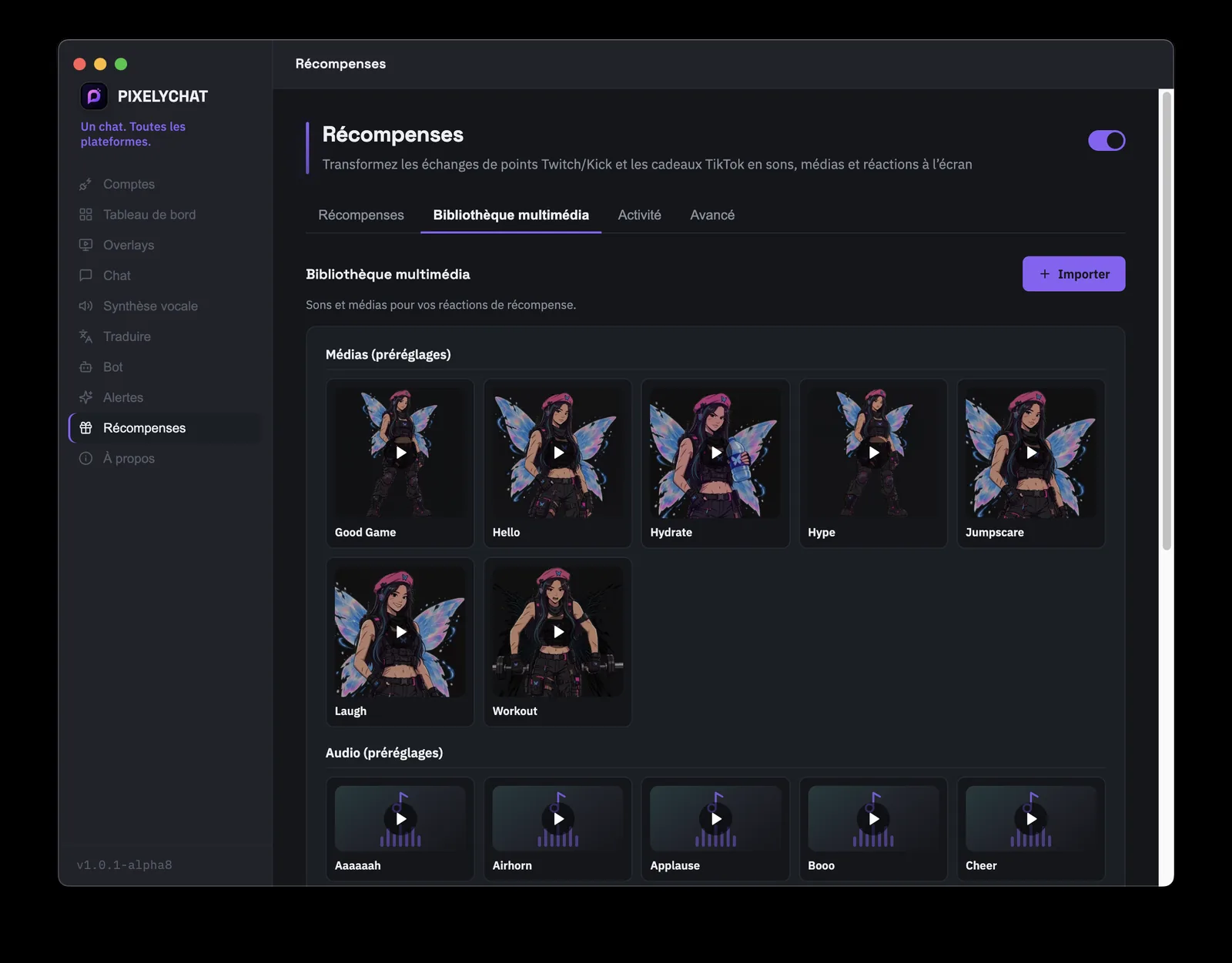
Les récompenses transforment les échanges de Channel Points Twitch/Kick et les cadeaux TikTok en réactions à l'écran qui leur sont propres, sans fournisseur d'alertes séparé ni scripting. Partez de presets intégrés ou importez vos propres médias, et laissez PixelyChat gérer la correspondance et la file d'attente à mesure que les échanges arrivent.
Déclenchez avec un échange de Channel Points Twitch ou Kick, un cadeau TikTok précis, ou toute combinaison — avec un coût en points par plateforme.
Combinez un son, un visuel à l'écran et une ligne parlée optionnelle par récompense — mélangez et associez selon vos besoins.
Partez de presets visuels et sonores intégrés, ou importez vos propres médias dans la bibliothèque de médias des Récompenses.
Une vague d'échanges se met en file d'attente plutôt que de se chevaucher, avec un espacement et une taille de file ajustables.
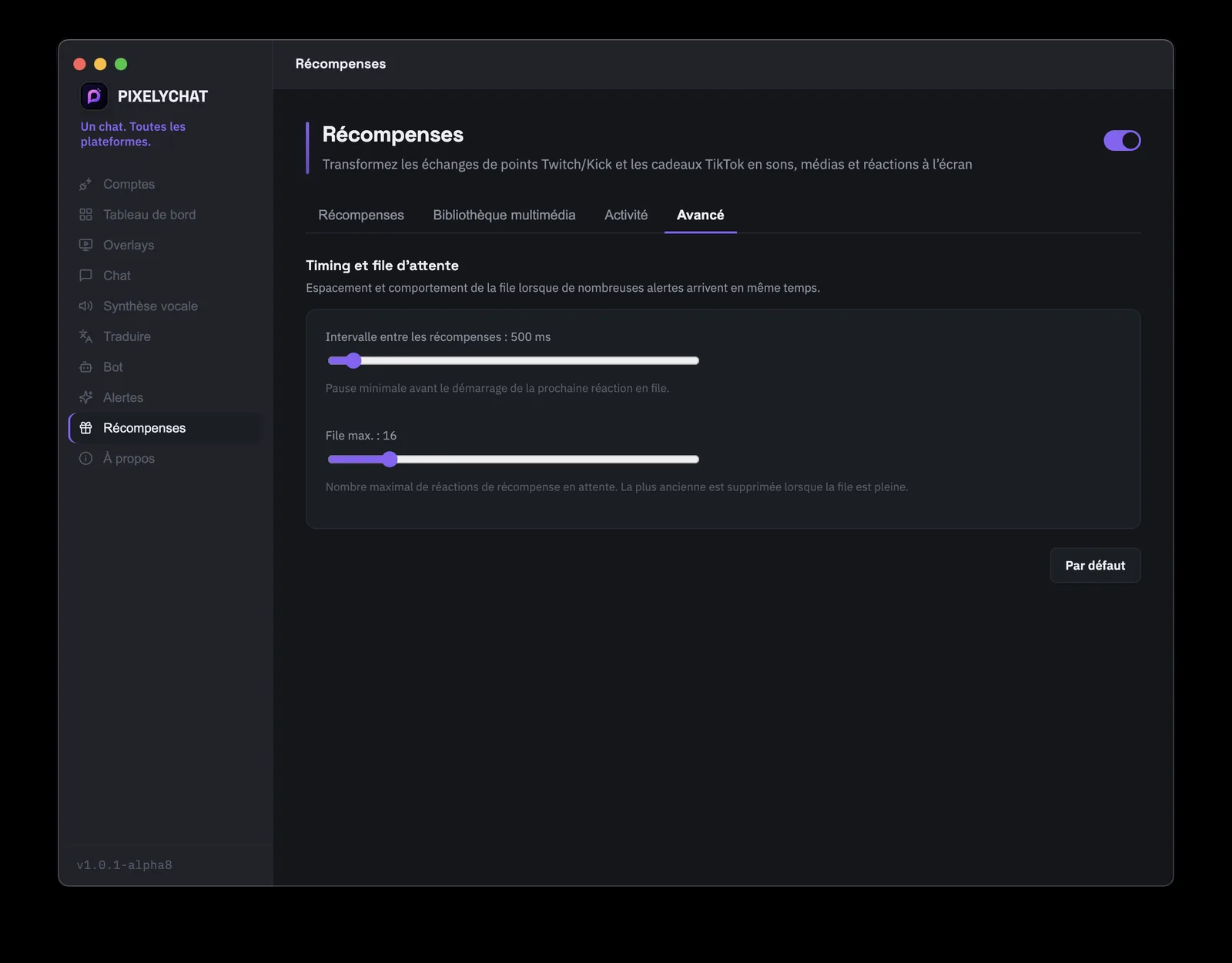
Widgets permet d’ajouter deux types de contenu interactif au stream : les Overlay Widgets restent visibles pour les informations en direct, tandis que les Action Widgets apparaissent quand vous les déclenchez.
Ajoutez des objectifs de followers, abonnés et cadeaux directement à l’écran.
Affichez le nombre de viewers, le dernier follower, les supporters récents / principaux et l’activité.
Faites défiler des annonces sans maintenir un service d’overlay séparé.
Affichez le morceau en cours avec le même système que les objectifs et statistiques.
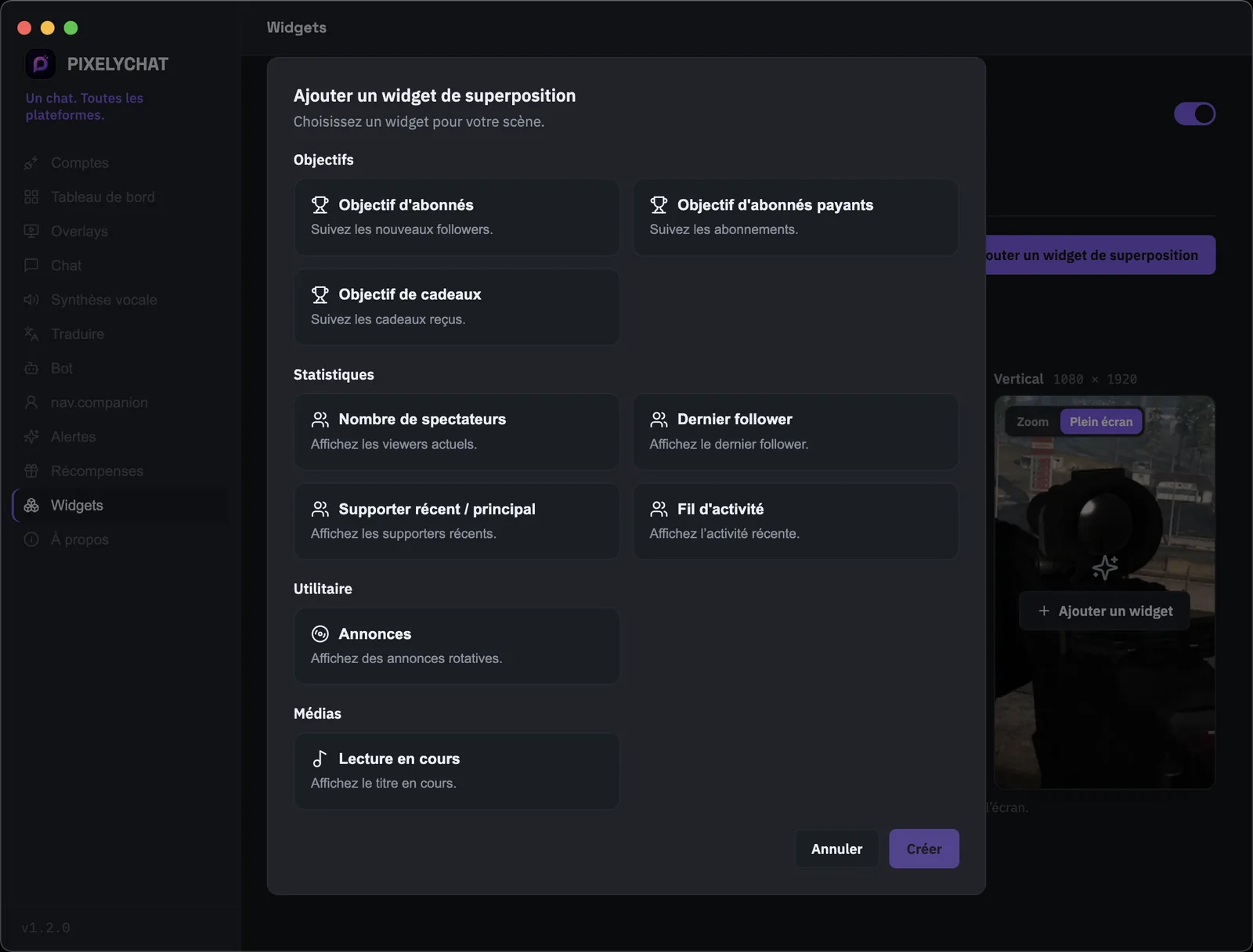
Le total des followers TikTok est disponible une fois la chaîne TikTok en direct.
Les Action Widgets sont des overlays à la demande. Créez-en autant que nécessaire, puis lancez-les manuellement ou reliez-les aux commandes du bot, alertes, récompenses et autres actions du stream.
Lancez un compte à rebours configurable avec audio parlé optionnel.
Démarrez et arrêtez un chronomètre de temps écoulé.
Affichez le joueur actuel et la file des viewers directement au stream.
Déclenchez une célébration à l’écran avec média et son optionnels.
Faites tourner une roue transparente avec modèles réutilisables, résultats et descriptions personnalisés.
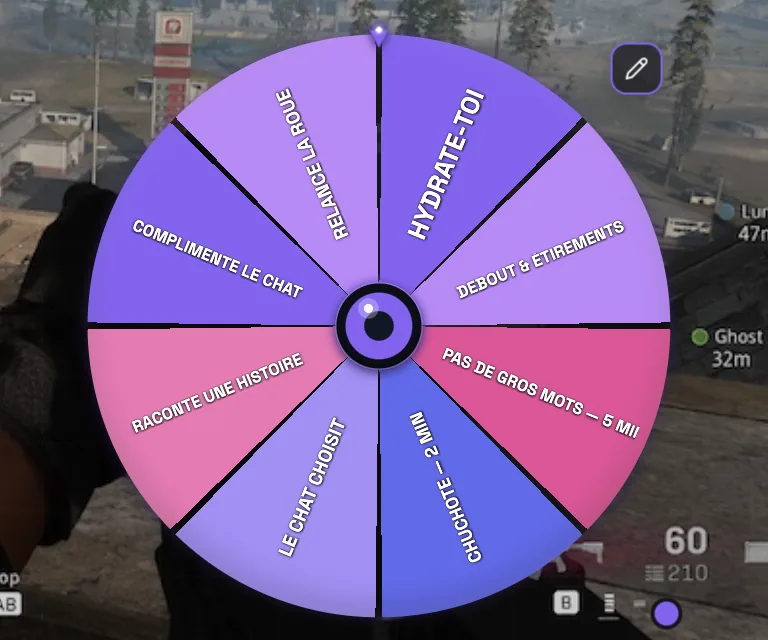
Les Action Widgets peuvent être lancés manuellement depuis le Dashboard ou automatiquement depuis les commandes du bot, les alertes et les récompenses.
Companion est le coanimateur IA de PixelyChat à l’écran. Il partage la personnalité AI Chat sélectionnée : le même personnage répond dans le chat et réagit au stream avec avatar 2D, voix et sous-titres.
Utilisez l’avatar féminin ou masculin inclus, ou importez cinq états d’avatar personnalisés assortis.
Réagissez aux mentions directes, follows, subs, cadeaux, récompenses et autres événements.
Utilisez le pack vocal local gratuit Supertonic ou connectez ElevenLabs avec votre propre clé API.
Choisissez Toujours visible, Uniquement actif ou Audio seul, avec des dispositions horizontale et verticale séparées.
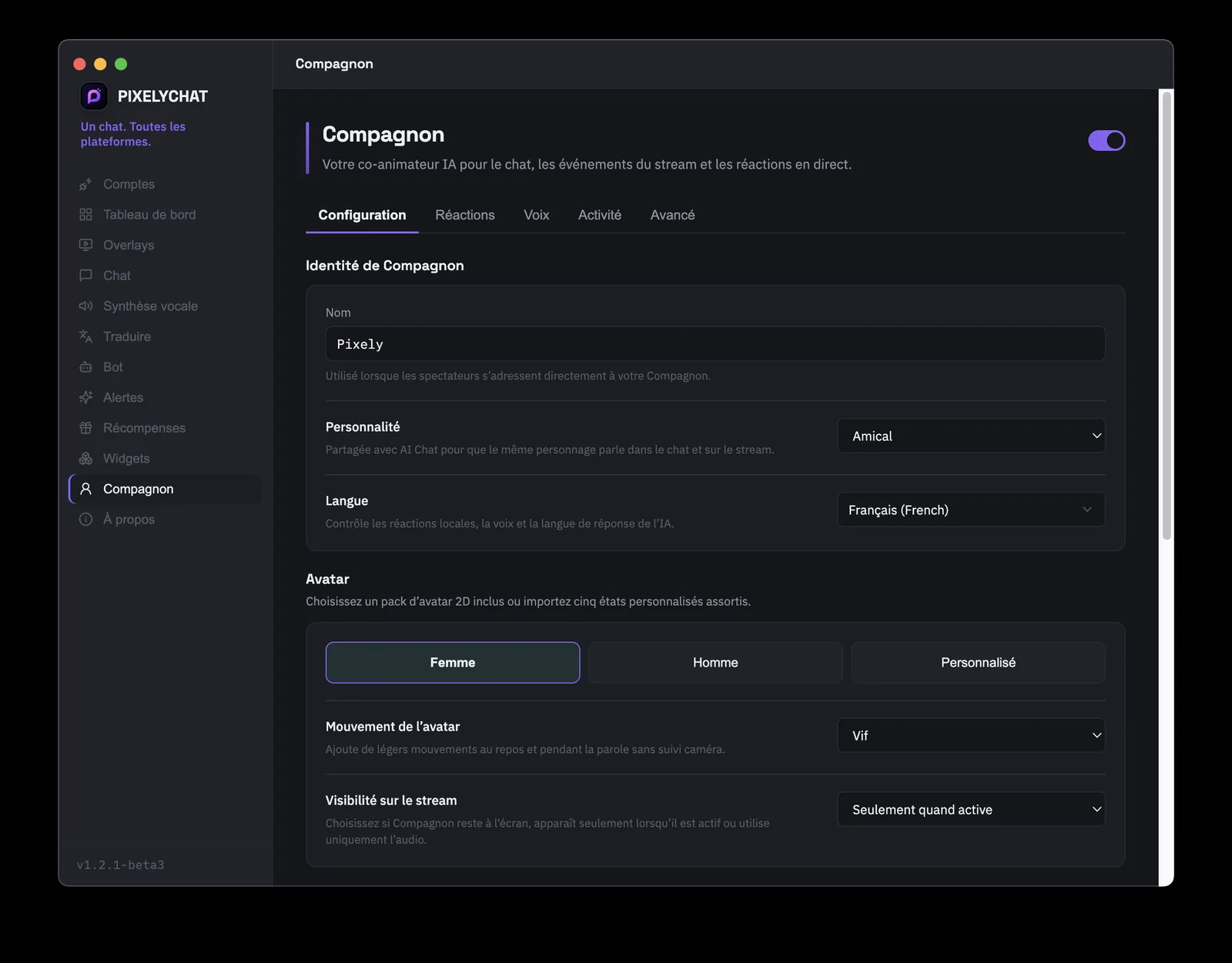
Les réactions courantes utilisent d’abord des bibliothèques locales ; la génération IA est réservée aux moments qui en ont réellement besoin.
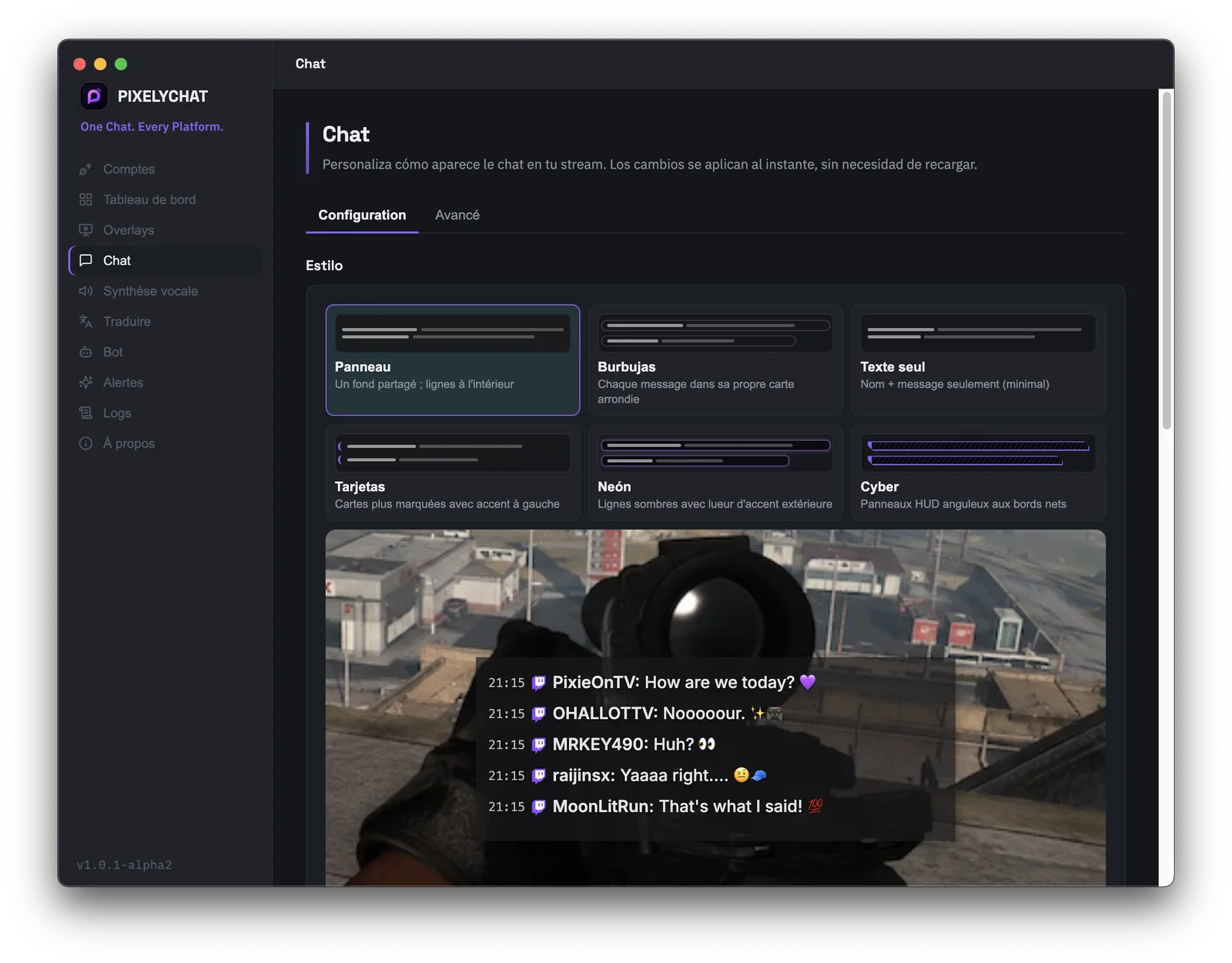
Paramètres du chat modifie l'overlay public du stream, pas le chat interne du tableau de bord. L'aperçu est là pour que vous puissiez voir le style avant qu'il soit placé dans OBS ou Streamlabs.
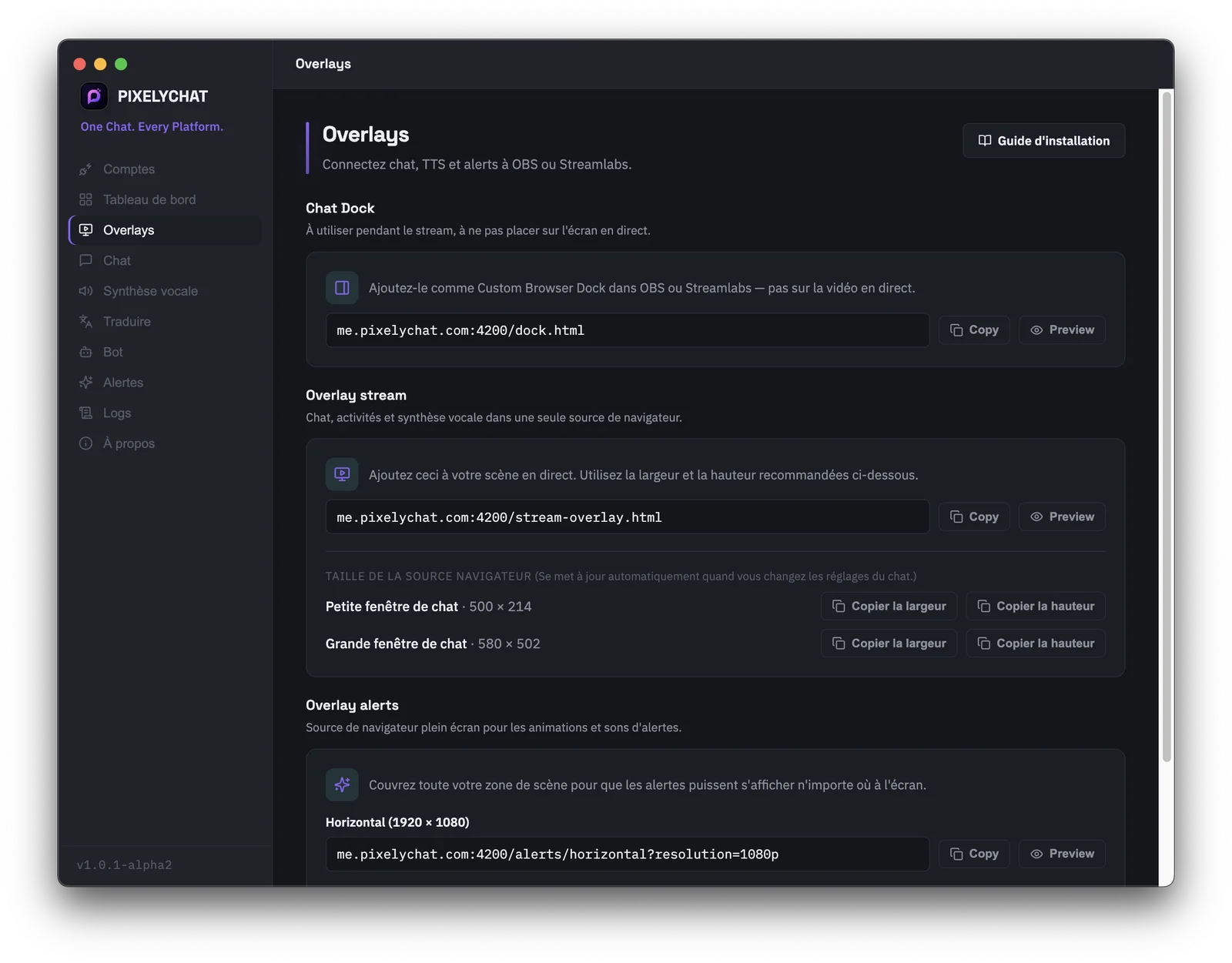
La page Overlays propose deux sorties locales : un Overlay de stream pour les spectateurs et un Dock de chat tout-en-un pour vous.
Lorsque quelque chose ne va pas, commencez par Journaux. La page expose le journal technique en cours d'exécution et des outils pour collecter des informations de support utiles.
Basculez entre Tous, Info, Warn, Error et Debug pour isoler les messages utiles.
Relancez les vérifications de connexion intégrées sans avoir besoin de redémarrer l'application.
Enregistrez le fichier journal et joignez-le lorsque vous signalez un problème reproductible.
Supprimez l'historique local actuel des journaux lorsque vous avez besoin d'une reproduction propre.
Avant de signaler un chat manquant, vérifiez d'abord l'état de connexion de la plateforme, lancez ensuite les diagnostics, puis reproduisez le problème et exportez les journaux.
Ouvrez le tableau de bord et regardez l'état de connexion de cette plateforme. Si elle est déconnectée, reconnectez-la depuis Comptes. Si elle indique être connectée mais que les messages n'arrivent toujours pas, lancez les diagnostics et inspectez les journaux.
Assurez-vous que PixelyChat est ouvert et que le serveur d'overlay local fonctionne. Recopiez l'URL de l'overlay de stream depuis la page Overlays, vérifiez l'URL de la source navigateur et assurez-vous que la source peut atteindre votre machine locale.
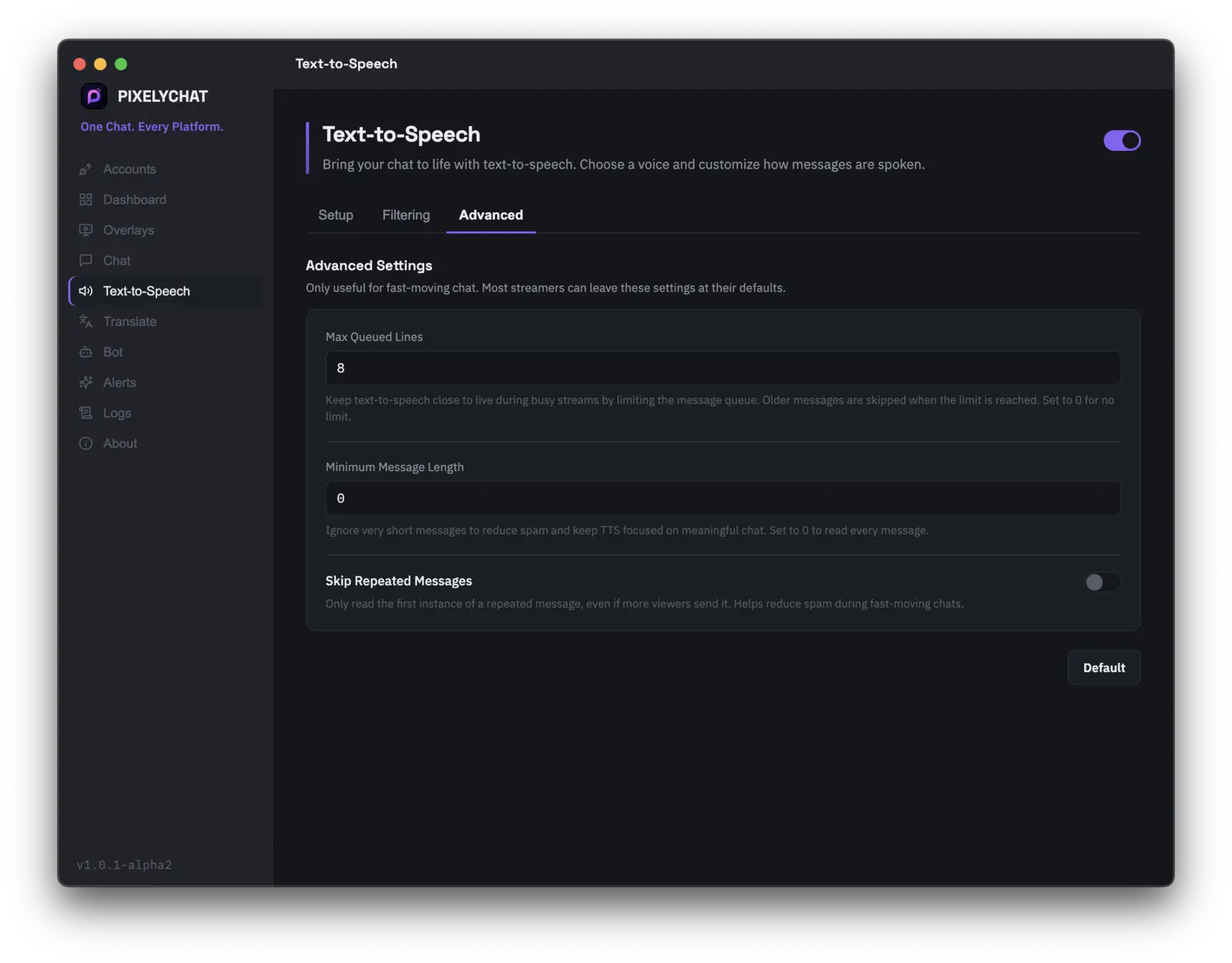
Ouvrez Paramètres TTS → Paramètres avancés. Réduisez le nombre maximal de lignes en file d'attente, augmentez la longueur minimale des messages et/ou activez l'ignorance des messages répétés pour les streams très actifs.
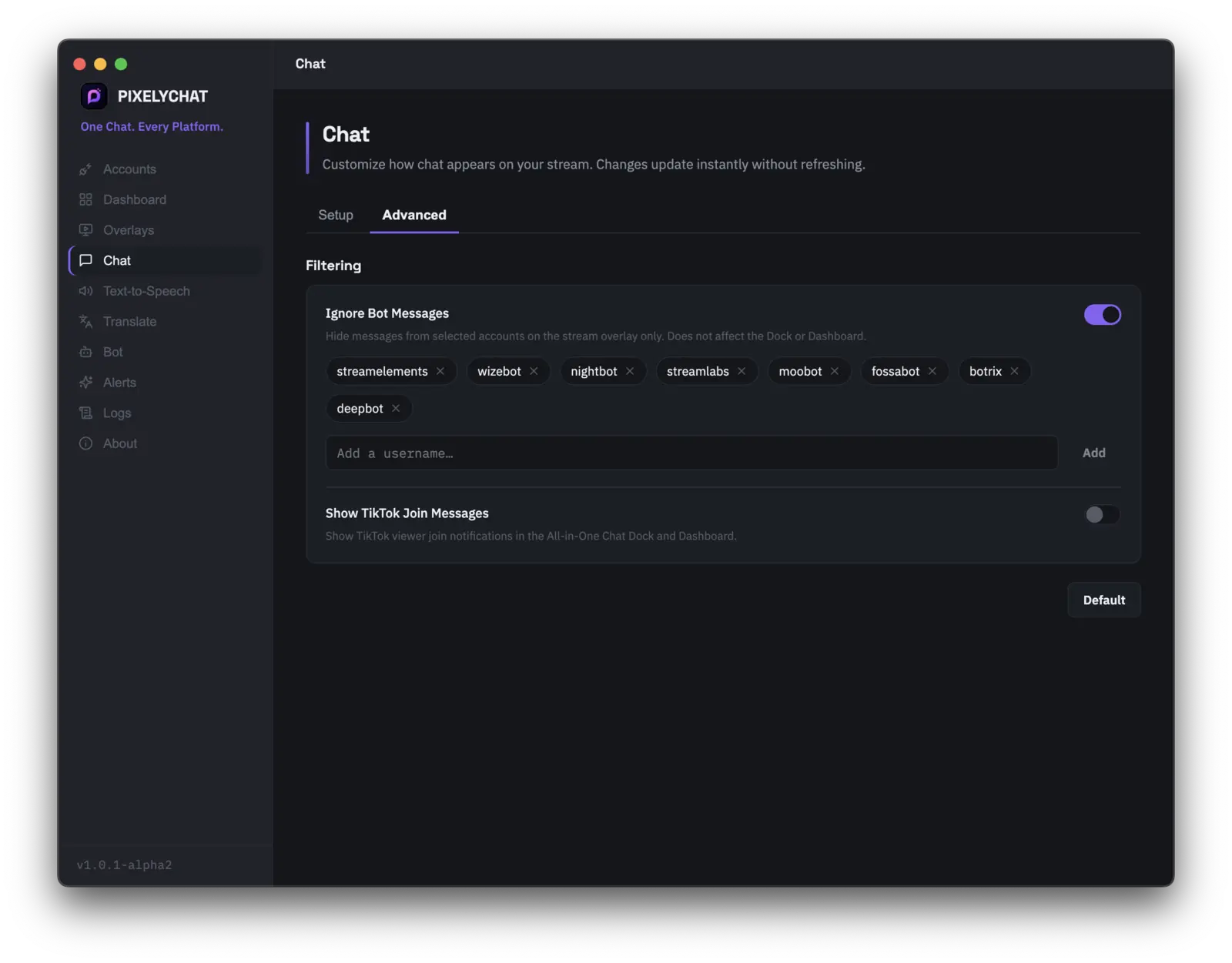
Activez « Ignorer les messages des bots » et ajoutez le nom d'utilisateur fautif à la liste des ignorés. Vous pouvez aussi utiliser le filtrage de bots de l'overlay de chat indépendamment du TTS.
Le chat entrant s'affiche d'abord ; la traduction peut arriver un peu plus tard. Vérifiez que « Activer la traduction » est activé et que votre langue principale est configurée.
Pas actuellement. L'envoi TikTok est désactivé dans la version fournie ; le reste du flux de lecture du chat en direct TikTok pris en charge reste disponible.
Oui. Les overlays sont servis localement par PixelyChat, donc l'application doit être en cours d'exécution pendant que vous utilisez cette source navigateur.
Non. PixelyChat inclut son propre rendu d'alertes et sa propre sortie en source navigateur pour les événements qu'il prend en charge.
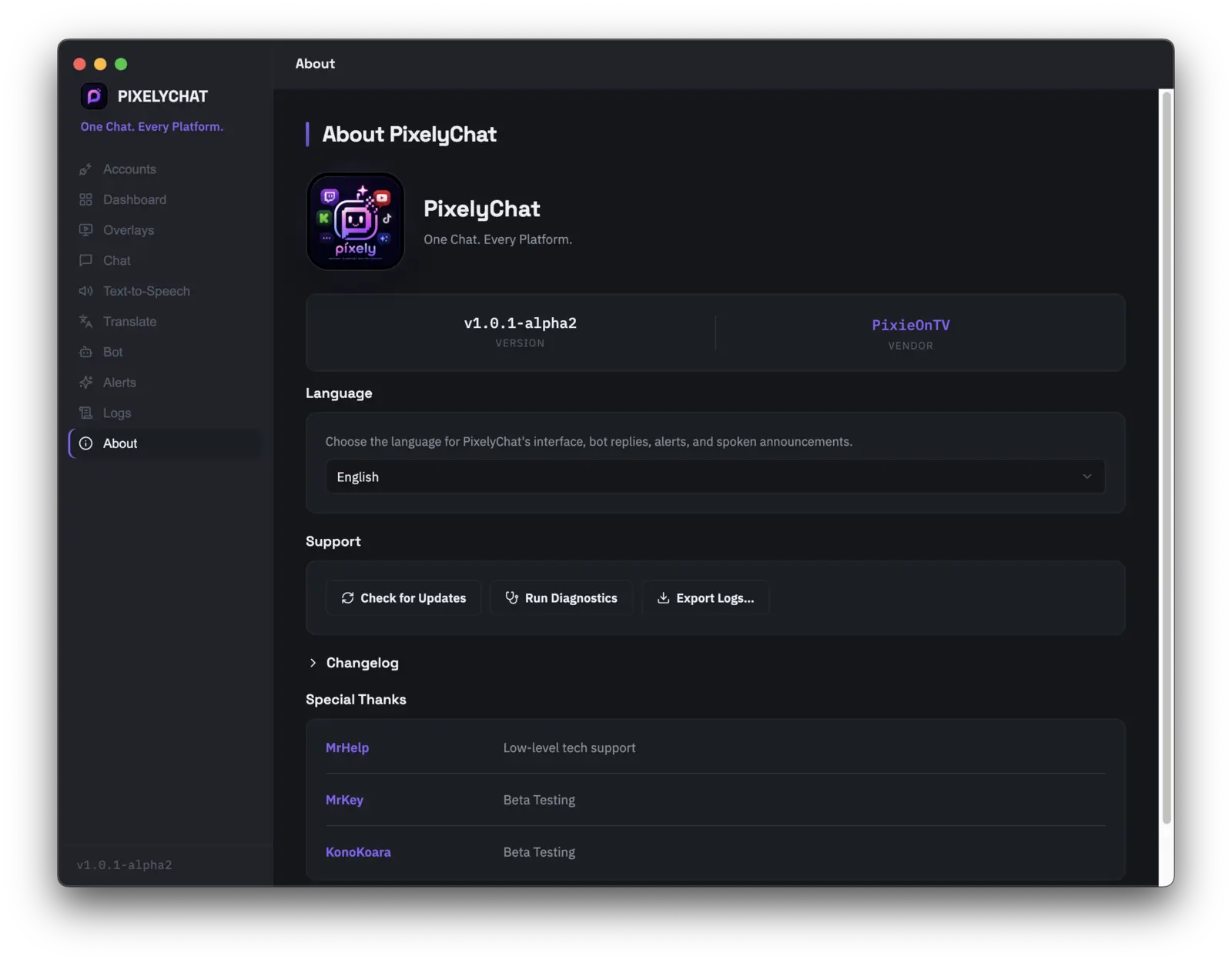
La page À propos affiche la version installée, les informations sur l'éditeur, la vérification des mises à jour et le journal des modifications intégré à l'application.
Prise en charge multilingue initiale, chargement plus rapide du nombre de messages du tableau de bord, correction d'un message de mise à jour au démarrage sur Mac, avatars de récupération de points de chaîne améliorés, et salutations de bot par utilisateur.