 PixelyChat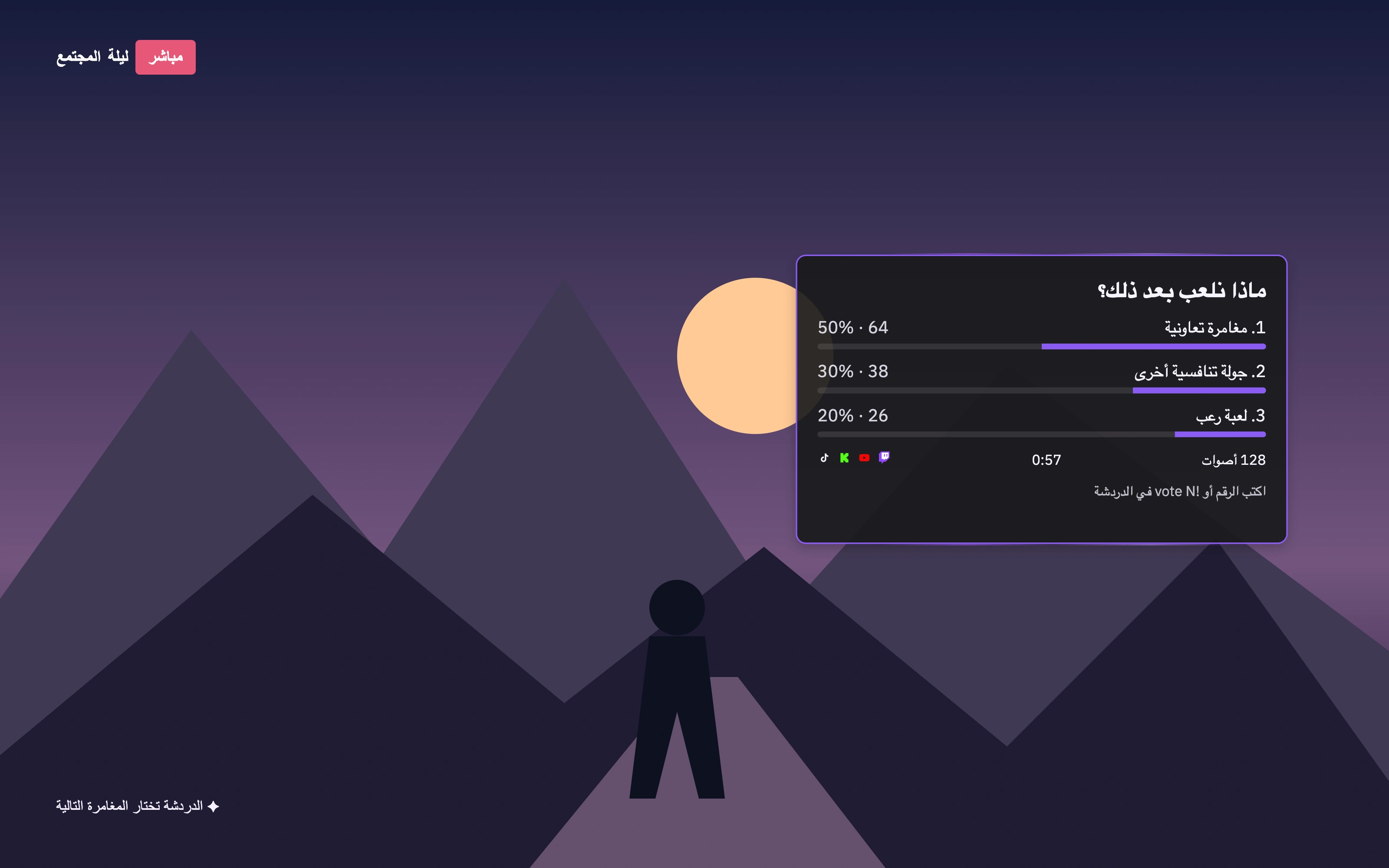
سؤال واحد. وكل الدردشات تشارك.
«ماذا نلعب بعد ذلك؟» «هل نحاول مجددًا؟» «أي تحدٍ نختار؟» تحوّل ودجت تصويت الجديدة هذه اللحظات إلى تصويت مباشر يراه جمهورك على البث.
في وضع تصويت الدردشة، يصوّت مشاهدو دردشات Twitch وYouTube وKick وTikTok المتصلة بكتابة رقم الخيار أو !vote N. يجمع العرض الأصوات ويُظهر المجموع ونسب التصويت والوقت المتبقي.
أعدّه مرة. واسأل متى شئت.
احفظ الأسئلة كقوالب واختر من إجابتين إلى خمس إجابات واضبط مدة التصويت. جهّز أسئلتك المتكررة ثم اختر القالب المطلوب من أدوات التحكم. وبعد انتهاء التصويت يمكنك عرض النتيجة على البث.
يوجد أيضًا وضع تصويت Twitch لحسابات Twitch المؤهلة، ويستخدم نظام التصويت الأصلي في Twitch. استخدم تصويت الدردشة لتشارك الدردشات المتصلة في التصويت معًا.
ودجات الإجراءات مباشرة في لوحة التحكم.
تتيح أدوات عناصر الإجراءات في لوحة التحكم تشغيل الودجات وإيقافها ومتابعة حالتها ومؤقتاتها واختيار قوالب تصويت وعجلة الحظ المحفوظة دون العودة إلى المحرر.
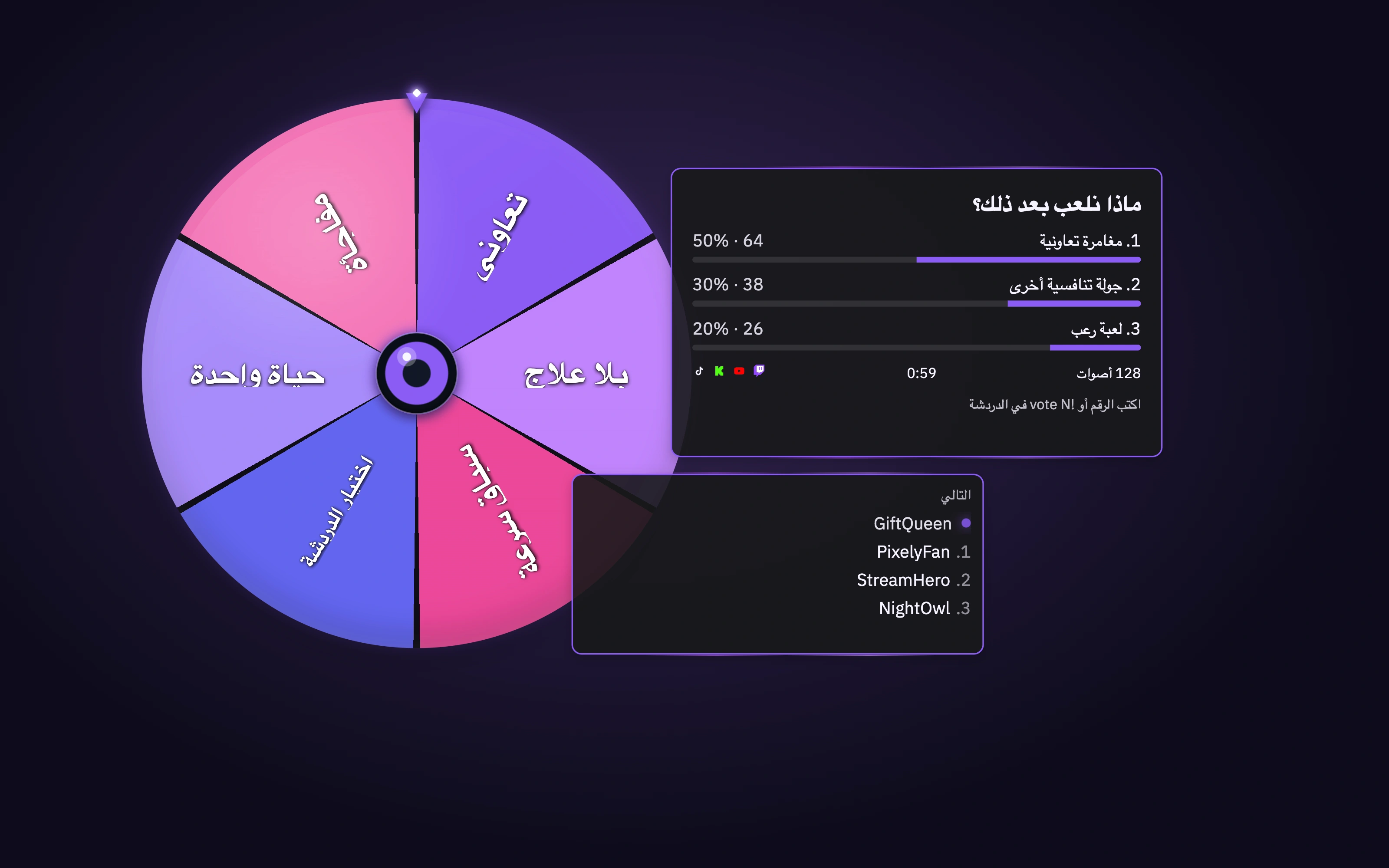
تنضم تصويت إلى عجلة الحظ وطابور اللعب: دع الجمهور يختار، أو اترك التحدي للحظ، أو اطلب من المشاهدين كتابة !join للانضمام إلى اللعبة التالية. طرق أكثر ليشارك مجتمعك.
اطرح أول سؤال على الدردشة.
- افتح المشهد ← الودجات ← خاص وفعّل تصويت.
- اختر تصويت الدردشة وعدّل قالبًا ثم ضع التصويت في مشهدك.
- أضف مصدر المتصفح لمشهد البث إلى برنامج البث إن لم تكن قد أضفته بعد.
- اختر القالب في لوحة التحكم وابدأ التصويت. يمكنك أيضًا تشغيله من هاتفك عبر Pilot.