PixelyChat / دليل المستخدم
جهد أقل. بث مباشر أكثر.

كل ما تحتاجه لتشغيل دردشة متعددة المنصات.

يجمع PixelyChat دردشة Twitch وYouTube وKick وTikTok في سير عمل واحد على سطح المكتب، ثم يضيف الأدوات التي تعيش عادة في تطبيقات منفصلة: الإشراف، أوامر البوت، الدردشة بالذكاء الاصطناعي، تحويل النص إلى كلام، الترجمة، التنبيهات، وطبقات تراكب OBS/Streamlabs.

WindowsmacOSLinux مجاني للأبديعمل محليًّا
غرفة تحكّم البث
4منصات دردشة مدعومة
1تدفّق موحّد
0اشتراكات مطلوبة
يعمل التطبيق على حاسوبك. تُقدَّم طبقات تراكب مصدر المتصفح محليًّا من قِبل PixelyChat.
استخدم هذا الدليل حسب المهمة.

اربط الحسابات أولًا، ثم اضبط الأجزاء التي تحتاجها. معظم الإعدادات اختيارية؛ المسار المعتاد هو ببساطة الحسابات ← الدردشة ← طبقة التراكب.

مصمَّم للاستخدام المباشر.

صُمِّمت عناصر تحكم لوحة التحكم لتمكّنك من مواصلة اللعب بدلًا من التنقل بين أربع لوحات تحكم مختلفة للمنصات.

01
البداية

التشغيل الأول

عند التثبيت الجديد، يفتح PixelyChat مباشرة على شاشة الإعداد لتتمكن من ربط منصة واحدة أو أكثر. لست بحاجة لربط المنصات الأربع كلها. ابدأ بالمنصات التي تبثّ عليها فعليًّا.

1

تثبيت PixelyChat

نزّل الإصدار المناسب لـWindows أو macOS أو Linux من الموقع الرسمي أو صفحة الإصدارات، وافتح التطبيق.

2

ربط الحسابات

افتح الحسابات وسجّل الدخول إلى Twitch وYouTube وKick و/أو TikTok. يُعالَج التوثيق عبر تدفّق تسجيل الدخول الخاص بكل منصة.

3

التحقق من لوحة التحكم

عد إلى لوحة التحكم للتأكد من أن المنصة التي ربطتها متصلة وأن الرسائل تصل.

4

صمّم دردشتك

افتح إعدادات الدردشة واختر نمط العرض والخط وألوان المنصات والتصفية.

5

أضف طبقة التراكب الخاصة بك

افتح طبقات التراكب، انسخ رابط طبقة تراكب البث وأضفه في OBS أو Streamlabs كمصدر متصفح.

6

أضف مزايا اختيارية

فعّل التحويل الصوتي أو الترجمة أو التنبيهات أو أتمتة البوت أو الذكاء الاصطناعي فقط عند حاجتك إليها. كل ميزة مستقلة.
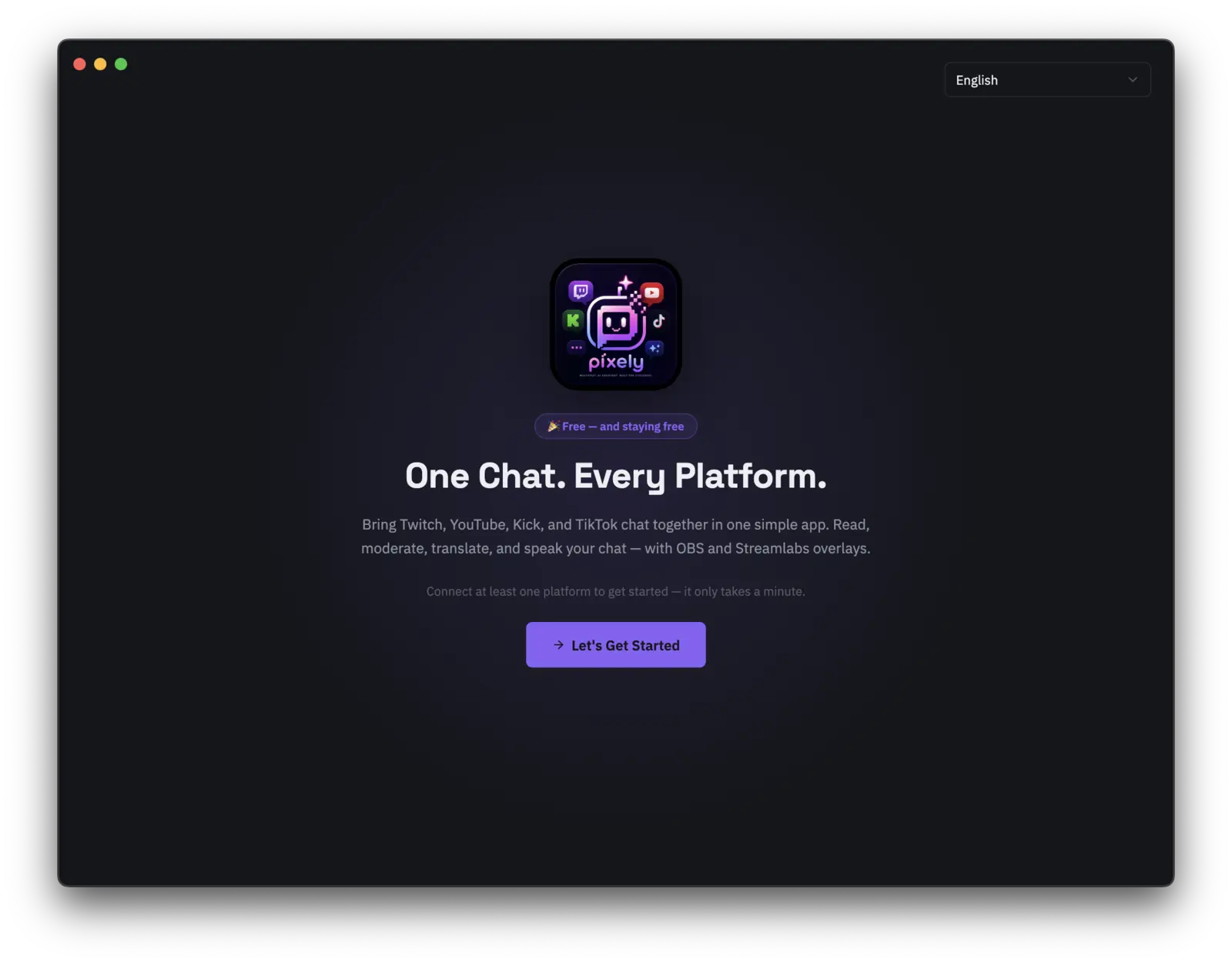
شاشة الترحيب في PixelyChat
02
غرفة التحكّم المباشر

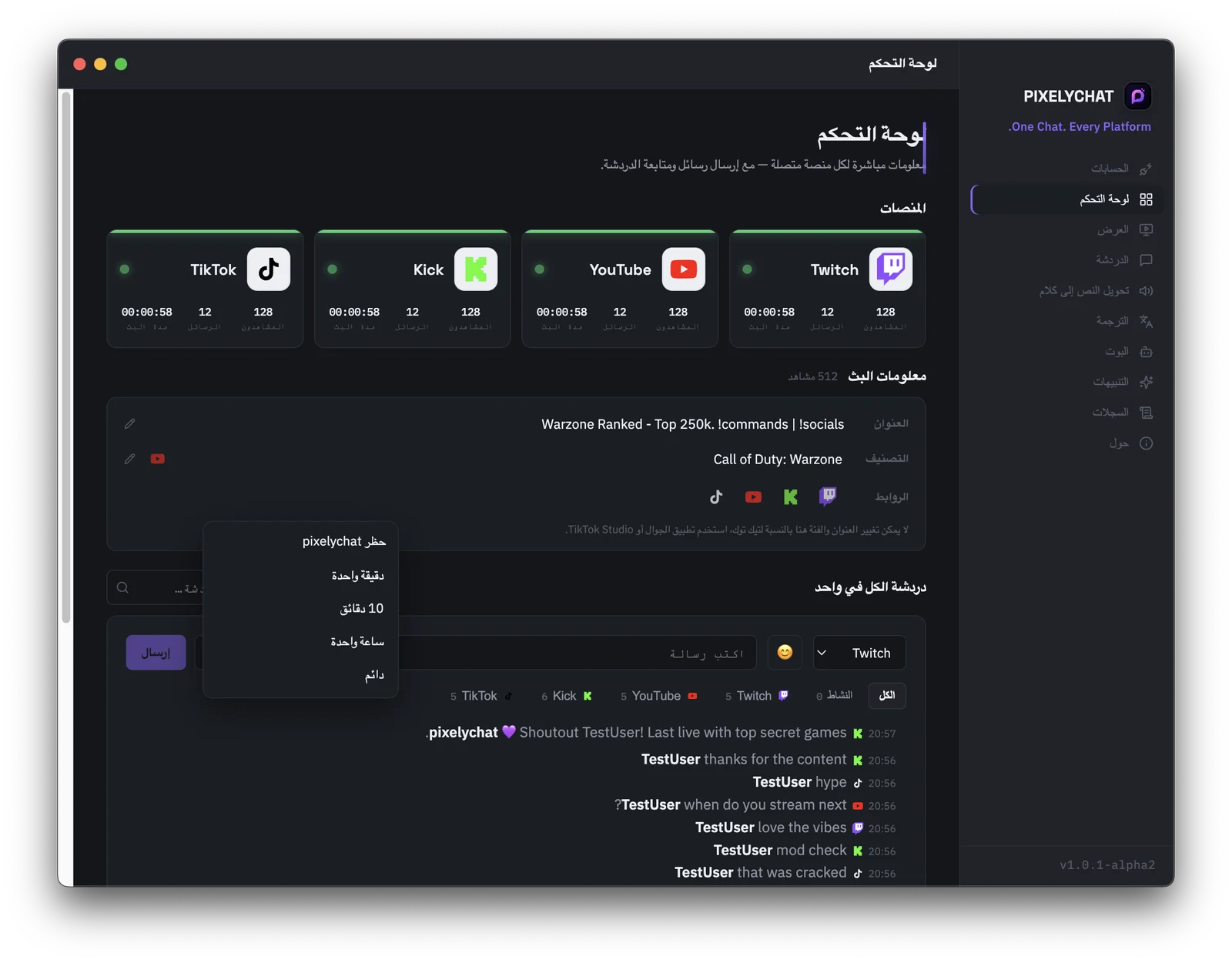
لوحة التحكم

لوحة التحكم هي عرض التشغيل الخاص بك. إنها منفصلة عن طبقة التراكب العامة، وهي المكان الذي تقرأ فيه الدردشة المدمجة، وترسل الرسائل المدعومة، وتشرف على المستخدمين، وتراقب حالة المنصات المباشرة.

بطاقات المنصات

اطّلع على حالة الاتصال ونشاط المشاهدين وعدد الرسائل ومدة تشغيل البث للمنصات المتصلة. المنصة المنقطعة أول ما يجب التحقق منه عند اختفاء دردشتها.

معلومات البث

حيثما دُعِم، حدّث عنوانك وفئتك دون مغادرة PixelyChat. يمكنك أيضًا نسخ الرابط المباشر لمنصة متصلة.

مُنشئ دردشة واحد

اختر المنصة، واكتب رسالتك، وأرسلها. الإرسال إلى TikTok غير متاح حاليًّا؛ الإرسال إلى YouTube متاح ما دامت الدردشة المباشرة موجودة.

الرموز التعبيرية والإيموتات

استخدم المنتقي للرموز التعبيرية. عند اختيار Twitch، يمكن أيضًا إدراج إيموتاتك المتاحة على Twitch.
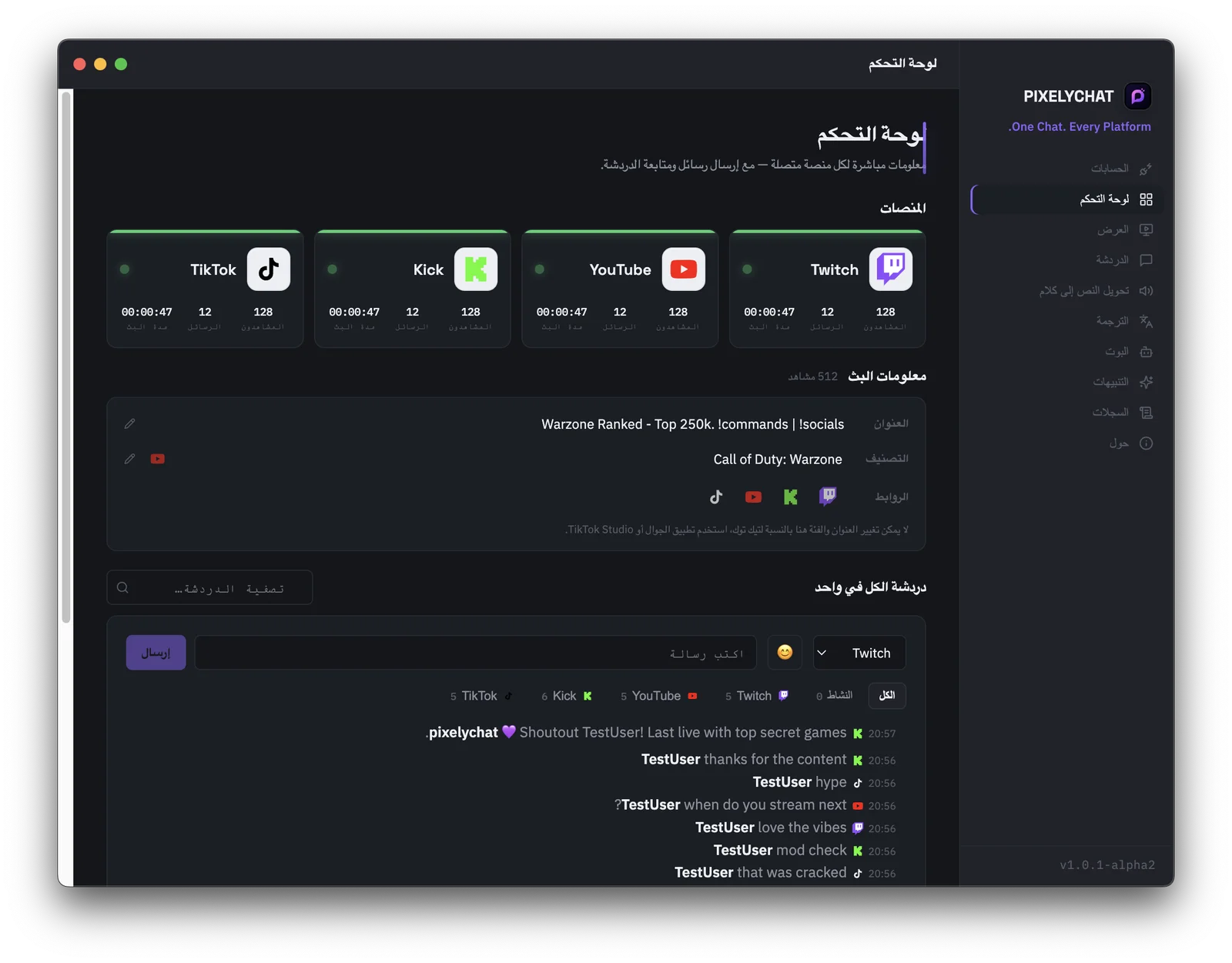
إجمالي المشاهدين: يمكن لمنطقة معلومات البث عرض عدد مشاهدين مجمّع استنادًا إلى بيانات المنصات المباشرة التي يمتلكها PixelyChat بالفعل.
لوحة تحكم PixelyChat مع بطاقات المنصات ومعلومات البث ومُنشئ الدردشة الشامل
03
الاتصالات

الحسابات والمنصات

الحسابات هي شاشة الإعداد الوحيدة التي تحتاجها للتوثيق مع المنصات. سجّل الدخول عبر نافذة تسجيل الدخول العادية لكل منصة. يستخدم PixelyChat التصريح الناتج بدلًا من أن يطلب منك لصق كلمات المرور أو مفاتيح البث داخل التطبيق.

Twitch

دردشة موحّدة، إيموتات، إشراف، إرسال رسائل، تحويل نص لصوت، ترجمة، وأحداث بث مدعومة.

YouTube

دردشة مباشرة، إرسال رسائل مدعوم أثناء البث المباشر، الاشتراكات/رسائل Super Chat، وعناصر تحكم بث متعلقة.

Kick

دردشة موحّدة، إشراف وإرسال مدعومان، تحويل نص لصوت، ترجمة، وعناصر تحكم بث مباشر.

TikTok LIVE

دردشة مباشرة، متابعات، اشتراكات، هدايا، إعجابات، وبيانات المشاهدين. إرسال الدردشة غير متاح حاليًّا.
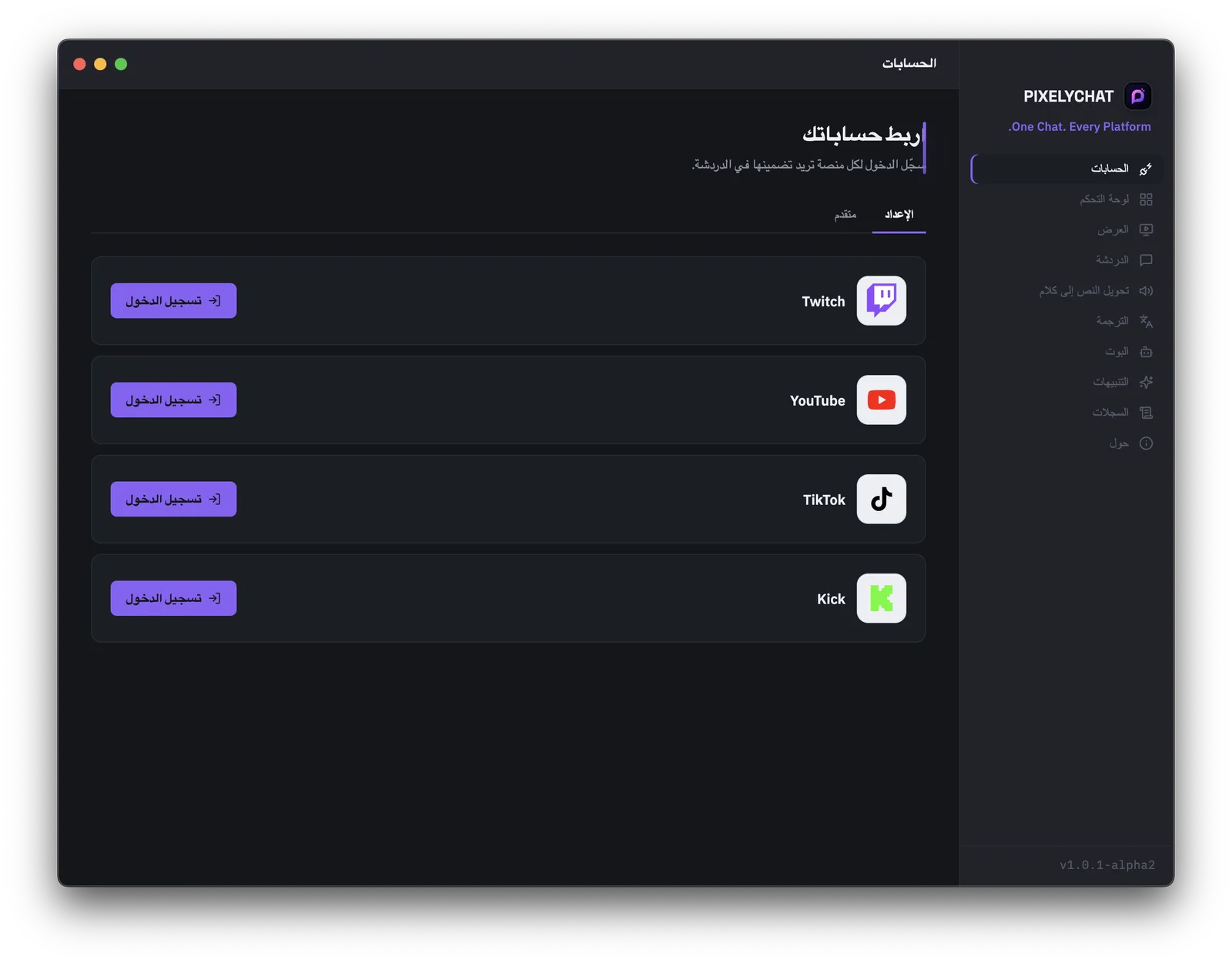
صفحة الحسابات في PixelyChat

خيارات حساب متقدّمة

أجبِر تسجيل دخول جديدًا عندما تحتاج إلى تبديل الحسابات بدلًا من إعادة استخدام جلسة مسجّلة الدخول بالفعل، وأضف اختياريًّا مفتاح API خاصًّا بك من EulerStream إن كان لديك خطة مدفوعة هناك — وإلا سيُستخدَم مرحل PixelyChat المشترك تلقائيًّا.

قطع الاتصال

قطع اتصال حساب يزيل تلك المنصة من جلسة PixelyChat النشطة. هذا لا يحذف حساب المنصة الأساسي نفسه.
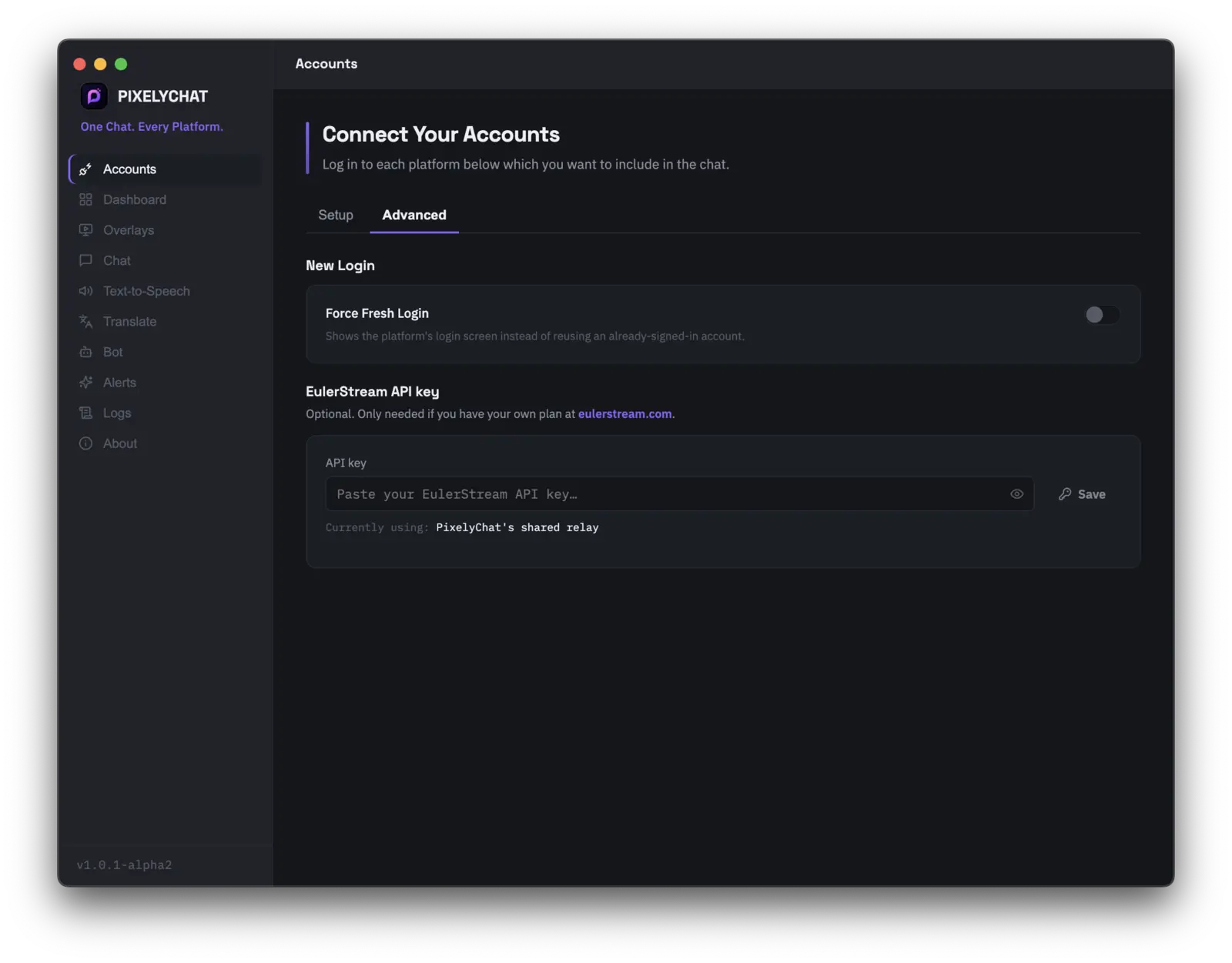
تبويب الحسابات المتقدّم في PixelyChat يعرض فرض تسجيل الدخول الجديد ومفتاح API من EulerStream
04
ما الذي يختلف

تفاصيل المنصات

يعرض PixelyChat المنصات في تدفّق واحد، لكن كل خدمة لا تزال لديها قواعد API خاصة بها. الاختلافات المهمة أدناه.

الإمكانيةTwitchYouTubeKickTikTok LIVE
قراءة الدردشةنعمنعمنعمنعم
إرسال الدردشةنعمنعم، أثناء البث المباشرنعملا
الإشرافنعمالإجراءات المدعومةالإجراءات المدعومةمحدودة حسب المنصة/الواجهة البرمجية
المتابعات / الاشتراكاتالأحداثالاشتراكات / رسائل Super Chatالأحداثالمتابعات / الاشتراكات / الهدايا / الإعجابات
تعديل عنوان/فئة البثمدعومالعنوان مدعوممدعومغير مدعوم
!
دردشة TikTok مخصّصة للقراءة فقط بشكل مقصود في PixelyChat.

هذا لا يمنع استقبال رسائل TikTok أو هداياه أو متابعاته أو معلومات المشاهدين طالما أن الموصل يعمل.

05
سير العمل الأساسي

دردشة موحّدة

تظهر كل الرسائل المتصلة في تدفّق واحد. تحمل كل رسالة هويّة منصة لتعرف مصدرها من نظرة واحدة.

أيقونة المنصةتُعرِّف المنصة المصدر دون إضافة أسماء منصات طويلة إلى كل رسالة.
الطابع الزمنيمفيد لمتابعة دردشة سريعة أو التحقق من توقيت الأحداث.
الإيموتاتيمكن عرض الإيموتات الأصلية والخارجية المدعومة إلى جانب النص العادي.
الترجمةيمكن أن يظهر النص المترجَم إلى جانب الأصلي عند تفعيل هذا الخيار.
المُنشئاختر منصة مدعومة وأرسل مباشرة من التطبيق.
تحديثات مباشرةيتحدّث التدفّق مع وصول أحداث المنصات، بدلًا من الاعتماد على تحديث يدوي دوري.
06
الحفاظ على السيطرة

الإشراف

تتوفر عناصر تحكم الإشراف من لوحة التحكم واللوحة الجانبية المدمجة للدردشة حيثما دُعِمت. تعتمد مجموعة الإجراءات الدقيقة على المنصة.
إجراءات نموذجية

حذف رسالةإسكات / تقييد مستخدم حيثما دُعِمحظر / حظر دائم حيثما دُعِمعرض سياق المنصة الخاص بالمستخدم
واجهة الإشراف في PixelyChat
ممارسة جيدة: أبقِ لوحات تحكم الإشراف الأصلية للمنصات متاحة كنسخة احتياطية. PixelyChat طبقة تحكم موحّدة، وليس بديلًا لكل ميزة إشراف خاصة بمنصة معينة.
07
الأتمتة

بوت الدردشة والذكاء الاصطناعي

يتضمن PixelyChat بوتًا مدمجًا حتى لا تحتاج أتمتة الدردشة الشائعة إلى خدمة ثانية. شاشة البوت منظّمة حول حساب البوت والأوامر والأتمتة والدردشة بالذكاء الاصطناعي.

حساب البوت

اربط الحساب الذي يجب أن يتحدث البوت من خلاله، ثم استخدم سير عمل PixelyChat المدرك للمنصة في الإرسال.

الأوامر

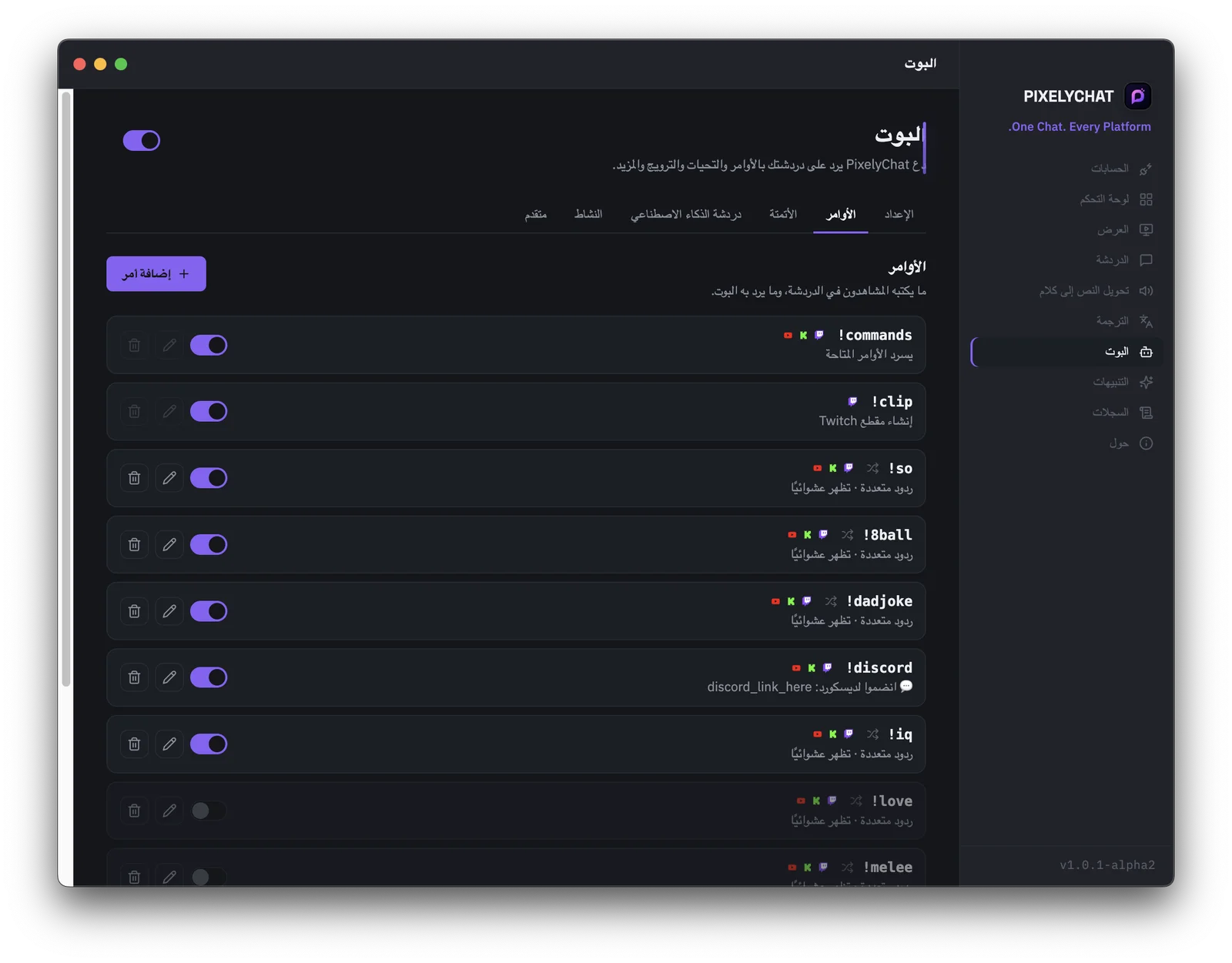
أنشئ أوامر بمستويات وصول قابلة للتهيئة، وسلوك فترة تهدئة، وردود. الردود العشوائية مفيدة لأوامر مثل !8ball، !dadjoke ، أو نكات خاصة بمجتمعك.

الترحيبات

رحّب بالمشاهدين تلقائيًّا، بما في ذلك ترحيبات موجّهة لمستخدمين فرديين حيثما جرى إعدادها.

التحيات

أتمتة تحيات البثّين وفق سير العمل الذي تختاره بدلًا من كتابتها يدويًّا في كل مرة.

ردود فعل الأحداث

ابنِ ردودًا تلقائية على المتابعات والاشتراكات والهدايا والغارات وأحداث أخرى مدعومة.

المؤقتات والرسائل التلقائية

جدوِل رسائل دردشة متكررة وأبقِ البث نشطًا بلا تكرار التذكيرات يدويًّا.

أمان الدردشة

استخدم قواعد معالجة البريد العشوائي/الاحتيال والروابط المدمجة حيثما جرى إعدادها، لمساعدة البوت على التفاعل مع الأنماط غير الآمنة أو المتكررة.

مقدّم مشارك بالذكاء الاصطناعي

اذكر البوت للحصول على ردّ. اختر شخصية مدمجة مثل ودود أو مضحك أو جريء أو حماسي، أو حدّد شخصيتك الخاصة.

تجاهل بوتات أخرى

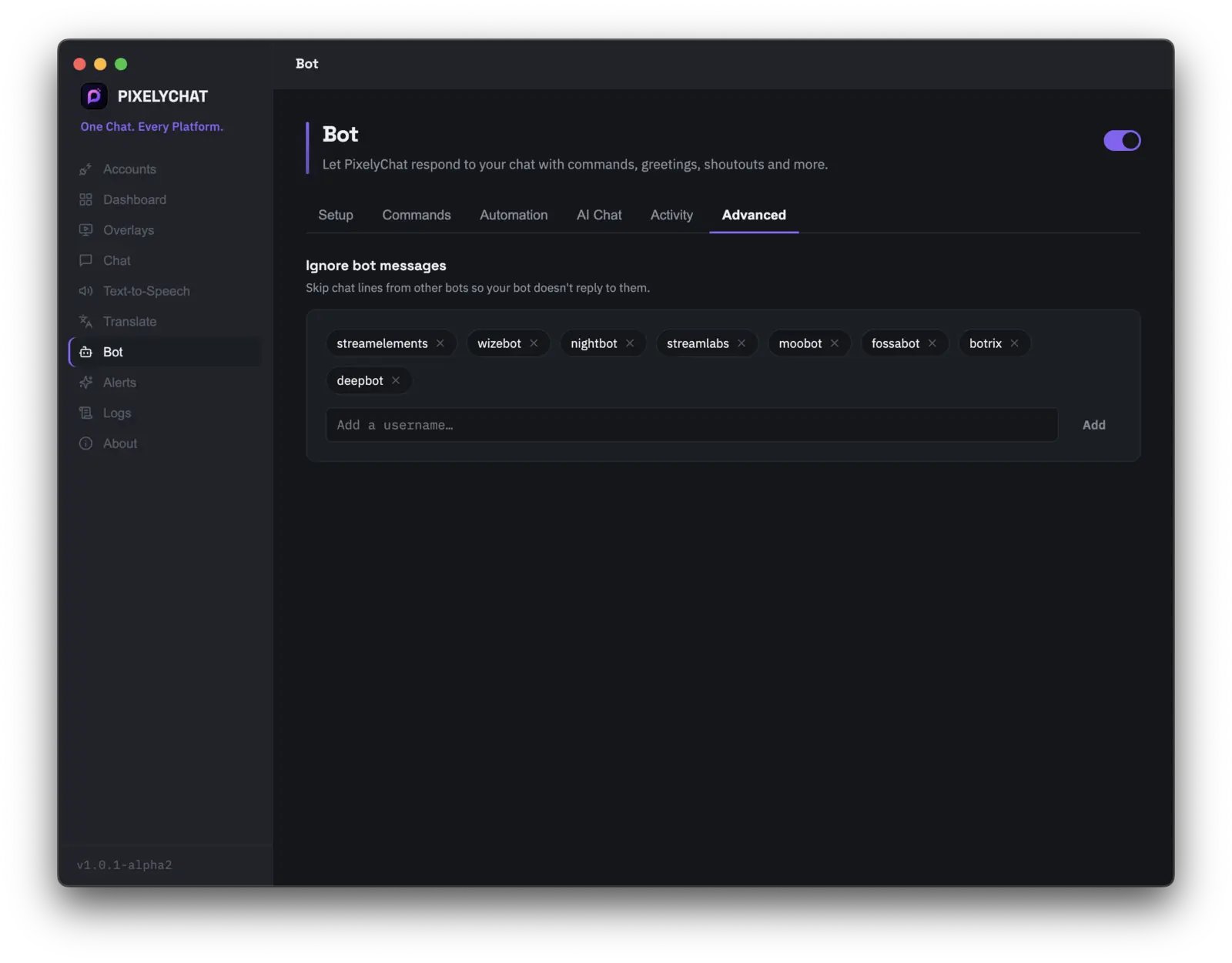
أضف أسماء مستخدمي بوتات أخرى (Nightbot وStreamElements وغيرها) إلى قائمة تجاهل حتى لا يستجيب بوت PixelyChat لرسائلها.
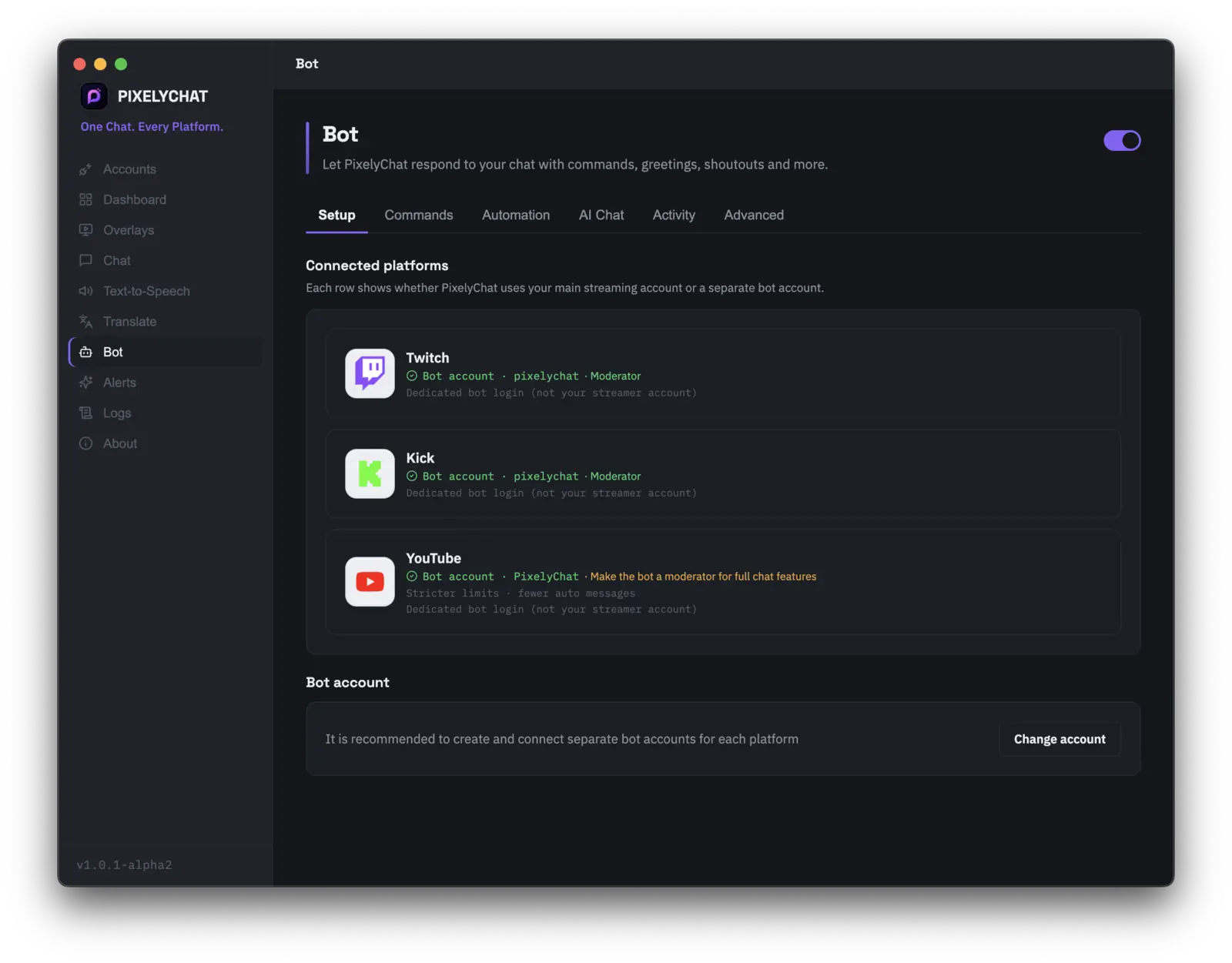
شاشة إعداد بوت PixelyChat تعرض حسابات البوت المتصلة حسب المنصة
شاشة أوامر بوت PixelyChat
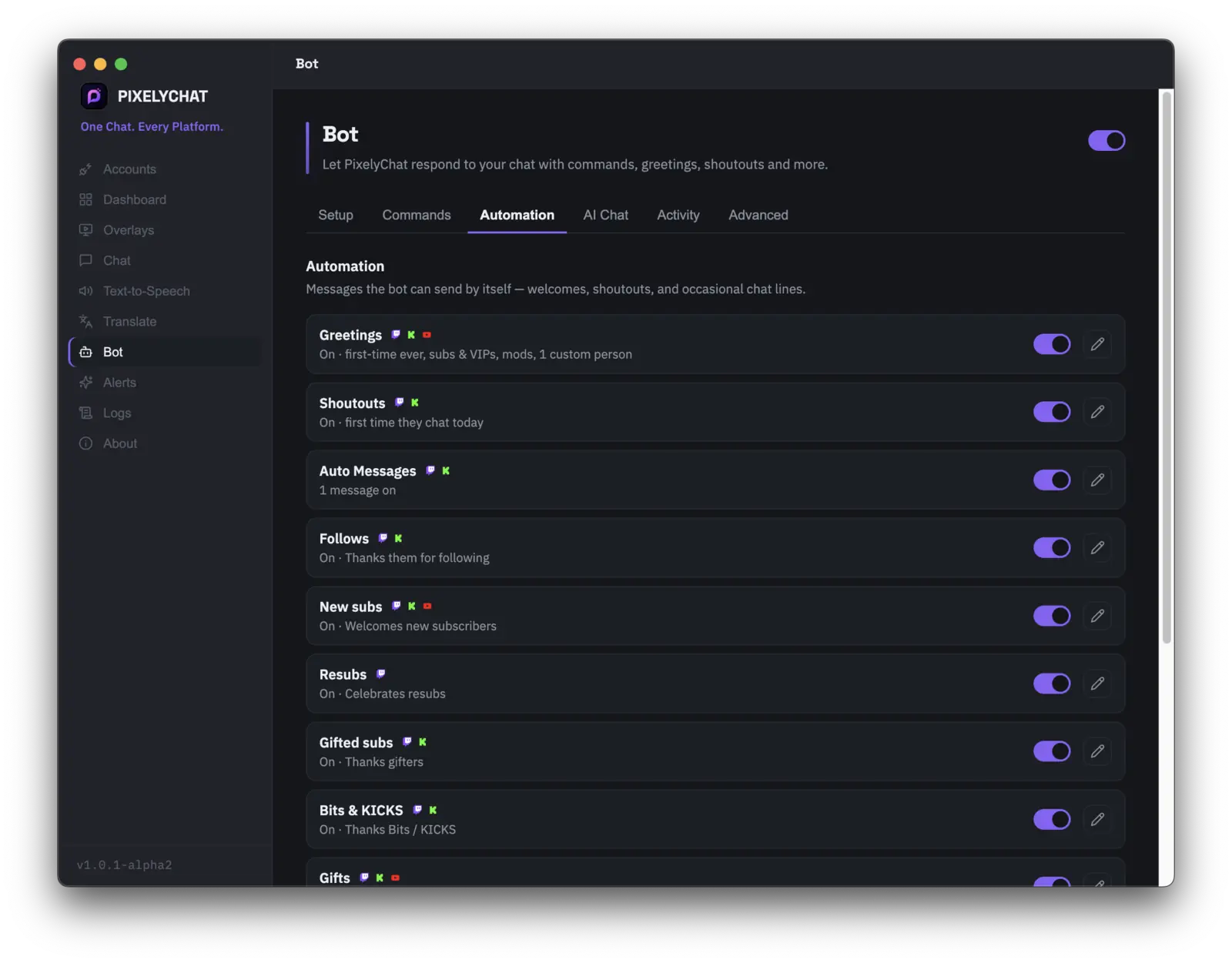
تبويب أتمتة بوت PixelyChat يعرض الترحيبات والتحيات والرسائل التلقائية وردود فعل الأحداث
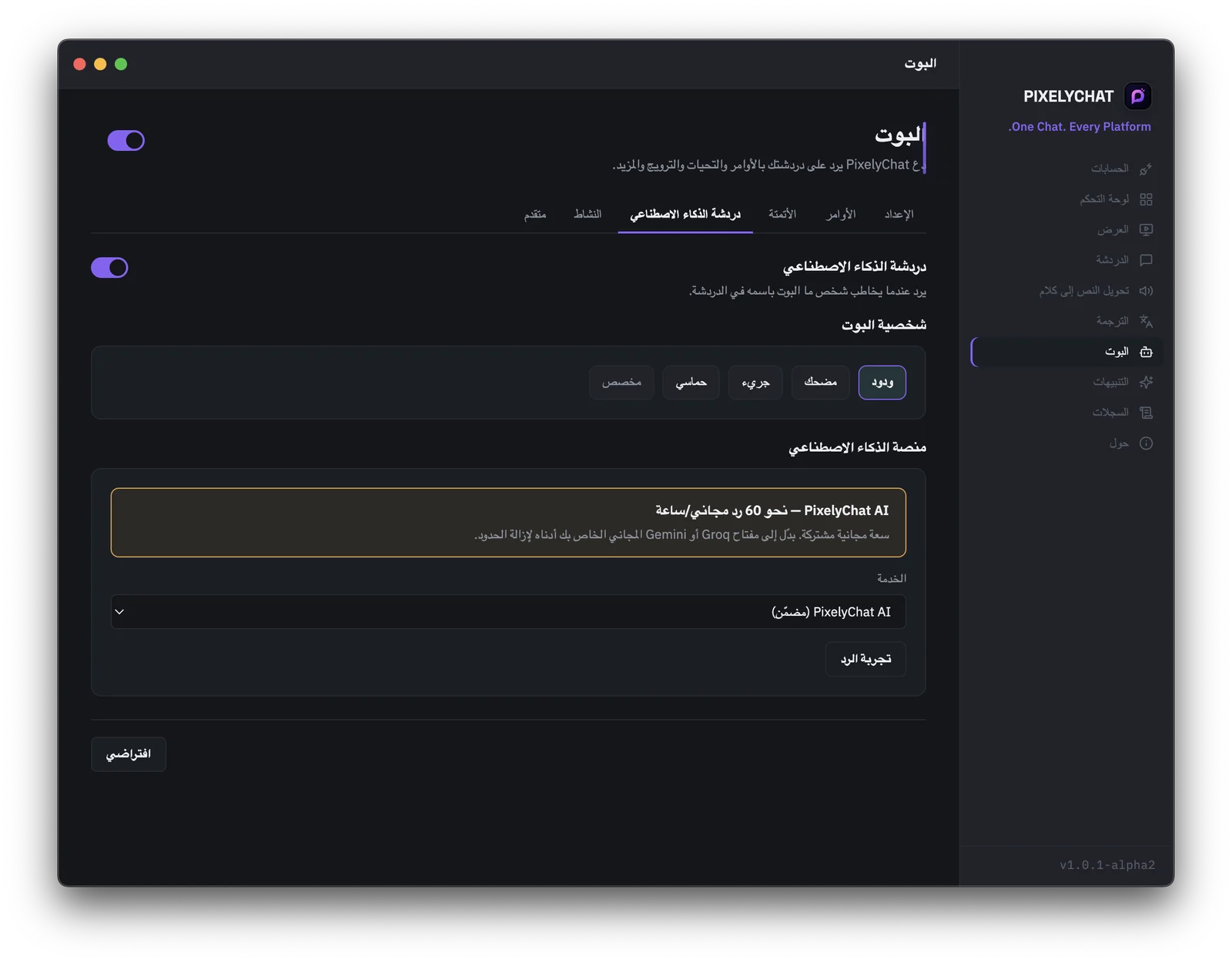
شاشة دردشة الذكاء الاصطناعي في PixelyChat
تبويب متقدّم لبوت PixelyChat يعرض قائمة رسائل البوتات المتجاهَلة
الذكاء الاصطناعي
حدود خصوصية الذكاء الاصطناعي.

صُمِّم تدفّق ردّ الذكاء الاصطناعي في التطبيق حول رسالة الدردشة والشخصية/السياق الذي تعدّه. لا يُمنَح وصولًا إلى ملفاتك أو شبكتك المحلية أو عنوان IP الخاص بك أو موقعك الفعلي أو بيانات حسابات غير ذات صلة لمجرد تفعيله.

08
الصوت

تحويل نص لصوت

فعّل التحويل الصوتي عندما تريد قراءة الدردشة الواردة بصوت عالٍ أثناء اللعب. التحويل الصوتي منفصل عن تدفّق الدردشة المرئي، لذا يمكنك إبقاء التدفّق ظاهرًا على الشاشة بينما تُقرَأ رسائل مختارة فقط.

الصوت

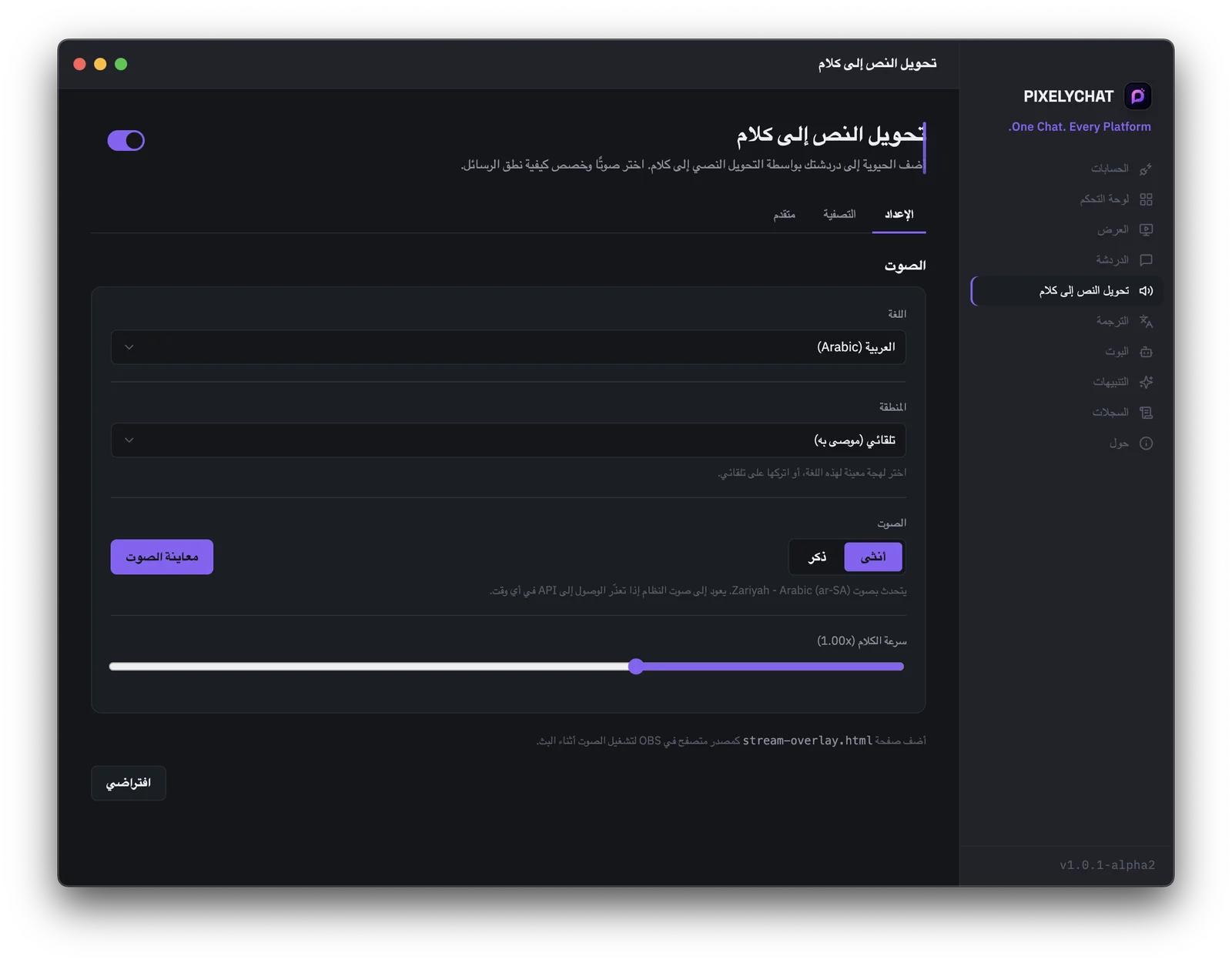
اختر اللغة والجنس، واختبر الصوت مسبقًا، واضبط سرعة الكلام. يحلّ PixelyChat الصوت إلى الصوت الرئيسي المهيَّأ، ويمكنه استخدام صوت نظام محلي كبديل احتياطي.

التصفية

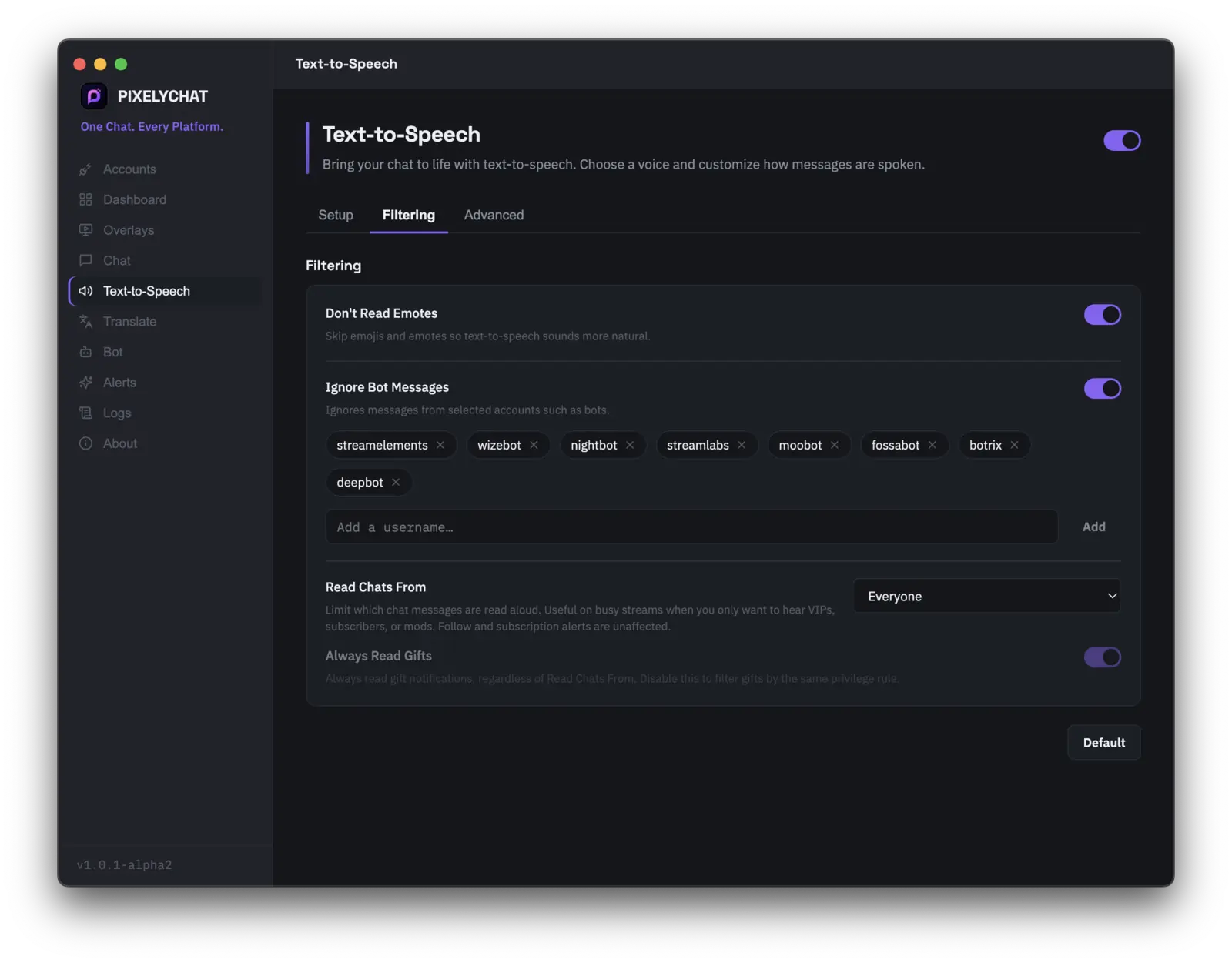
تخطَّ الإيموتات/الرموز التعبيرية، وتجاهل حسابات بوت محدّدة، واحصر الدردشة المنطوقة بالمشتركين، واقرأ اختياريًّا أحداث الهدايا المدعومة دائمًا.
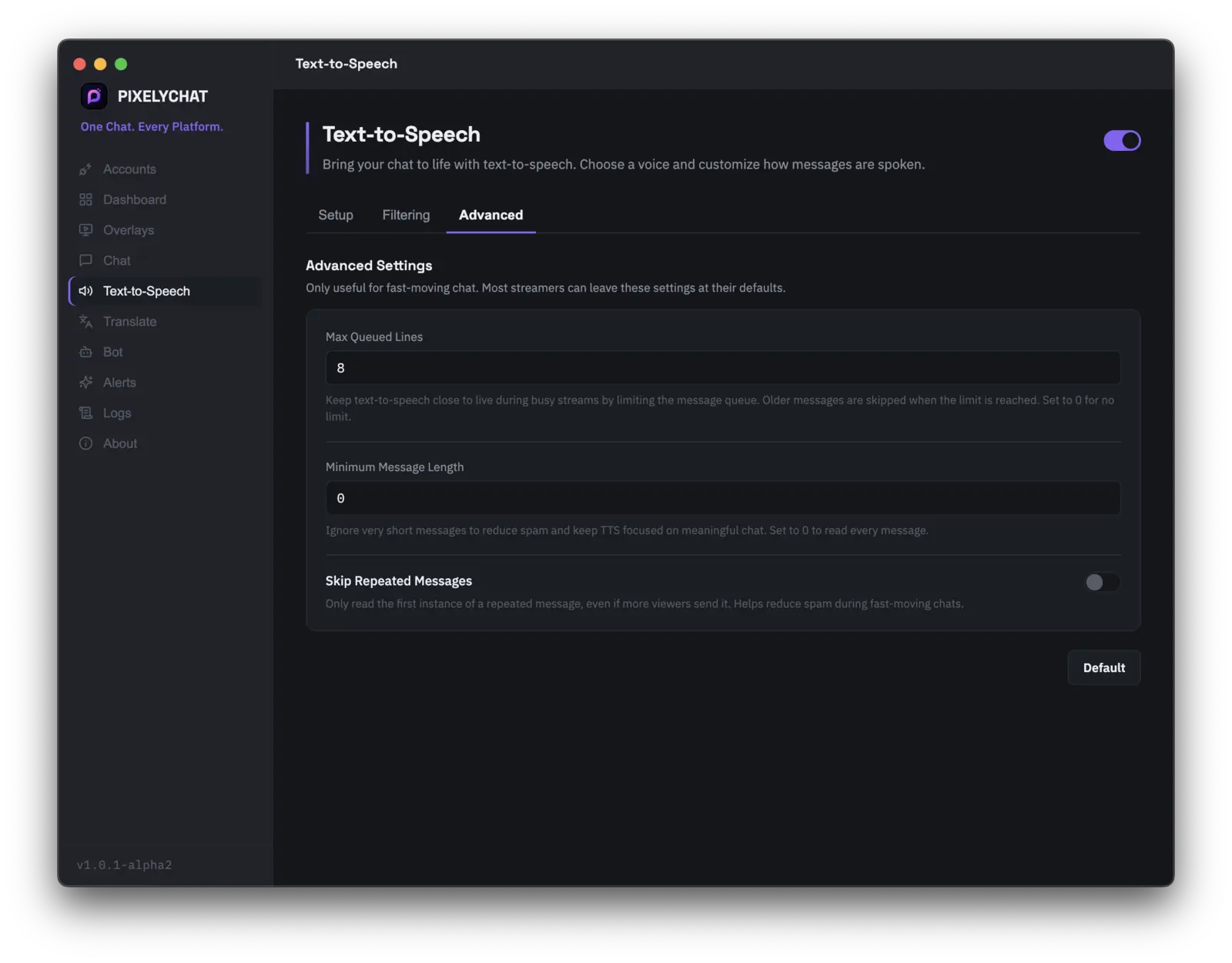
الحد الأقصى لسطور قائمة الانتظاريمنع الدردشة المزدحمة من تكوين تراكم ضخم. يمكن إسقاط أقدم الرسائل المنتظرة عند بلوغ الحد.
الحد الأدنى لطول الرسالةتجاهل الرسائل القصيرة جدًّا مثل حماس بحرف واحد أو بريد عشوائي متكرر بكلمة واحدة.
تخطّي الرسائل المتكررةاكبح النسخ واللصق المتكرر أو البريد العشوائي الناتج عن الغارات ضمن نافذة زمنية قابلة للتهيئة.
إعدادات التحويل الصوتي في PixelyChat
تبويب التصفية للتحويل الصوتي في PixelyChat يعرض تخطّي الإيموتات والبوتات المتجاهَلة و"قراءة الدردشات من"
تبويب متقدّم للتحويل الصوتي في PixelyChat يعرض الحد الأقصى لسطور قائمة الانتظار والحد الأدنى لطول الرسالة
09
اللغات

الترجمة

الترجمة معطّلة افتراضيًّا. فعّلها عندما يستقبل بثّك رسائل بلغات لا تفهمها بعد.
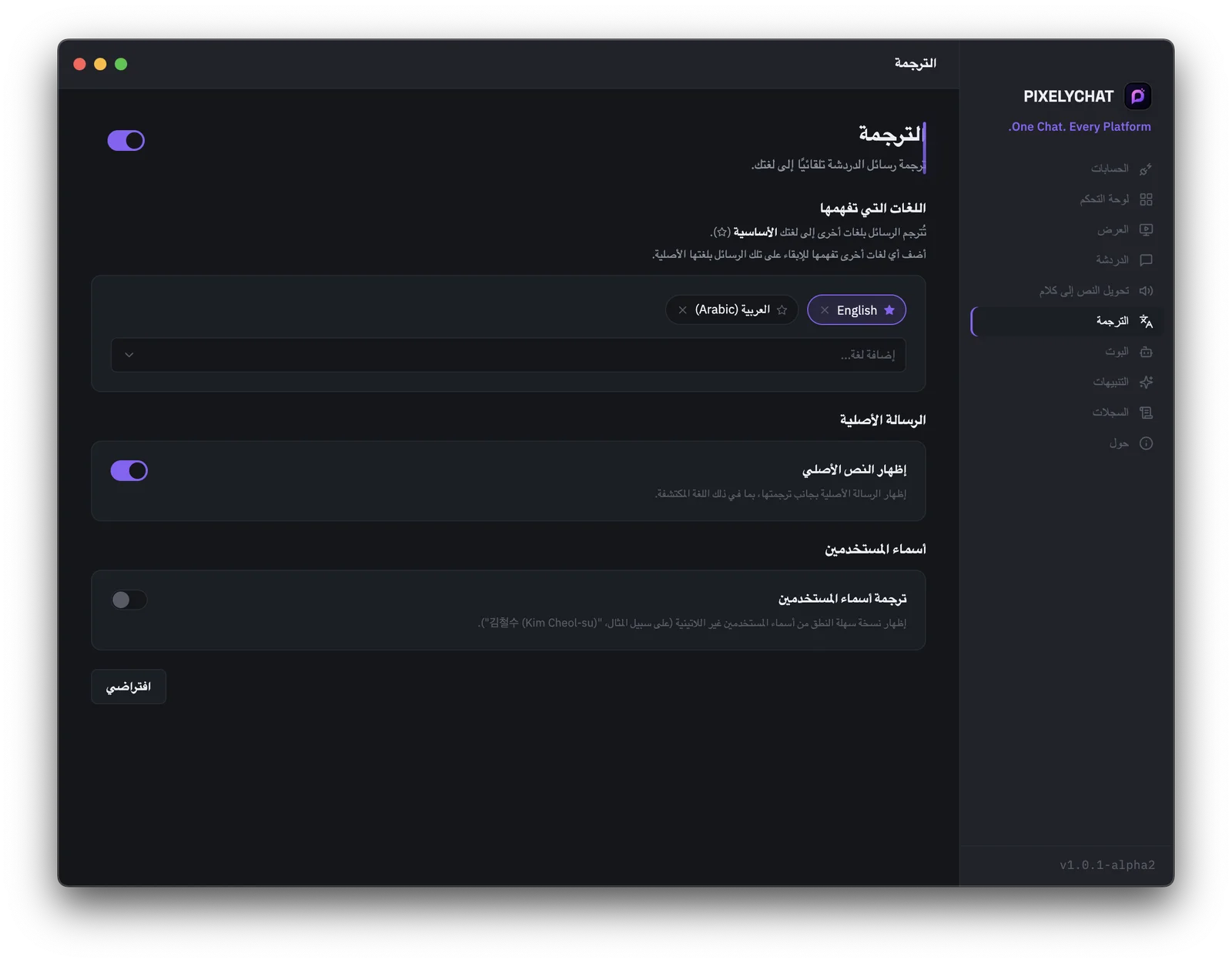
اللغات التي تفهمهاأضف اللغات التي تستطيع قراءتها بالفعل. الرسائل بلغات أخرى تصبح مرشّحة للترجمة.
اللغة الرئيسيةاستخدم عنصر التحكم بالنجمة لاختيار اللغة التي يُترجَم إليها كل شيء.
إظهار النص الأصليأبقِ اللغة المكتشفة والرسالة الأصلية ظاهرتين إلى جانب الترجمة.
ترجمة أسماء المستخدمينانسخ حرفيًّا أسماء المستخدمين غير اللاتينية حيثما أمكن، مع إبقاء اسم المستخدم الأصلي ظاهرًا.
الافتراضيأعد الصفحة إلى تهيئتها القياسية.
إعدادات الترجمة في PixelyChat
10
اللغات

لغة الواجهة

هذا منفصل عن ترجمة الدردشة أعلاه. يمكن لواجهة PixelyChat نفسها — القوائم والإعدادات، وردود البوت، والتنبيهات على الشاشة، والإعلانات الصوتية للتحويل الصوتي — أن تعمل بالكامل بواحدة من اللغات الإحدى عشرة.
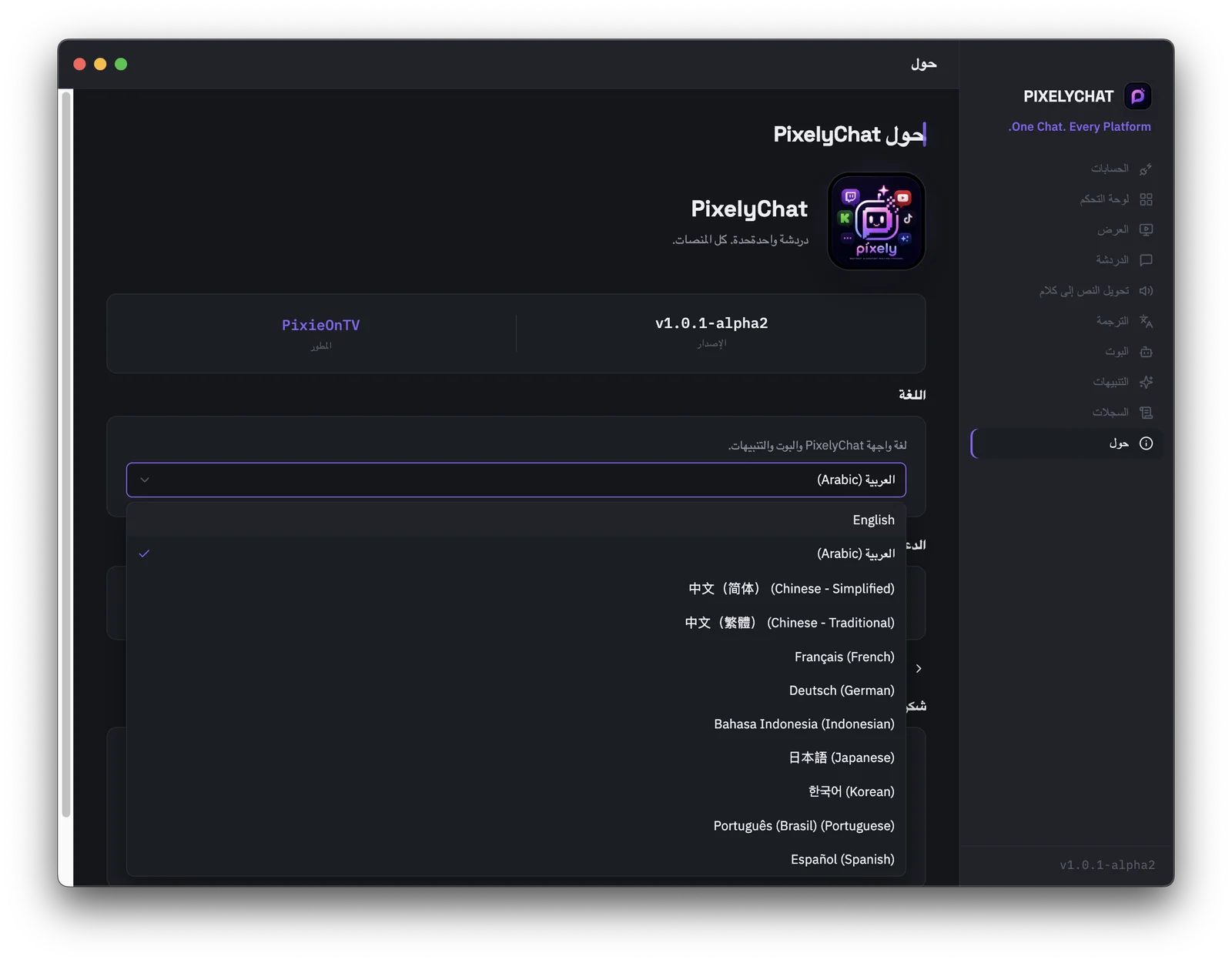
English (الإنجليزية)العربية中文(简体) (الصينية – المبسطة)中文(繁體) (الصينية – التقليدية)Français (الفرنسية)Deutsch (الألمانية)Bahasa Indonesia (الإندونيسية)日本語 (اليابانية)한국어 (الكورية)Português (البرتغالية)Español (الإسبانية)
التشغيل الأولاختر لغتك من شاشة الترحيب قبل ربط أي حسابات.
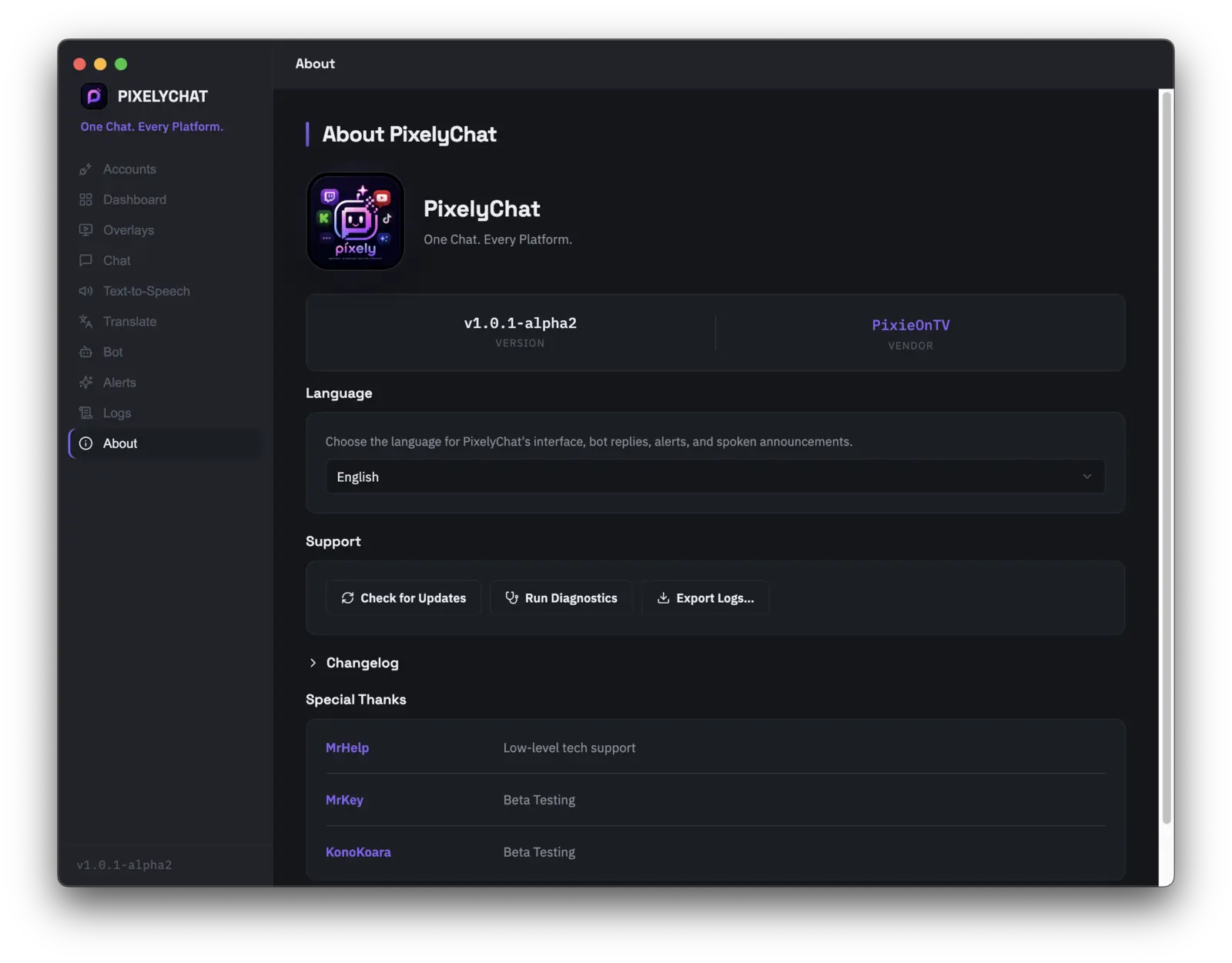
قابل للتغيير في أي وقتافتح من نحن واستخدم القائمة المنسدلة للغة للتبديل — بلا حاجة لإعادة التشغيل أو إعادة التثبيت.
ينطبق على التطبيق بأكملهتشمل اللغة المختارة معًا لوحة التحكم، وأوامر البوت وردوده، والتنبيهات على الشاشة، والإعلانات الصوتية للتحويل الصوتي — وليس فقط تسميات القوائم.
شاشة الترحيب في PixelyChat مع منتقي اللغة
صفحة من نحن في PixelyChat مع قائمة لغة الواجهة المنسدلة مفتوحة، تعرض كل اللغات الإحدى عشرة المدعومة
11
الأحداث على الشاشة

تنبيهات البث

تمنح التنبيهات بثّك ردود فعل مرئية للأحداث المدعومة دون الحاجة إلى مزوّد تنبيهات منفصل. اضبط عرض الحدث، ثم اعرض إخراج التنبيه عبر سير عمل طبقة التراكب المحلي نفسه.

الأنماط

ابدأ بأنماط بصرية مدمجة بدلًا من بناء كل شاشة حدث من الصفر.

الصوت والوسائط

خصّص الأصوات والوسائط البصرية حيثما يدعمها تصميم التنبيه.

#

القوالب

استخدم نصًّا خاصًّا بالحدث ومتغيّرات مدعومة حتى تبدو المتابعات والاشتراكات والهدايا والغارات ذات سياق.

الاصطفاف في طابور

يمكن للأحداث الاصطفاف في طابور حتى لا يؤدي اندفاع في النشاط إلى تجاوز تنبيه لآخر بصريًّا.
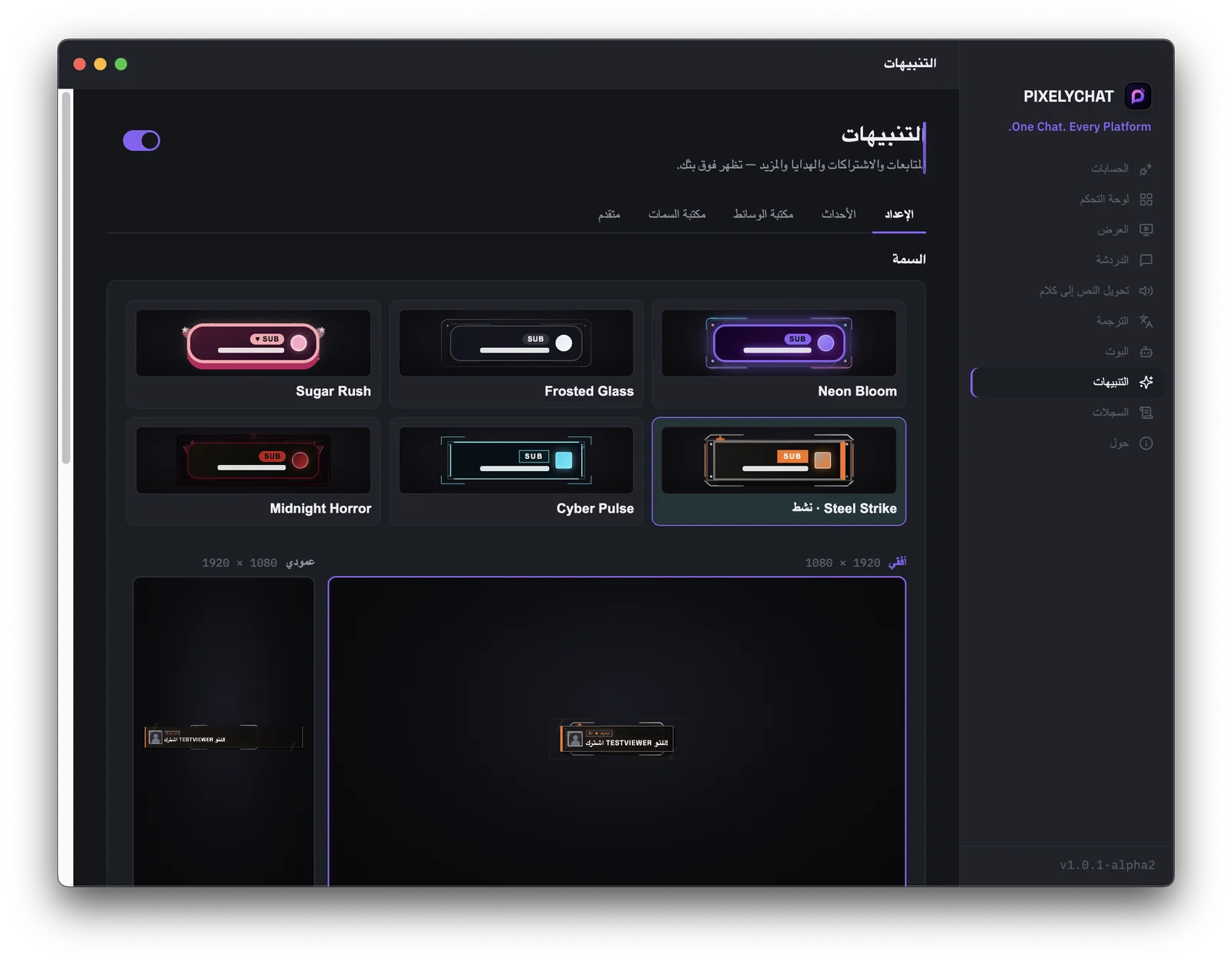
إعدادات تنبيهات PixelyChat
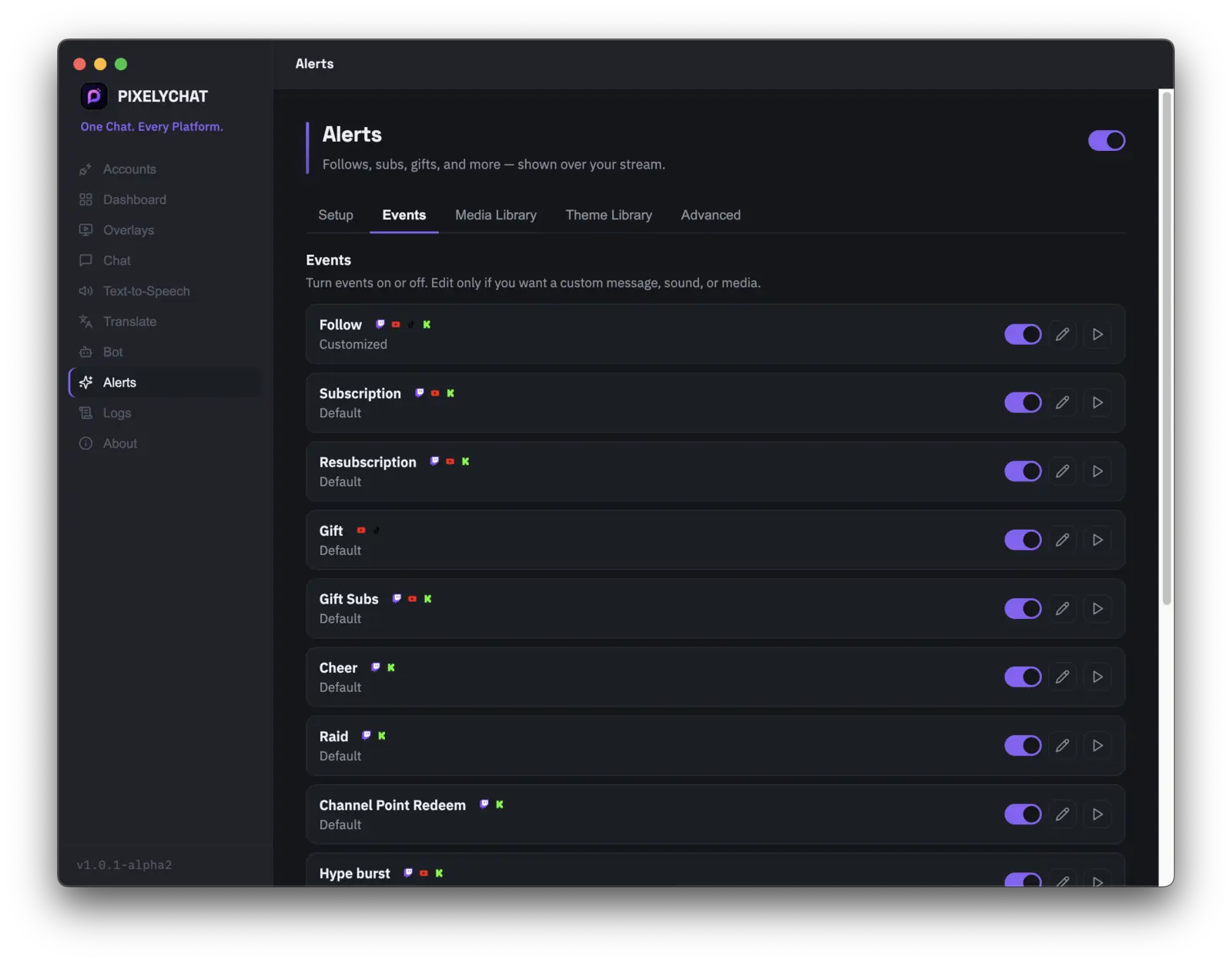
الأحداثفعّل أو عطّل أحداثًا فردية (متابعة، اشتراك، إعادة اشتراك، هدية، اشتراكات هدايا، تحية مدفوعة، غارة، استبدال نقاط قناة، موجة حماس)، وحرّر رسالتها أو صوتها أو وسائطها لكل منصة.
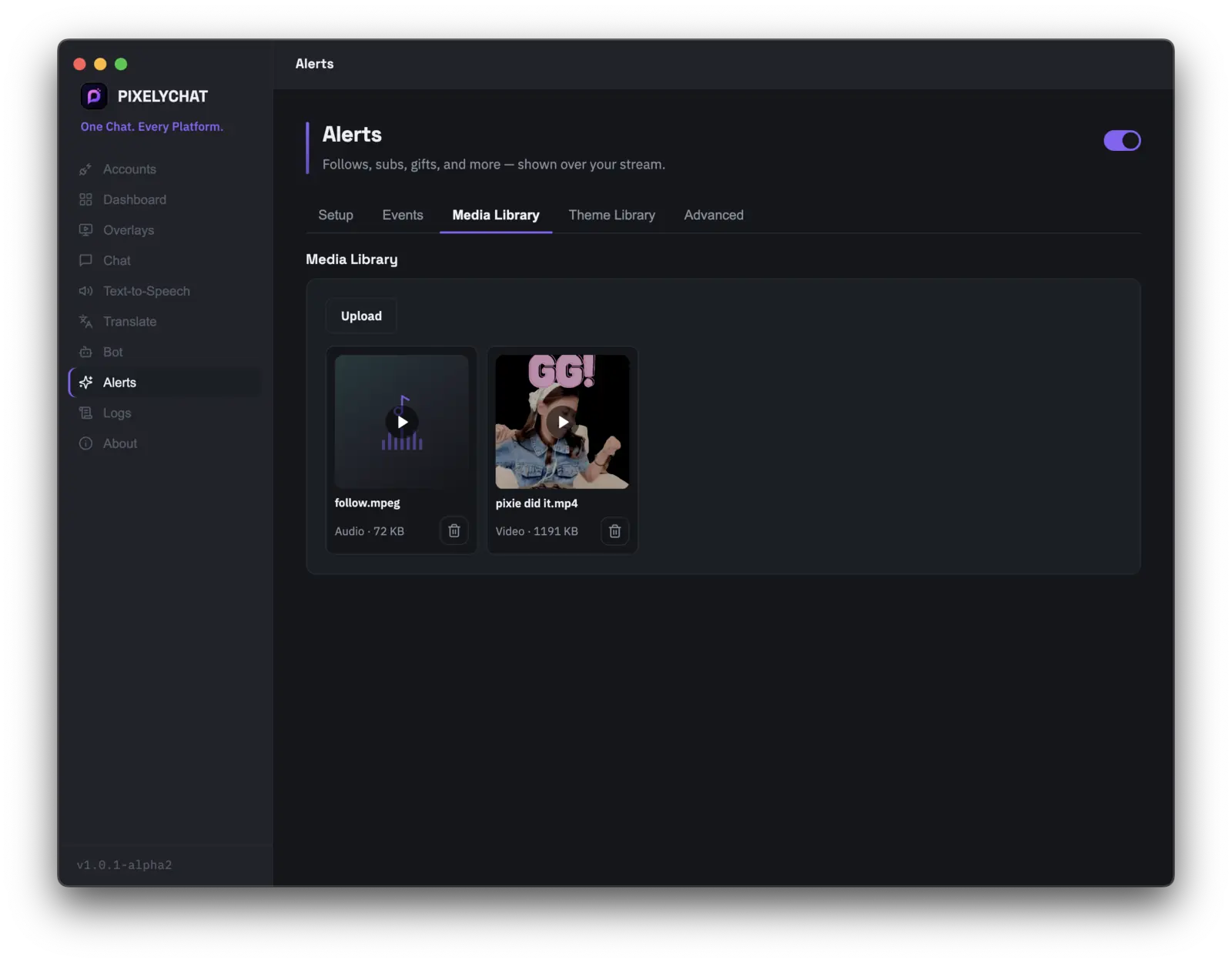
مكتبة الوسائطارفع مقاطع صوتية وفيديو خاصة بك لاستخدامها كوسائط تنبيه مخصّصة بدلًا من الإعدادات الافتراضية المدمجة.
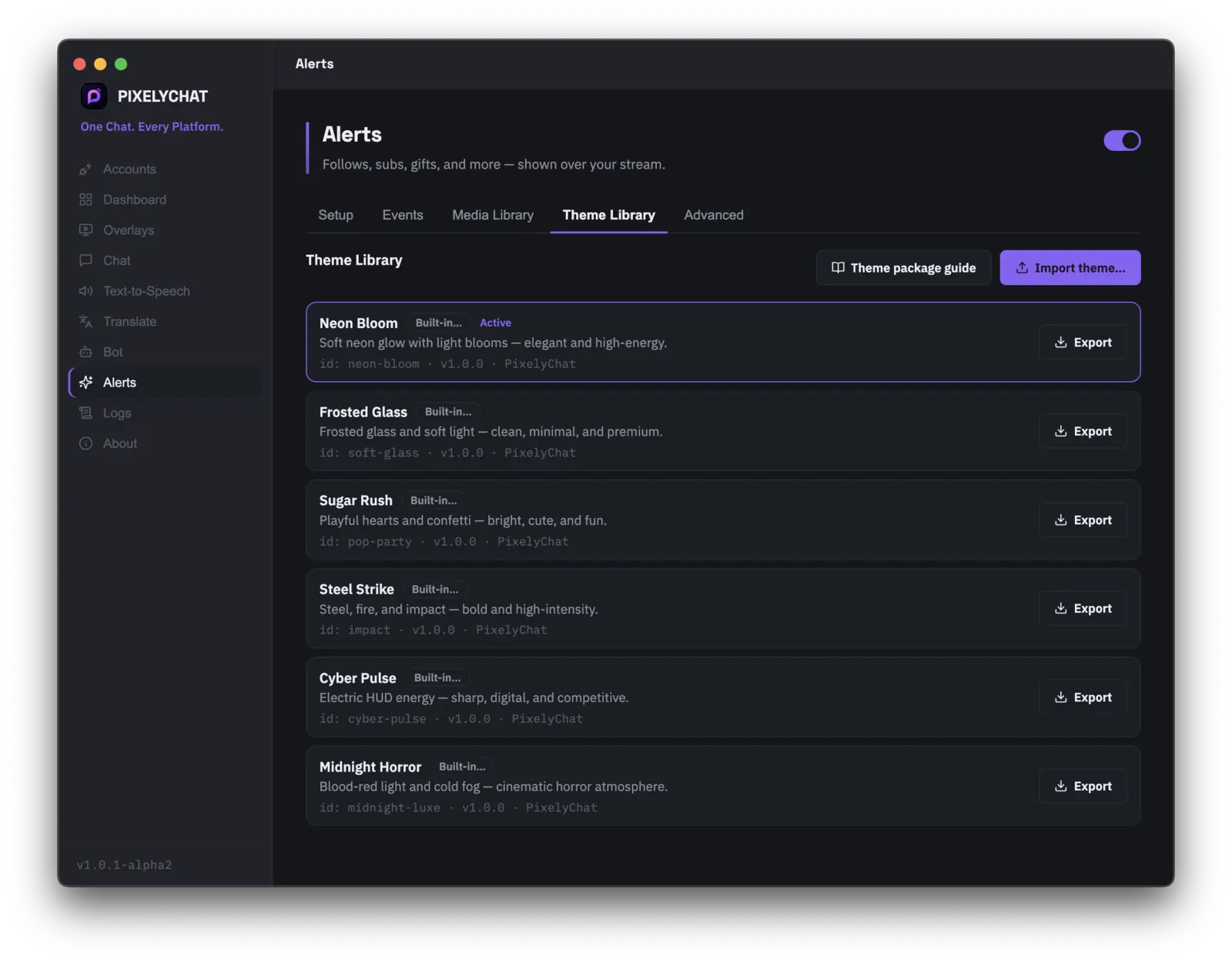
مكتبة الأنماطتنقّل بين أنماط مدمجة مثل Neon Bloom وFrosted Glass وSugar Rush وMidnight Horror، أو استورد/صدّر حزمة نمط.
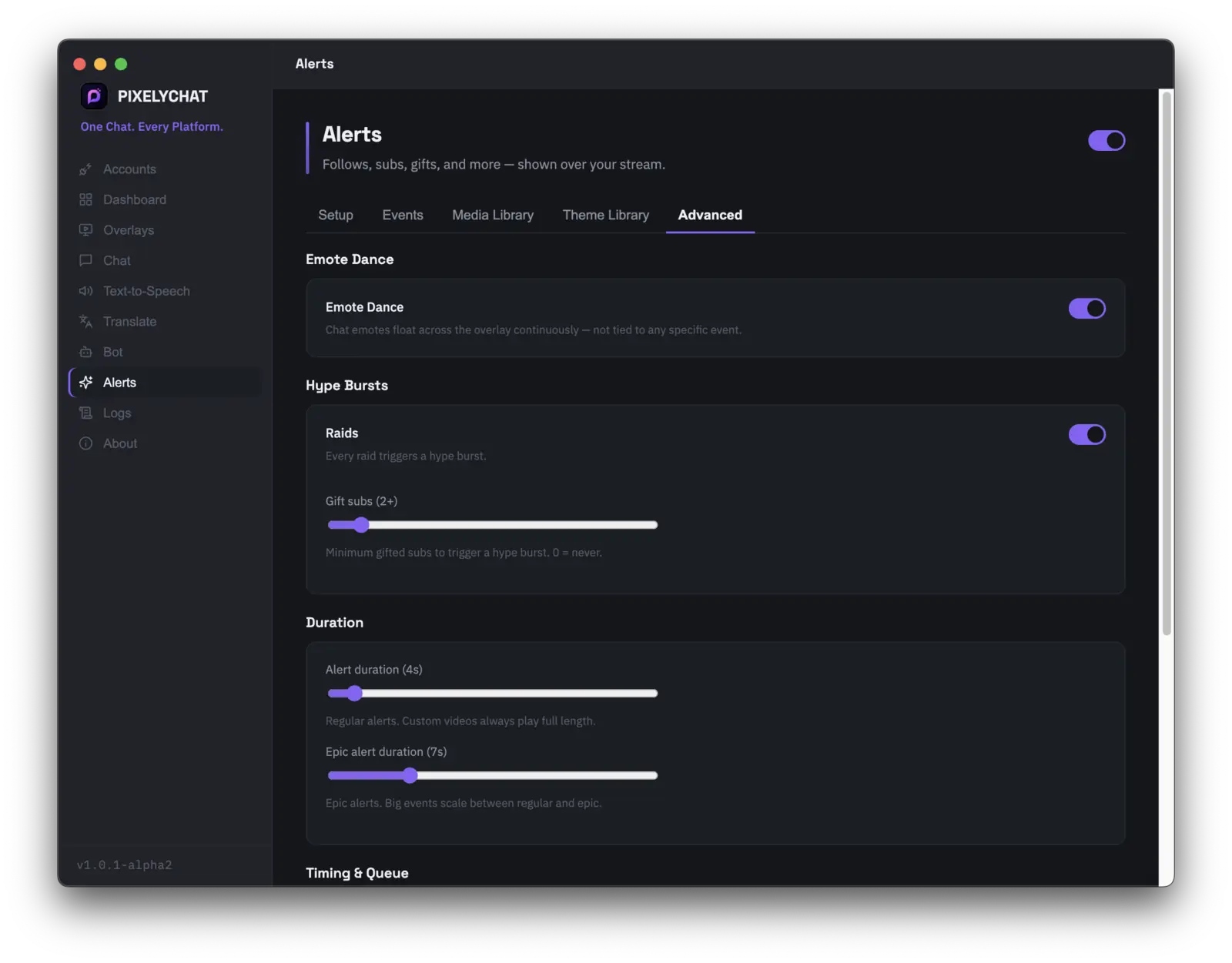
متقدّماضبط بدقّة رقصة الإيموت وحدود موجة الحماس للغارات واشتراكات الهدايا، ومدة التنبيهات العادية مقابل الملحمية.
تبويب الأحداث في تنبيهات PixelyChat يسرد مفاتيح تبديل المتابعة والاشتراك والهدية والغارة وأحداث أخرى
تبويب مكتبة الوسائط في تنبيهات PixelyChat لرفع أصوات وفيديوهات مخصّصة
تبويب مكتبة الأنماط في تنبيهات PixelyChat يعرض أنماط التنبيهات المدمجة
تبويب متقدّم في تنبيهات PixelyChat يعرض رقصة الإيموت وموجات الحماس ومدة التنبيهات
12
مكافآت المشاهدين

المكافآت

تحوّل المكافآت استبدالات نقاط قناة Twitch/Kick وهدايا TikTok إلى تفاعلات خاصة بها على الشاشة، دون الحاجة إلى مزوّد تنبيهات منفصل أو أي برمجة نصية. ابدأ من الإعدادات المسبقة المدمجة أو ارفع وسائطك الخاصة، ودع PixelyChat يتولى المطابقة والانتظار في الطابور فور وصول الاستبدالات.

نقاط القناة والهدايا

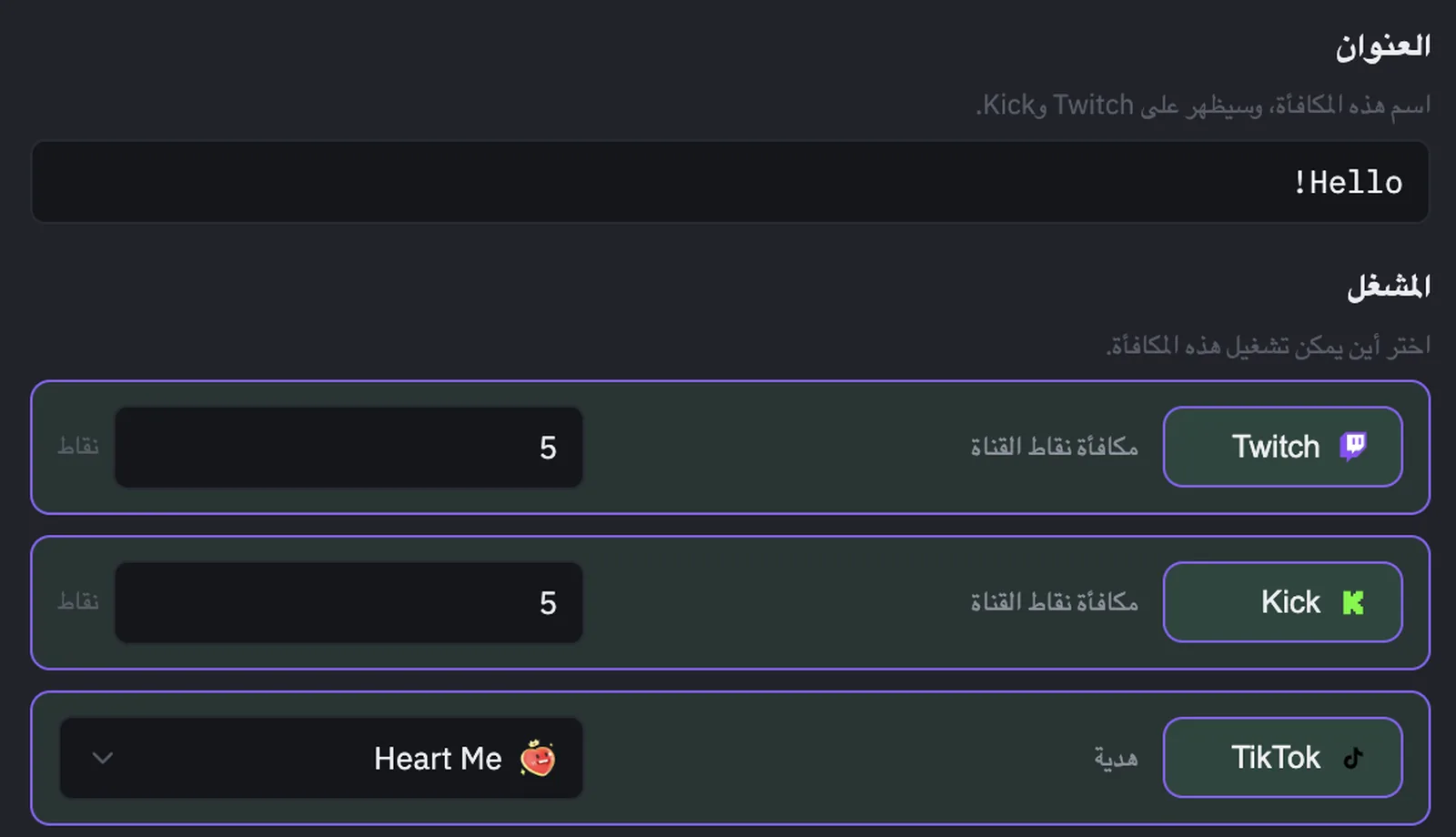
فعّلها باستبدال نقاط قناة Twitch أو Kick، أو هدية معيّنة من TikTok، أو أي مزيج منها — بتكلفة نقاط لكل منصة.

صوت ومرئي وصوت منطوق

اجمع بين صوت ومرئي على الشاشة وسطر اختياري يُقرأ بصوت عالٍ لكل مكافأة — امزج وطابق كما يناسبك.

إعدادات مسبقة ورفع ملفات

ابدأ من الإعدادات المسبقة المرئية والصوتية المدمجة، أو ارفع وسائطك الخاصة إلى مكتبة وسائط المكافآت.

قائمة الانتظار

تدخل موجة من الاستبدالات في قائمة انتظار بدلًا من التداخل، مع إمكانية تعديل الفاصل الزمني وحجم القائمة.
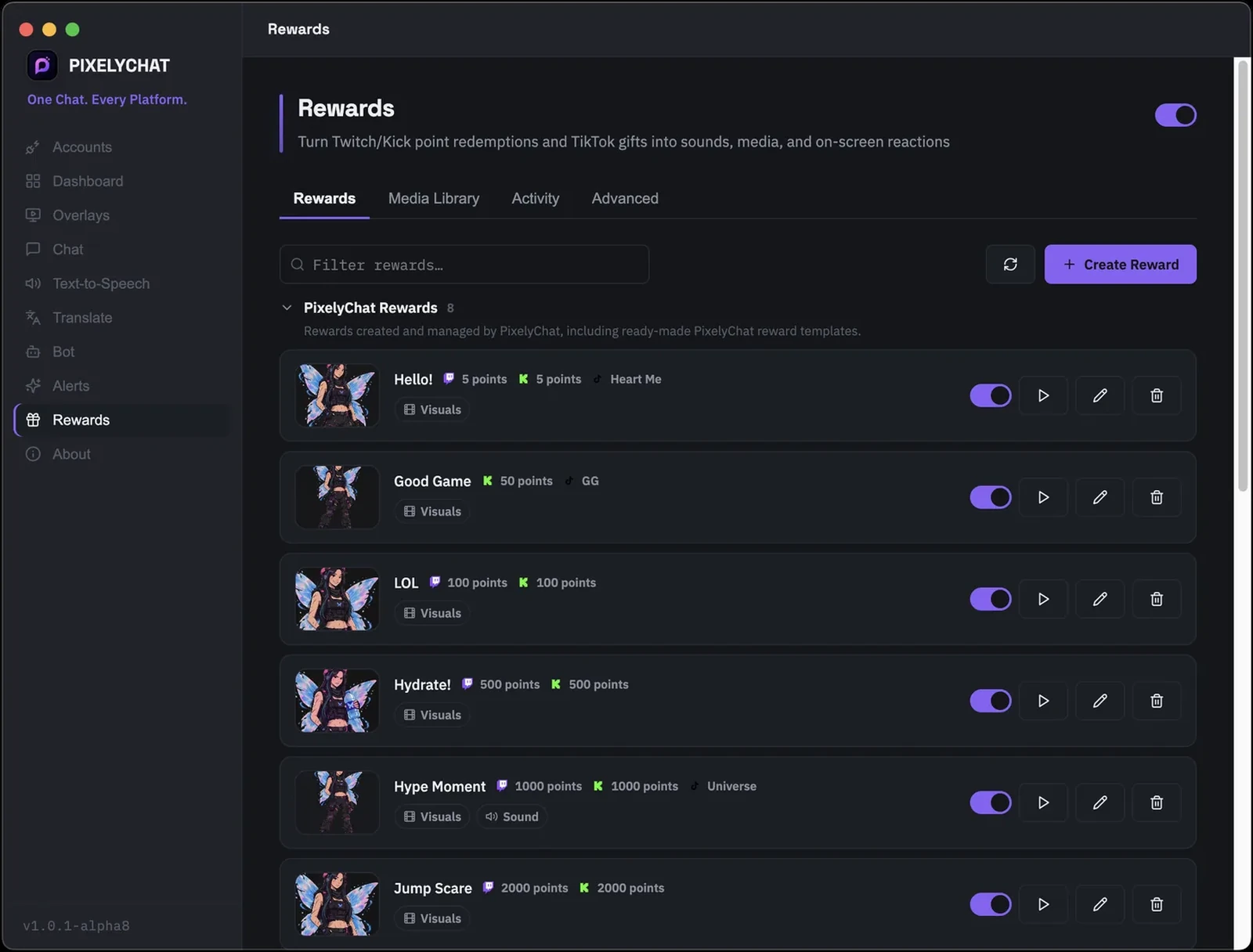
علامة تبويب المكافآت في PixelyChat تعرض مكافآت مخصّصة لنقاط القناة وهدايا TikTok مع تفاعلات مرئية وصوتية
المكافآتأنشئ مكافأة مخصّصة لنقاط قناة Twitch/Kick أو هدية TikTok، أو فعّل أحد قوالب PixelyChat الجاهزة. اختر المحفّز، والتكلفة لكل منصة، وتفاعل الصوت والمرئي والنص المنطوق.
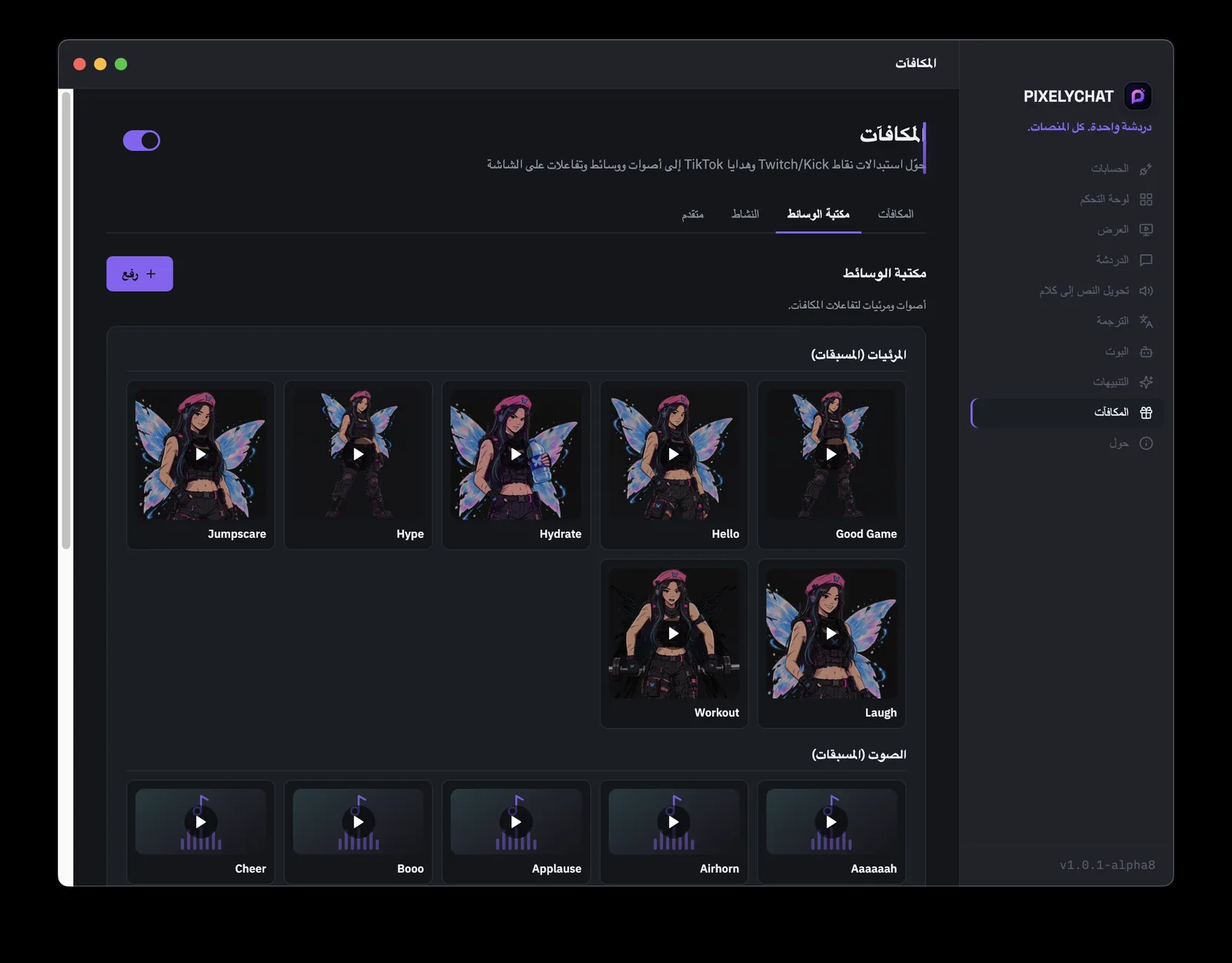
مكتبة الوسائطارفع أصواتك ومرئياتك الخاصة لتفاعلات المكافآت، أو استخدم الإعدادات المسبقة المضمّنة في PixelyChat.
النشاطاطّلع على سجلّ مباشر للاستبدالات والهدايا الأخيرة، بما في ذلك ما تم حظره بسبب فترة انتظار أو حدّ أقصى لكل بث/مشاهد.
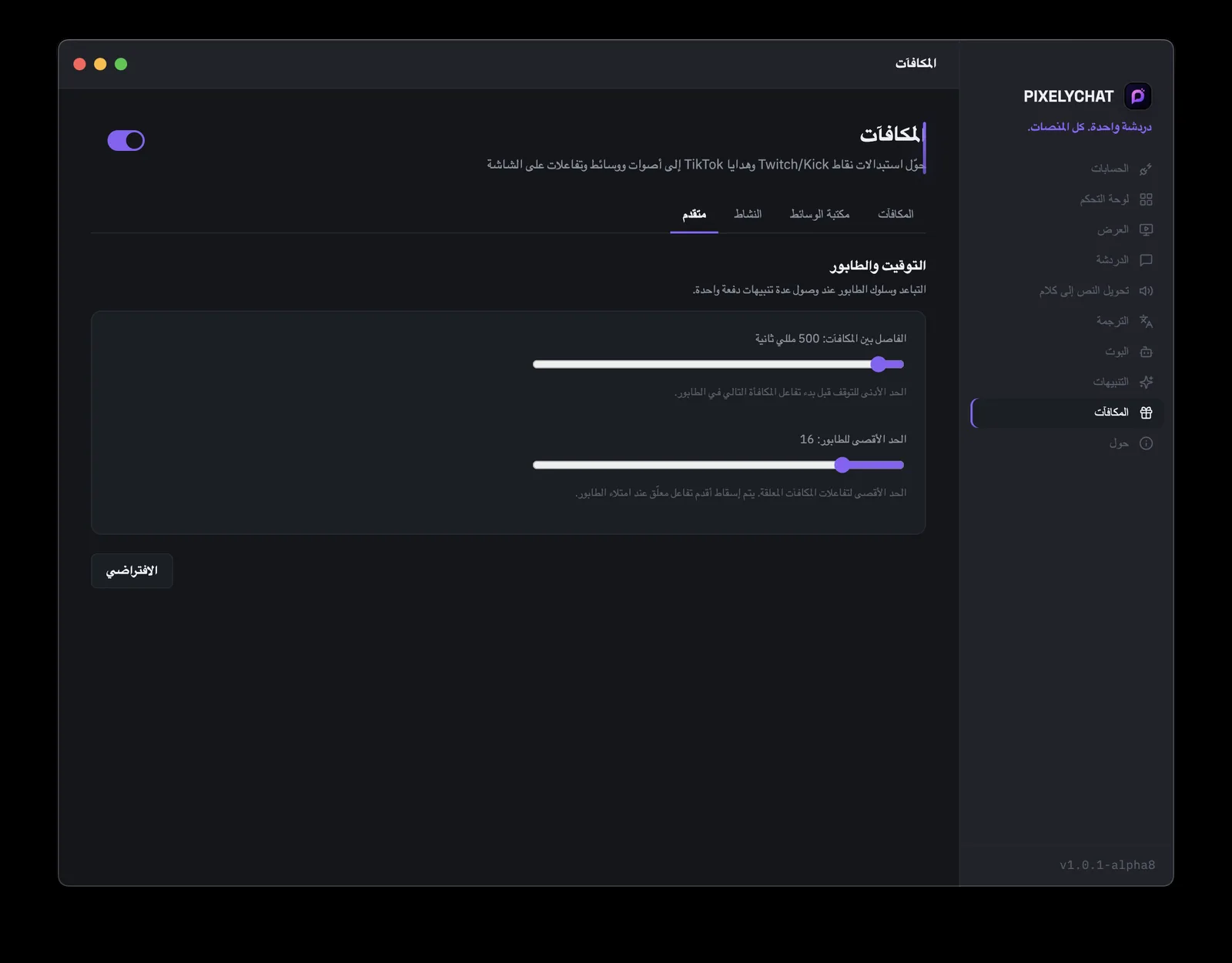
متقدّماضبط بدقّة الفاصل الزمني بين تفاعلات المكافآت في قائمة الانتظار والعدد الأقصى الذي يمكن أن يكون معلّقًا.
إعداد محفّزات المكافآت في PixelyChat يربط هدية TikTok جنبًا إلى جنب مع تكاليف نقاط قناة Twitch وKick
تبويب مكتبة الوسائط في مكافآت PixelyChat لرفع أصوات ومرئيات مخصّصة لتفاعلات المكافآت
تبويب متقدّم في مكافآت PixelyChat يعرض الفاصل الزمني وحجم قائمة الانتظار الأقصى لتفاعلات المكافآت
13
معلومات على البث

الويدجت

توفر Widgets طريقتين لإضافة محتوى تفاعلي إلى البث: تبقى Overlay Widgets ظاهرة للمعلومات المباشرة، بينما تظهر Action Widgets عند تشغيلها فقط.

الأهداف

اعرض أهداف المتابعين والمشتركين والهدايا وتقدمها مباشرة على البث.

#

إحصاءات مباشرة

اعرض عدد المشاهدين وآخر متابع وأحدث/أكبر داعم وActivity Feed.

الإعلانات

دوّر رسائل البث بدون خدمة overlay منفصلة.

Now Playing

اعرض المقطع الحالي بنفس نظام الويدجت المستخدم للأهداف والإحصاءات.
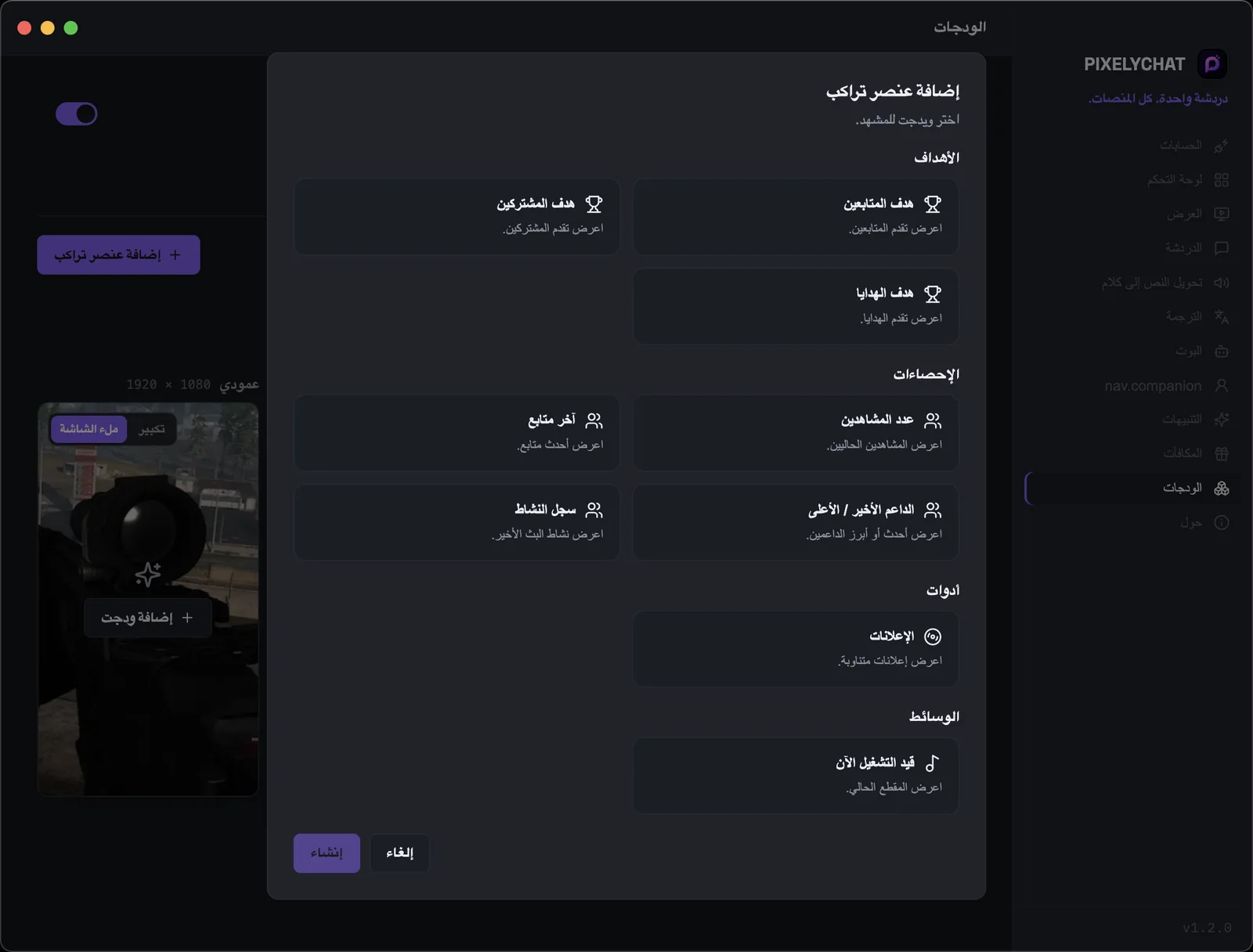
صفحة Widgets في PixelyChat مع الأهداف والإحصاءات وActivity Feed والإعلانات وNow Playing
Overlay Widgetsاستخدم الأهداف والإحصاءات والنشاط والإعلانات وNow Playing كمعلومات ثابتة على البث.
Action Widgetsأنشئ Countdown وStopwatch وGame Queue وHype وSpin Wheel عند الحاجة.
العرض علىاختر المنصات المتصلة التي تساهم ببيانات الويدجت عندما يعتمد الويدجت على بيانات المنصات.
معاينة أفقية وعموديةاضبط موضع وحجم كل ويدجت بشكل مستقل للبث الأفقي والعمودي.
OBS / Streamlabsاستخدم مشهد Widgets المشترك أو انسخ رابط Browser Source لويدجت واحد.
i
إجمالي متابعي TikTok.

يتوفر إجمالي متابعي TikTok عندما تكون قناة TikTok في بث مباشر.

14
OVERLAYS تفاعلية

ويدجت الإجراءات وSpin Wheel

Action Widgets هي overlays تظهر عند الحاجة. أنشئ العدد الذي تريده ثم شغّلها يدويًا أو اربطها بـ Bot Commands وAlerts وRewards وإجراءات البث الأخرى.

Countdown

شغّل عدًا تنازليًا قابلًا للتخصيص مع صوت عد اختياري.

Stopwatch

ابدأ وأوقف عرض الوقت المنقضي وقتما تحتاج.

Game Queue

اعرض اللاعب الحالي وقائمة انتظار المشاهدين مباشرة على البث.

Hype

شغّل احتفالًا بصريًا مع وسائط وصوت اختياريين.

Spin Wheel

دوّر عجلة شفافة بقوالب قابلة لإعادة الاستخدام ونتائج وأوصاف مخصصة.
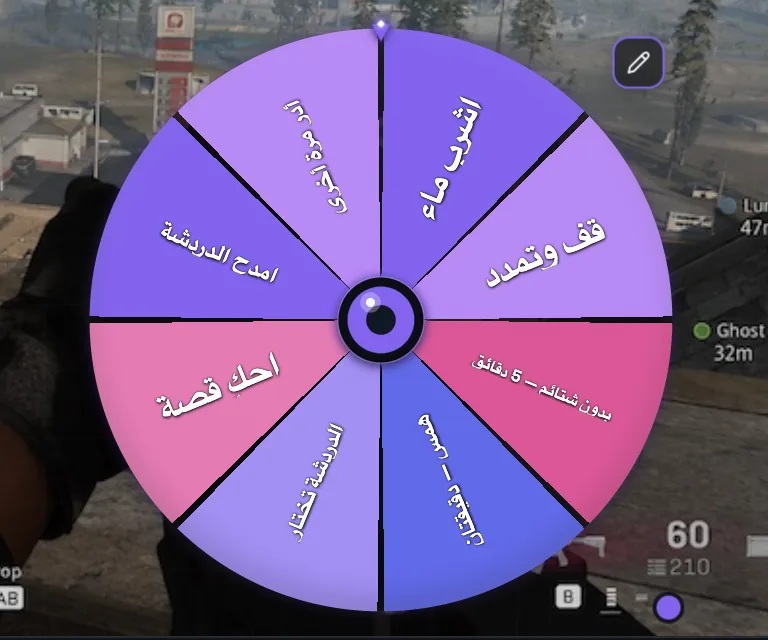
Spin Wheel من PixelyChat بعجلة تفاعلية ملونة لتحديات البث
شغّل من أي مكانشغّل Action Widgets من Dashboard أو Bot Commands أو Alerts أو Rewards.
معاينة واحدةيعرض المحرر Action Widget المحدد فقط، وزر Play يحدده تلقائيًا.
قوالب Spin Wheelابدأ بـ Streamer Challenge وGameplay Chaos وJust Chatting وWhat’s Next? وGift Spin أو أنشئ قوالبك.
الموضع والحجماحتفظ بمواضع وأحجام مستقلة للأفقي والعمودي، بما في ذلك حالات نتائج Spin Wheel.
Play / Stopاختبر من Widgets وأوقف فورًا، بما في ذلك صوت Spin Wheel.
i
شغّلها من أي مكان.

يمكن تشغيل Action Widgets يدويًا من Dashboard أو تلقائيًا من Bot Commands وAlerts وRewards.

15
مضيف مشارك بالذكاء الاصطناعي

Companion

Companion هو المضيف المشارك بالذكاء الاصطناعي في PixelyChat. يشارك شخصية AI Chat المحددة، لذلك يمكن للشخصية نفسها الرد في الدردشة والتفاعل على البث بأفاتار 2D وصوت وترجمات.

أفاتار 2D

استخدم الأفاتار الأنثوي أو الذكري المضمن أو ارفع خمس حالات متناسقة لأفاتارك المخصص.

ردود مباشرة

تفاعل مع المنشن المباشر والمتابعات والاشتراكات والهدايا والمكافآت وأحداث البث الأخرى.

الصوت

استخدم حزمة Supertonic المحلية المجانية أو اربط ElevenLabs بمفتاح API الخاص بك.

إخراج البث

اختر الظهور دائمًا أو عند النشاط فقط أو الصوت فقط، مع تخطيط أفقي وعمودي منفصل.
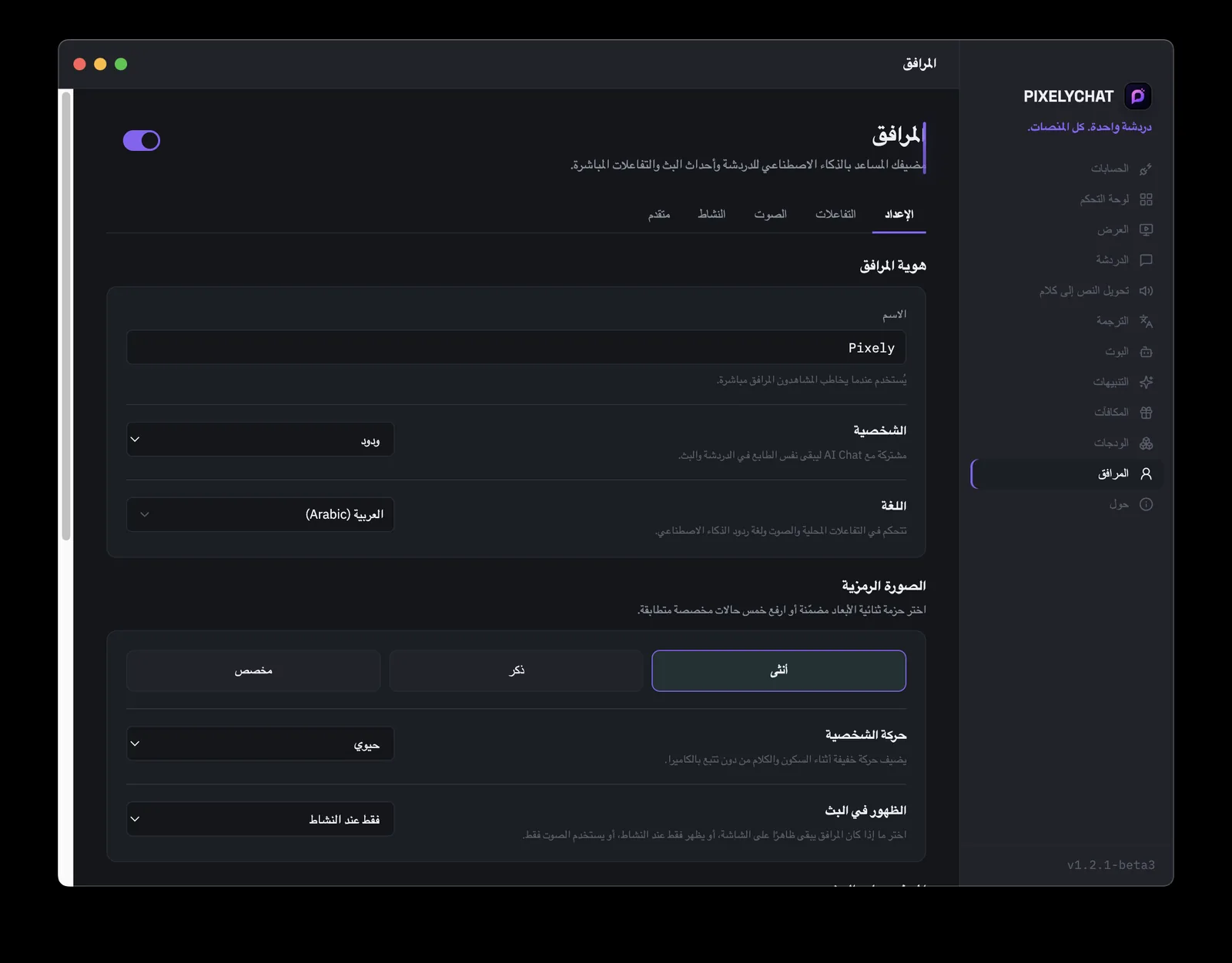
صفحة إعداد PixelyChat Companion مع هوية المضيف المشارك وشخصيته ولغته وأفاتاره وظهوره على البث
Setupاضبط اسم Companion وشخصية AI Chat المشتركة واللغة والأفاتار والحركة والظهور والترجمات وموضع البث.
Reactionsفعّل ردود الأحداث والمنشن المباشر والتحيات التلقائية وauto-talk واختبرها قبل البث.
Voiceاختر الصوت المحلي أو ElevenLabs وحدد الصوت والنمط واستمع إلى معاينة.
Activityراجع ردود Companion الأخيرة وما إذا تم تشغيلها أو وضعها في الطابور أو تخطيها أو فشلها.
Advancedاضبط الطابور وحدود AI وإرسال الدردشة والملفات المحلية. ينتظر صوت Companion انتهاء Alerts/TTS الحاجبة لتجنب تداخل الصوت.
i
مصمم لتقليل استخدام الذكاء الاصطناعي.

تستخدم ردود الأحداث الشائعة مكتبات رد محلية أولًا، ويُستخدم التوليد بالذكاء الاصطناعي فقط عندما تكون هناك حاجة فعلية إليه.

16
التصميم المرئي

مظهر الدردشة

إعدادات الدردشة يغيّر طبقة تراكب البث العامة، لا الدردشة الداخلية للوحة التحكم. المعاينة موجودة لتتمكن من رؤية النمط قبل وضعه في OBS أو Streamlabs.
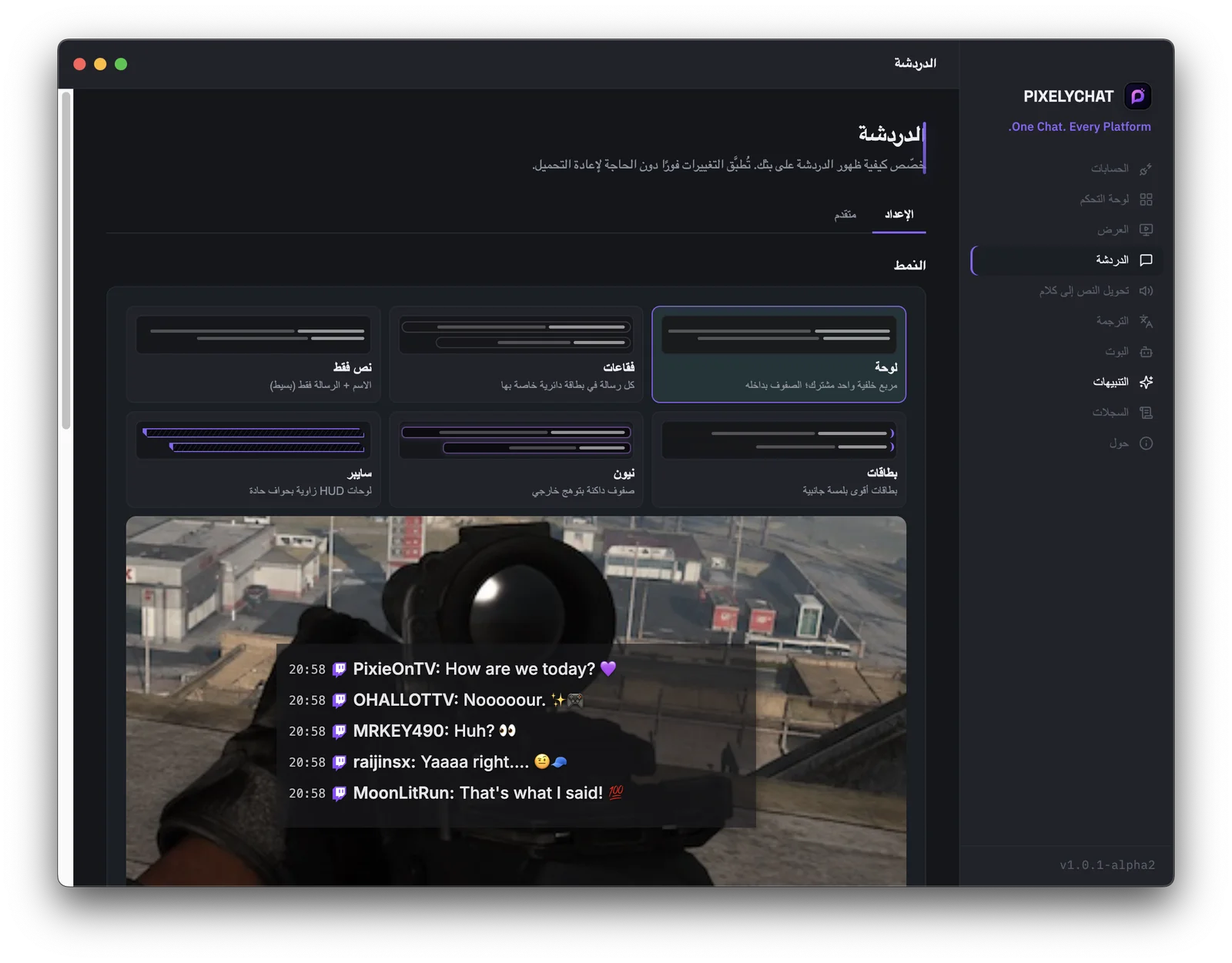
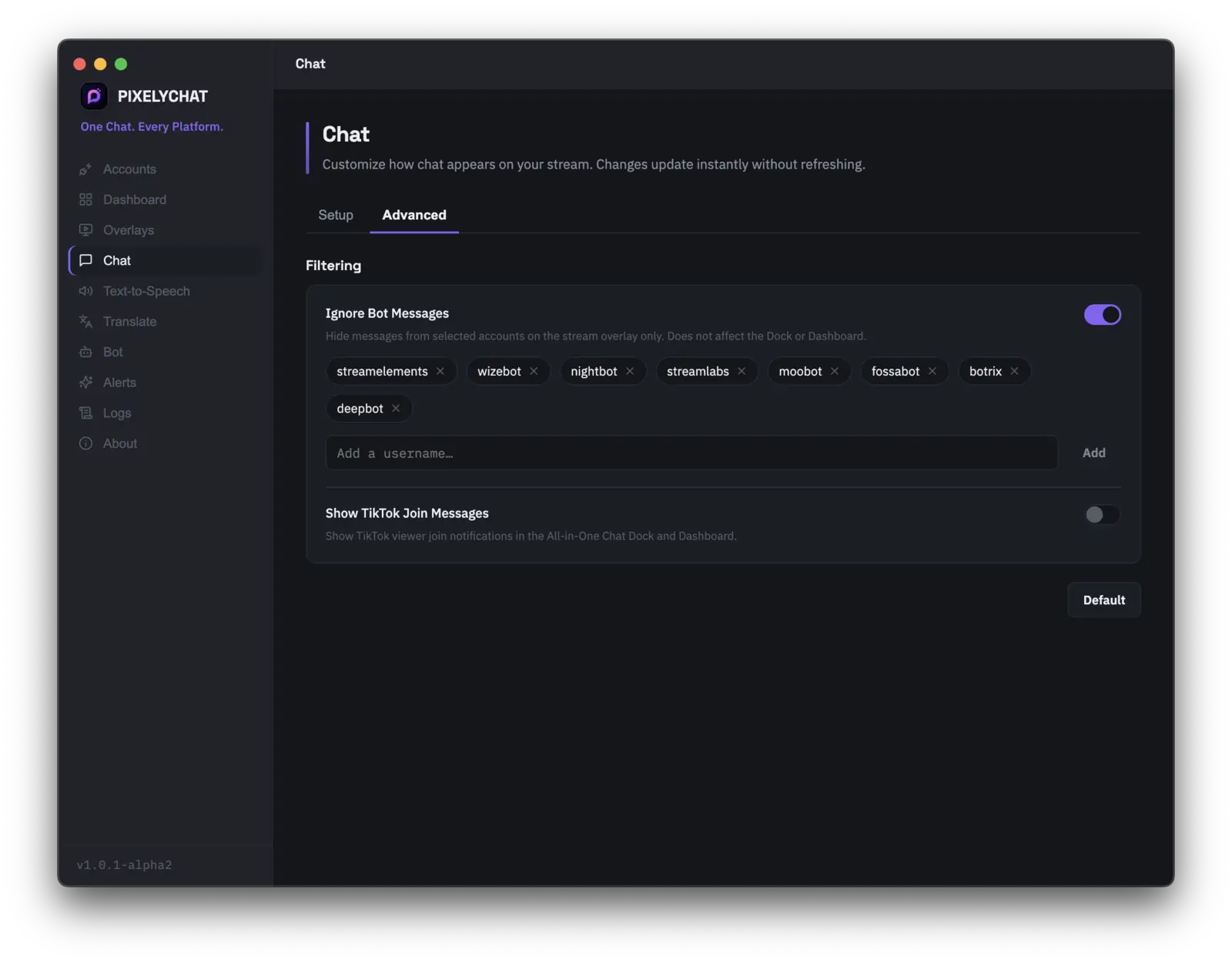
نمط طبقة التراكباختر العرض العام مثل نص بسيط، أو لوحة، أو فقاعات، أو بطاقات، أو تخطيطات مستوحاة من النيون أو الطراز السيبراني.
العرضتحكّم في ظهور وترتيب الصور الرمزية والطوابع الزمنية ومؤشرات المنصات.
الخلفيةاضبط معالجة الرسالة/الخلفية والشفافية حيثما يدعم ذلك النمط المختار.
التمييز / التوهجاختر لون التمييز المستخدَم في الأنماط ذات التوهج أو الحدود أو الشريط المميَّز.
الخطاختر العائلة والحجم ولون النص. يمكن لوضع ألوان المنصة تطبيق هوية المنصة مباشرة على الرسائل.
التصفيةأخفِ حسابات بوت محدّدة من طبقة التراكب العامة دون إزالة تلك الرسائل من دردشة جانب التشغيل الخاصة بك، واختر إن كانت رسائل انضمام TikTok تظهر.
صفحة إعدادات الدردشة في PixelyChat
تبويب متقدّم للدردشة في PixelyChat يعرض حسابات البوت المتجاهَلة ومفتاح تبديل "إظهار رسائل انضمام TikTok"
17
البثّ المباشر

OBS وStreamlabs

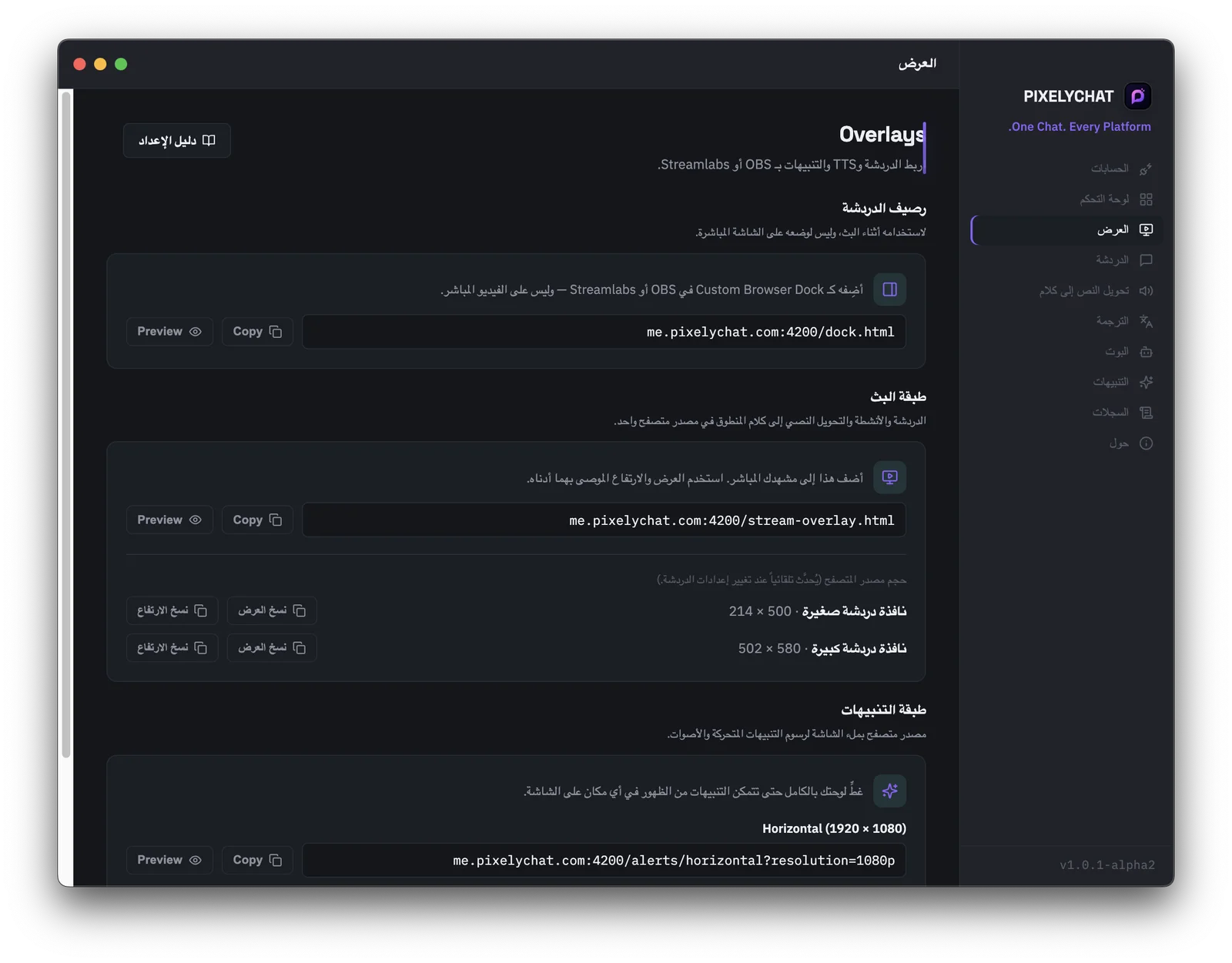
توفّر صفحة طبقات التراكب مخرَجين محلّيَّين: طبقة تراكب البث للمشاهدين و لوحة دردشة شاملة لك.
المشاهدون

طبقة تراكب البث

استخدم هذا كمصدر متصفح في OBS أو Streamlabs. إنه الطبقة الموجَّهة للجمهور للدردشة والتنبيهات وصوت التحويل الصوتي.

أنت

لوحة دردشة شاملة

استخدم هذا كلوحة تشغيل أو لوحة متصفح. تُبقي تدفّق الدردشة وصندوق الإرسال وعناصر تحكم الإشراف قريبة منك دون عرضها على البث.

إعداد OBS

  1. افتح PixelyChat ← طبقات التراكب.
  2. انسخ رابط طبقة تراكب البث .
  3. في OBS، أضف مصدر متصفح .
  4. الصق رابط PixelyChat واضبط العرض/الارتفاع الذي تريده.
  5. ضع المصدر في مشهدك. تتحدّث التغييرات التي تجريها في PixelyChat مباشرة.
لا حاجة لاستضافة ويب عامة منفصلة — يُقدَّم طبقة التراكب من قِبل PixelyChat على حاسوبك.

إعداد Streamlabs

  1. افتح PixelyChat ← طبقات التراكب.
  2. انسخ رابط طبقة تراكب البث .
  3. أضف مصدر متصفح / مصدر ويب في Streamlabs.
  4. الصق الرابط، واختر حجم مشهدك، وضعه حيثما تريد.
  5. أبقِ PixelyChat يعمل أثناء البث حتى تبقى نقطة نهاية طبقة التراكب المحلية متاحة.
نافذة دردشة صغيرةنقطة انطلاق لمنطقة دردشة مدمجة، مُحجَّمة استنادًا إلى إعدادات دردشتك الحالية.
نافذة دردشة كبيرةنقطة انطلاق لمنطقة دردشة أكثر اتساعًا، مفيدة عندما يحتاج المشاهدون لرؤية عدد أكبر من السطور دفعة واحدة.
حجم مخصّصيمكنك استخدام أبعاد مصدر خاصة بك. يضبط PixelyChat الدردشة المرئية لتلائم المساحة المتاحة.
صفحة طبقات التراكب في PixelyChat
18
الدعم

السجلات والتشخيص

عندما يحدث خطأ ما، ابدأ من السجلات. تعرض الصفحة السجل التقني الجاري وأدوات لجمع معلومات دعم مفيدة.

مرشّح مستوى الخطورة

بدّل بين الكل وInfo وWarn وError وDebug لعزل الرسائل المفيدة.

تشغيل التشخيص

أعد تشغيل فحوصات الاتصال المدمجة دون الحاجة لإعادة تشغيل التطبيق.

تصدير السجلات

احفظ ملف السجل وأرفقه عند الإبلاغ عن مشكلة قابلة لإعادة الإنتاج.

×

مسح السجلات

أزل سجل التاريخ المحلي الحالي عندما تحتاج إعادة إنتاج نظيفة.

1
قائمة تحقق الدعم:

قبل الإبلاغ عن دردشة مفقودة، تحقق أولًا من حالة اتصال المنصة، ثم شغّل التشخيص، ثم أعد إنتاج المشكلة وصدّر السجلات.

19
أسئلة شائعة

الأسئلة الشائعة واستكشاف الأخطاء

رسائل من منصة واحدة مفقودة.

افتح لوحة التحكم وانظر إلى حالة اتصال تلك المنصة. إن كانت منقطعة، أعد ربطها من الحسابات. إن ظهرت متصلة لكن الرسائل لا تزال لا تصل، شغّل التشخيص وافحص السجلات.

يعرض OBS طبقة تراكب فارغة.

تأكد من أن PixelyChat مفتوح وأن خادم طبقة التراكب المحلي يعمل. انسخ رابط طبقة تراكب البث مرة أخرى من صفحة طبقات التراكب، وتحقق من رابط مصدر المتصفح، وتأكد أن المصدر يمكنه الوصول إلى جهازك المحلي.

التحويل الصوتي متأخر جدًّا.

افتح إعدادات التحويل الصوتي ← الإعدادات المتقدّمة. قلّل الحد الأقصى لسطور قائمة الانتظار، وزِد الحد الأدنى لطول الرسالة، و/أو فعّل تخطّي الرسائل المتكررة للبثوث المزدحمة.

التحويل الصوتي يقرأ بريد بوتات عشوائيًّا.

فعّل "تجاهل رسائل البوتات" وأضف اسم المستخدم المسبِّب للمشكلة إلى قائمة التجاهل. يمكنك أيضًا استخدام تصفية بوتات طبقة تراكب الدردشة بشكل مستقل عن التحويل الصوتي.

الترجمة لا تظهر فورًا.

تُعرَض الدردشة الواردة أولًا؛ قد تصل الترجمة بعد ذلك بقليل. تحقق من أن "تفعيل الترجمة" مُشغَّل وأن لغتك الرئيسية مضبوطة.

هل يمكن لـPixelyChat إرسال رسائل دردشة TikTok؟

ليس حاليًّا. الإرسال إلى TikTok معطَّل في الإصدار المتاح؛ يبقى بقية سير عمل قراءة دردشة TikTok المباشرة المدعوم متاحًا.

هل يجب أن يبقى التطبيق مفتوحًا لطبقات تراكب OBS؟

نعم. تُقدَّم طبقات التراكب محليًّا من قِبل PixelyChat، لذا يجب أن يكون التطبيق قيد التشغيل أثناء استخدامك لمصدر المتصفح ذاك.

هل أحتاج إلى StreamElements أو مزوّد تنبيهات آخر؟

لا. يتضمن PixelyChat تصيير تنبيهات خاصًّا به وإخراج مصدر متصفح للأحداث التي يدعمها.

20
يُصان داخل التطبيق

من نحن والتحديثات

تعرض صفحة من نحن الإصدار المثبَّت ومعلومات الناشر وفحص التحديثات وسجل التغييرات داخل التطبيق.

سجل تغييرات الإصدار المتاح

1.0.1

دعم أولي متعدد اللغات، تحميل أسرع لعدد رسائل لوحة التحكم، إصلاح لرسالة تحديث بدء التشغيل على Mac، صور رمزية محسَّنة لاستبدال نقاط القناة، وترحيبات بوت خاصة بكل مستخدم.
أغسطس 2026
صفحة من نحن في PixelyChat تعرض الإصدار والناشر وإعدادات اللغة
تحتاج تقرير خلل قابلًا لإعادة الإنتاج؟أدرج إصدار تطبيقك، والمنصة، والخدمة المتصلة، وخطوات إعادة الإنتاج الدقيقة، والسجلات المصدَّرة.
افتح موقع PixelyChat