安装 PixelyChat
从官方网站或发行版本页面下载适用于 Windows、macOS 或 Linux 的版本,并打开应用。
PixelyChat 将 Twitch、YouTube、Kick 和 TikTok 聊天汇聚到一个桌面工作流中,并添加了通常分散在不同应用中的工具:管理、机器人命令、AI 聊天、文字转语音、翻译、提醒和 OBS/Streamlabs 叠加层。
先连接账号,再配置你需要的部分。大多数设置都是可选的;正常流程只是账号 → 聊天 → 叠加层。
仪表盘控件的设计目的,是让你能继续玩游戏,而不是在四个平台仪表盘之间来回切换。
在全新安装时,PixelyChat 会直接打开设置界面,方便你连接一个或多个平台。你不需要将四个平台全部连接。请从你实际直播的平台开始。
从官方网站或发行版本页面下载适用于 Windows、macOS 或 Linux 的版本,并打开应用。
打开 账号 ,登录 Twitch、YouTube、Kick 和/或 TikTok。身份验证通过各平台自己的登录流程处理。
返回 仪表盘 ,确认你连接的平台已在线且消息正在到达。
打开 聊天设置 ,选择展示样式、字体、平台颜色和筛选方式。
打开 叠加层,复制直播叠加层网址,并将其作为浏览器来源添加到 OBS 或 Streamlabs 中。
仅在需要时启用 TTS、翻译、提醒、机器人自动化或 AI。每项功能都是独立的。
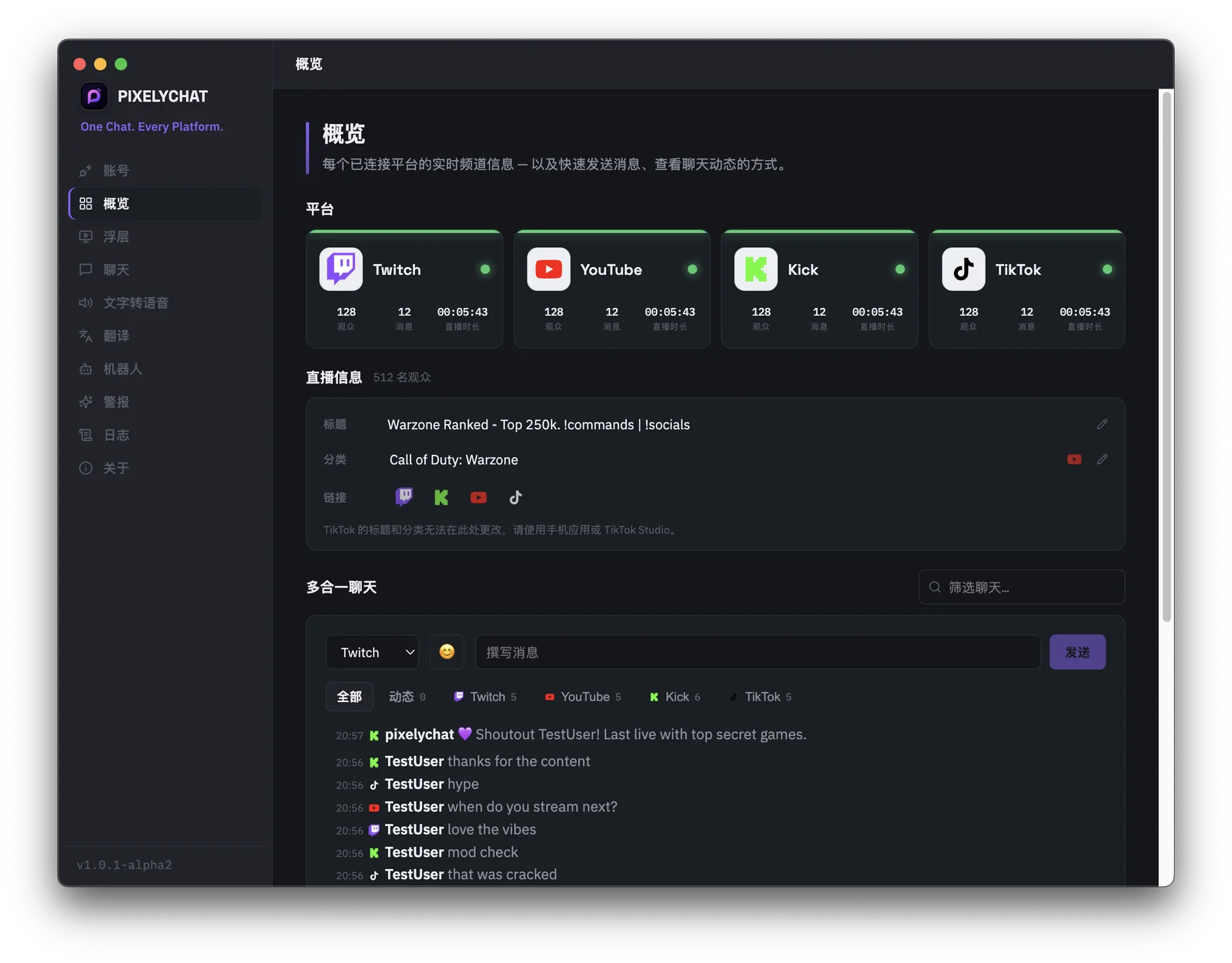
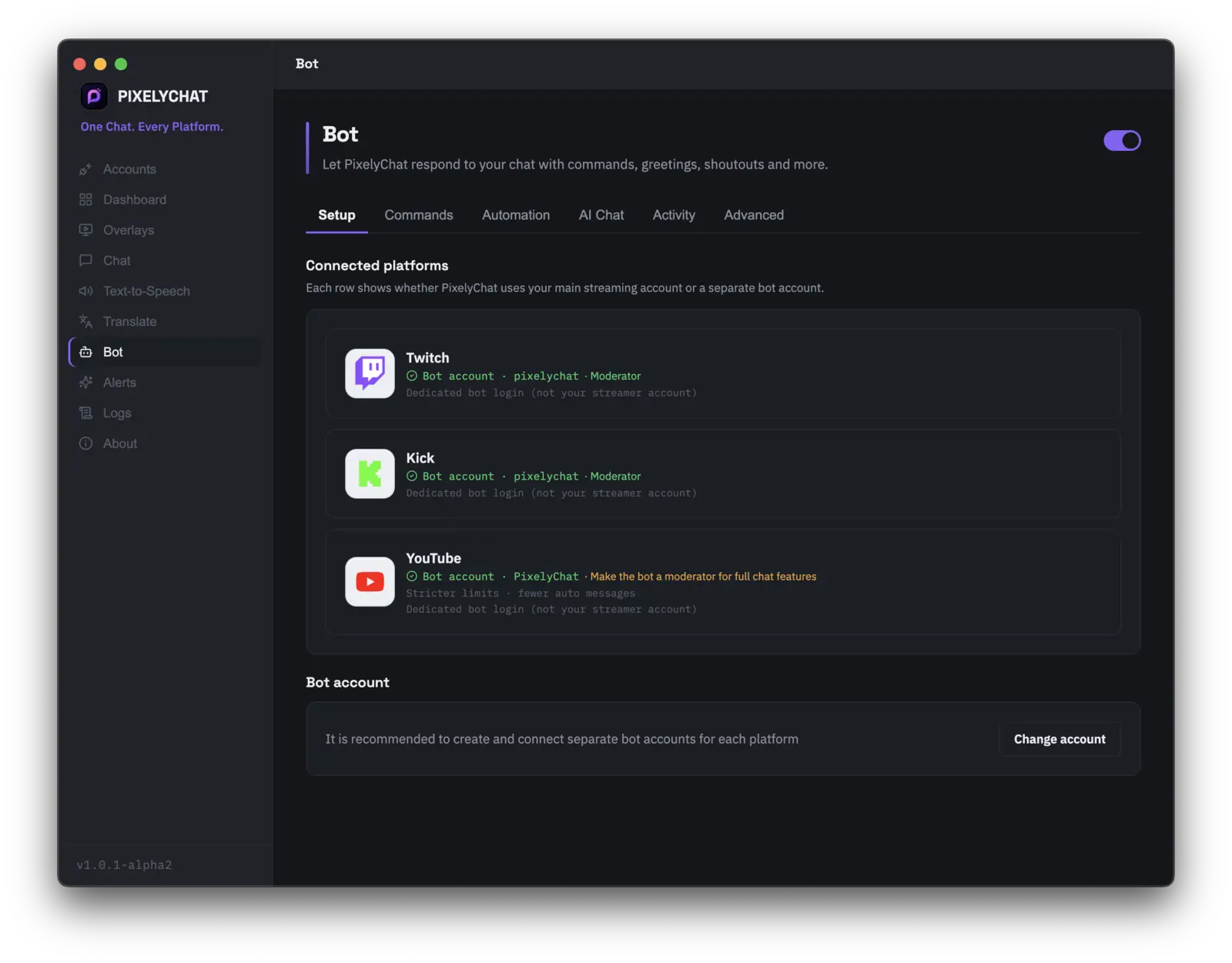
仪表盘是你的操作视图。它与公开叠加层是分开的,是你阅读合并聊天、发送支持的消息、管理用户,以及查看平台实时状态的地方。
查看已连接平台的连接状态、观众活跃度、消息数量和直播时长。当聊天消失时,首先要检查的就是断开连接的平台。
在支持的情况下,无需离开 PixelyChat 即可更新标题和分类。你还可以复制已连接平台的直播链接。
选择平台,输入你的消息并发送。TikTok 发送功能目前不可用;只要直播聊天存在,YouTube 发送功能就可用。
使用选择器插入表情符号。选中 Twitch 时,还可以插入你可用的 Twitch 表情。
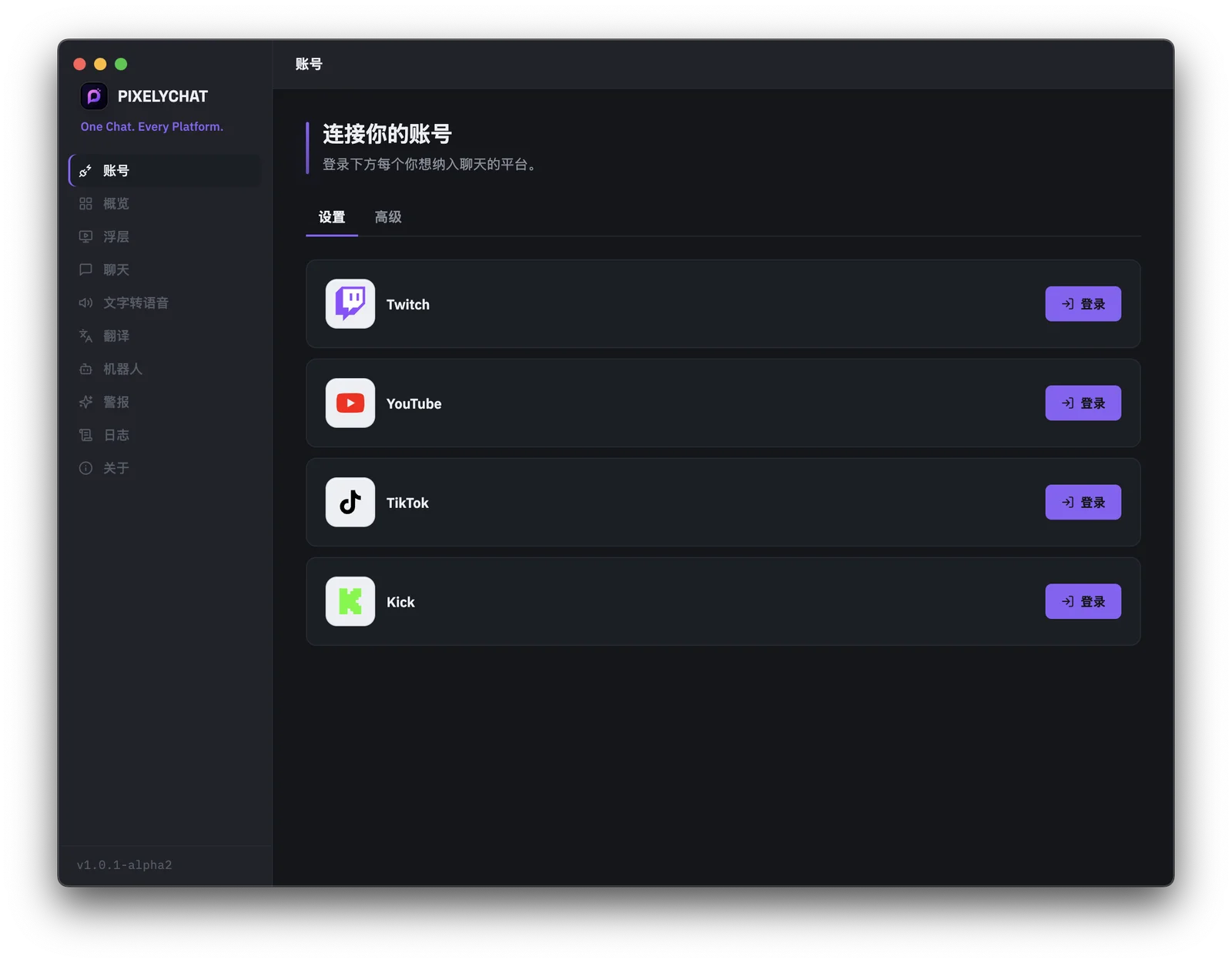
账号是平台身份验证唯一需要的设置界面。通过每个平台正常的登录窗口登录。PixelyChat 使用由此产生的授权,而不是要求你将密码或直播密钥粘贴到应用中。
统一聊天、表情、管理、消息发送、TTS、翻译以及支持的直播事件。
实时聊天、直播期间支持的消息发送、订阅/超级留言,以及相关直播控制。
统一聊天、支持的管理与发送、TTS、翻译和实时直播控制。
实时聊天、关注、订阅、礼物、点赞及观众数据。聊天发送功能目前不可用。
当你需要切换账号而不是重复使用已登录的会话时,可强制重新登录;如果你在 EulerStream 上有付费计划,也可以选择添加自己的 EulerStream API 密钥 — 否则将自动使用 PixelyChat 的共享中继服务。
断开账号连接会将该平台从当前活动的 PixelyChat 会话中移除,但不会删除底层的平台账号本身。
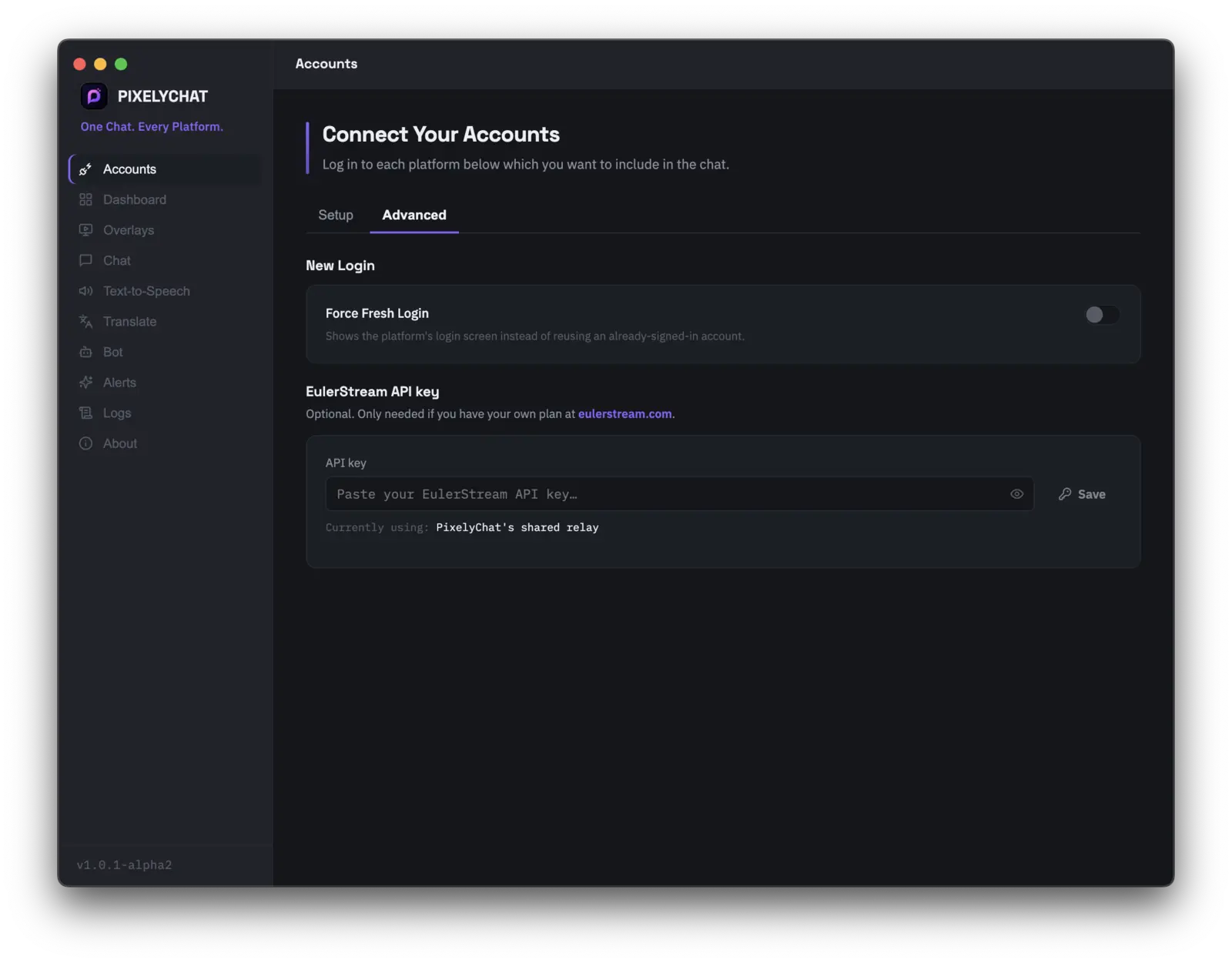
PixelyChat 将各平台整合到一个信息流中展示,但每个服务仍有自己的 API 规则。下方列出了重要差异。
| 功能 | Twitch | YouTube | Kick | TikTok 直播 |
|---|---|---|---|---|
| 读取聊天 | 支持 | 支持 | 支持 | 支持 |
| 发送聊天 | 支持 | 支持,仅限直播期间 | 支持 | 不支持 |
| 管理 | 支持 | 支持的操作 | 支持的操作 | 受平台/API 限制 |
| 关注 / 订阅 | 事件 | 订阅 / 超级留言 | 事件 | 关注 / 订阅 / 礼物 / 点赞 |
| 编辑直播标题/分类 | 支持 | 仅支持标题 | 支持 | 不支持 |
只要连接器正常工作,这并不会妨碍接收 TikTok 的消息、礼物、关注或观众信息。
所有已连接的消息都会出现在一个信息流中。每条消息都带有平台标识,让你一眼就能看出它来自哪里。
管理控件可从仪表盘以及(在支持的情况下)精简聊天浮窗中使用。具体的操作集合取决于平台。
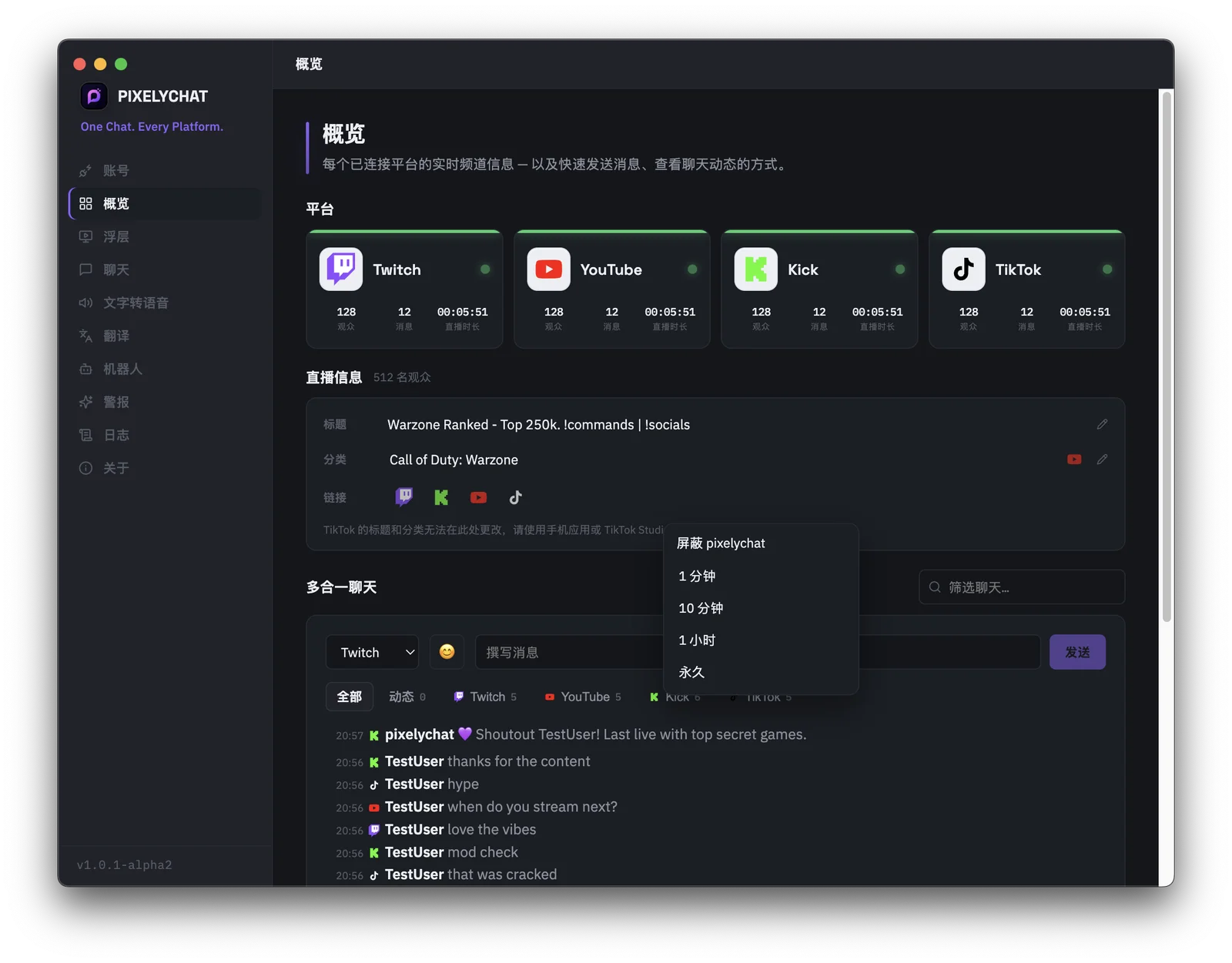
PixelyChat 内置了机器人,让常见的聊天自动化无需依赖第二个服务。机器人界面围绕机器人账号、命令、自动化和 AI 聊天进行组织。
连接机器人将用来发言的账号,然后使用 PixelyChat 感知平台差异的发送流程。
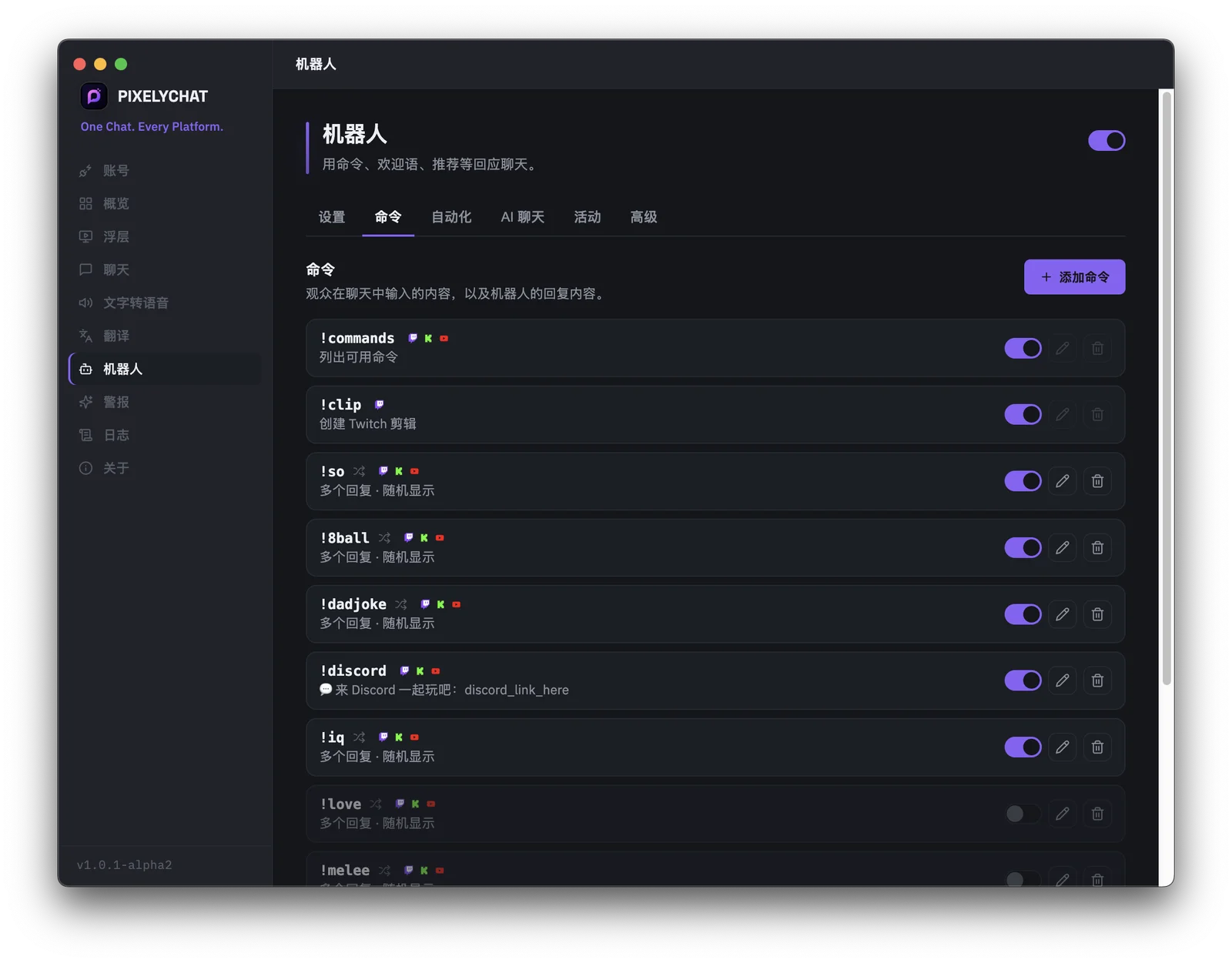
创建具有可配置权限等级、冷却行为和回复内容的命令。随机回复对于 !8ball、 !dadjoke 或社区专属的玩笑等命令很有用。
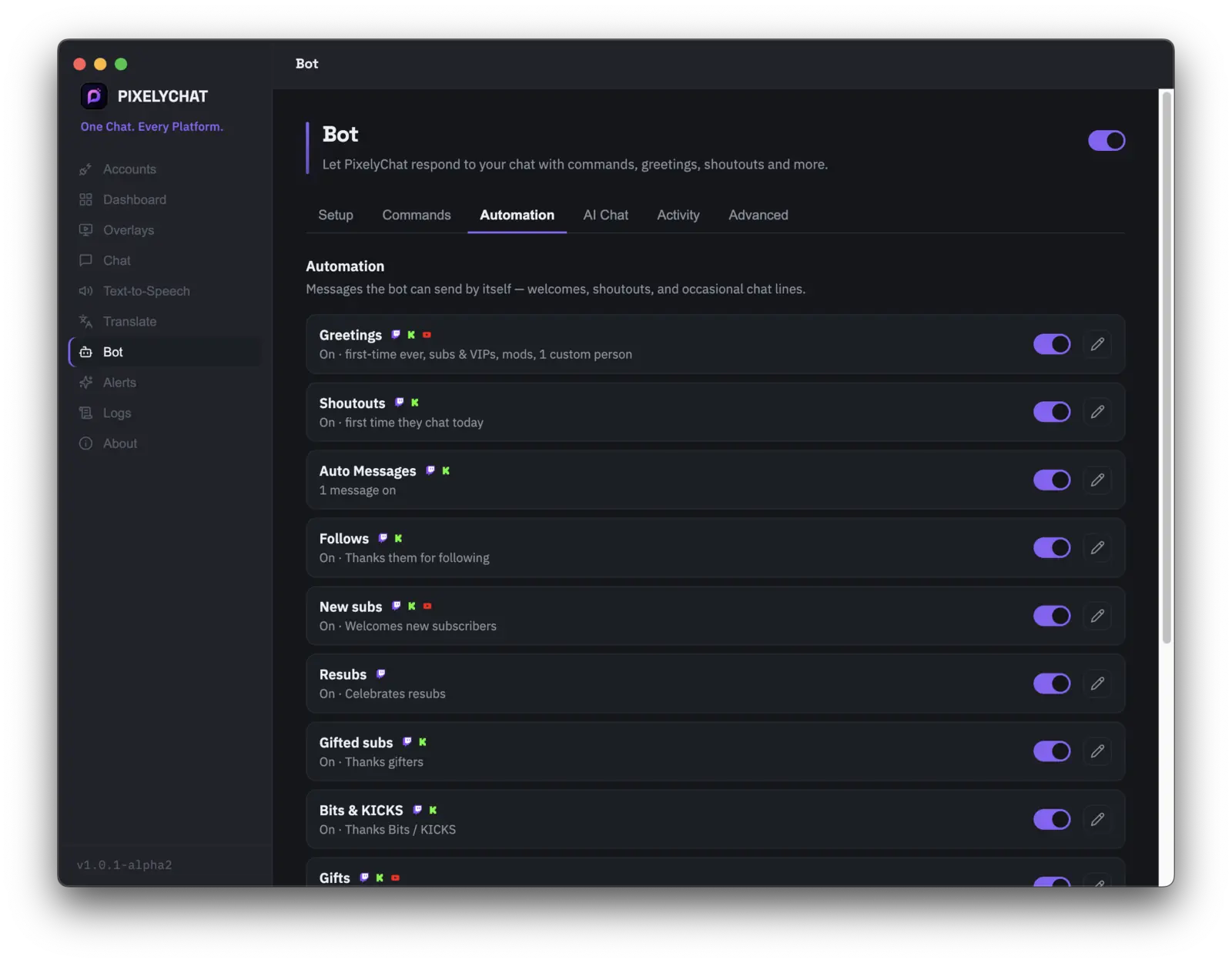
自动欢迎观众,在配置的情况下还可为个别用户提供针对性问候。
按照你选择的工作流自动进行主播喊话,而不必每次手动输入。
为关注、订阅、礼物、突袭及其他受支持的事件构建自动回复。
安排循环的聊天消息,让直播持续活跃,而不必手动重复提醒。
在配置的情况下,使用内置的垃圾信息/诈骗及链接处理规则,帮助机器人对不安全或重复的模式做出反应。
提及机器人即可获得回复。选择友好、幽默、俏皮或亢奋等内置性格之一,或自行定义。
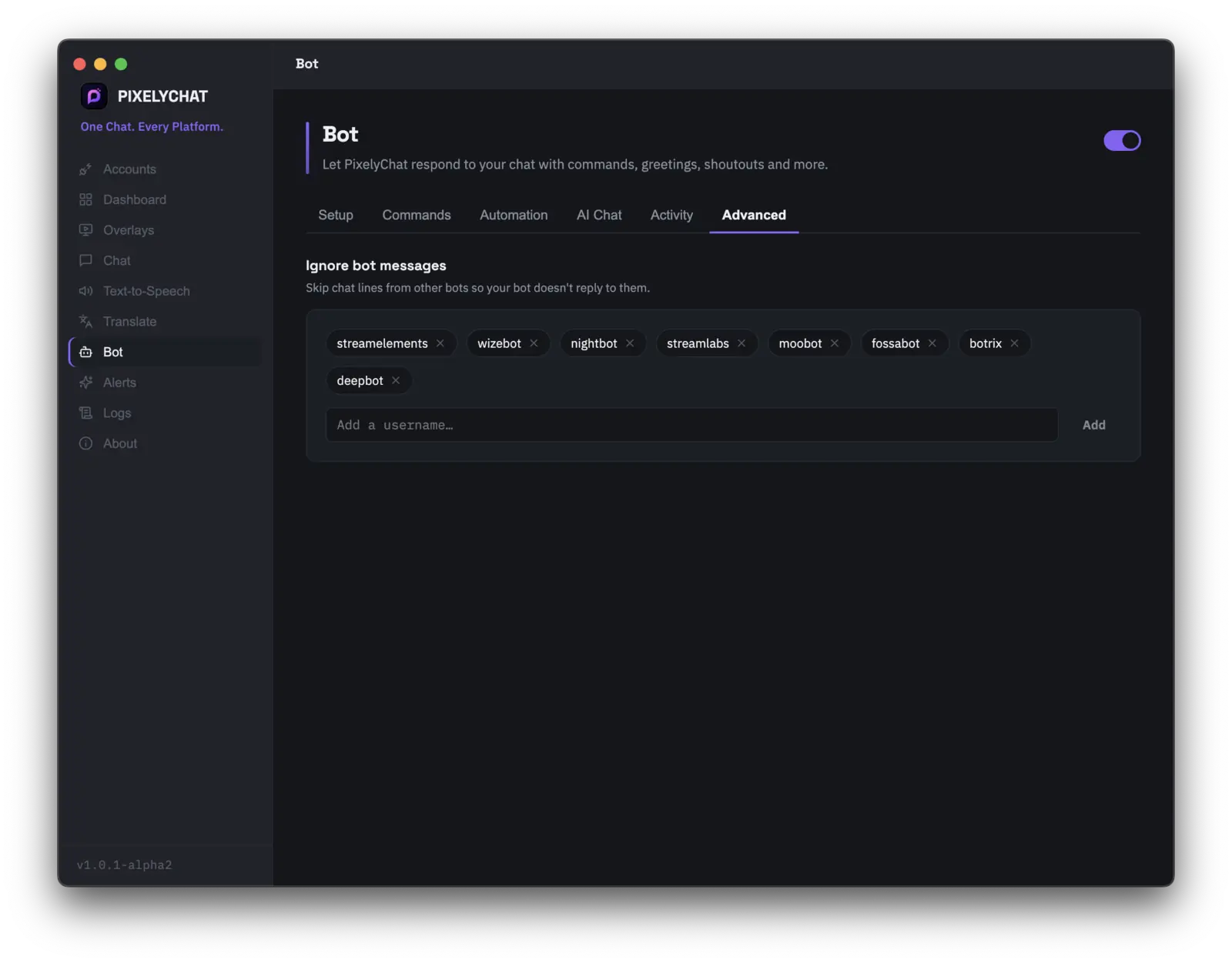
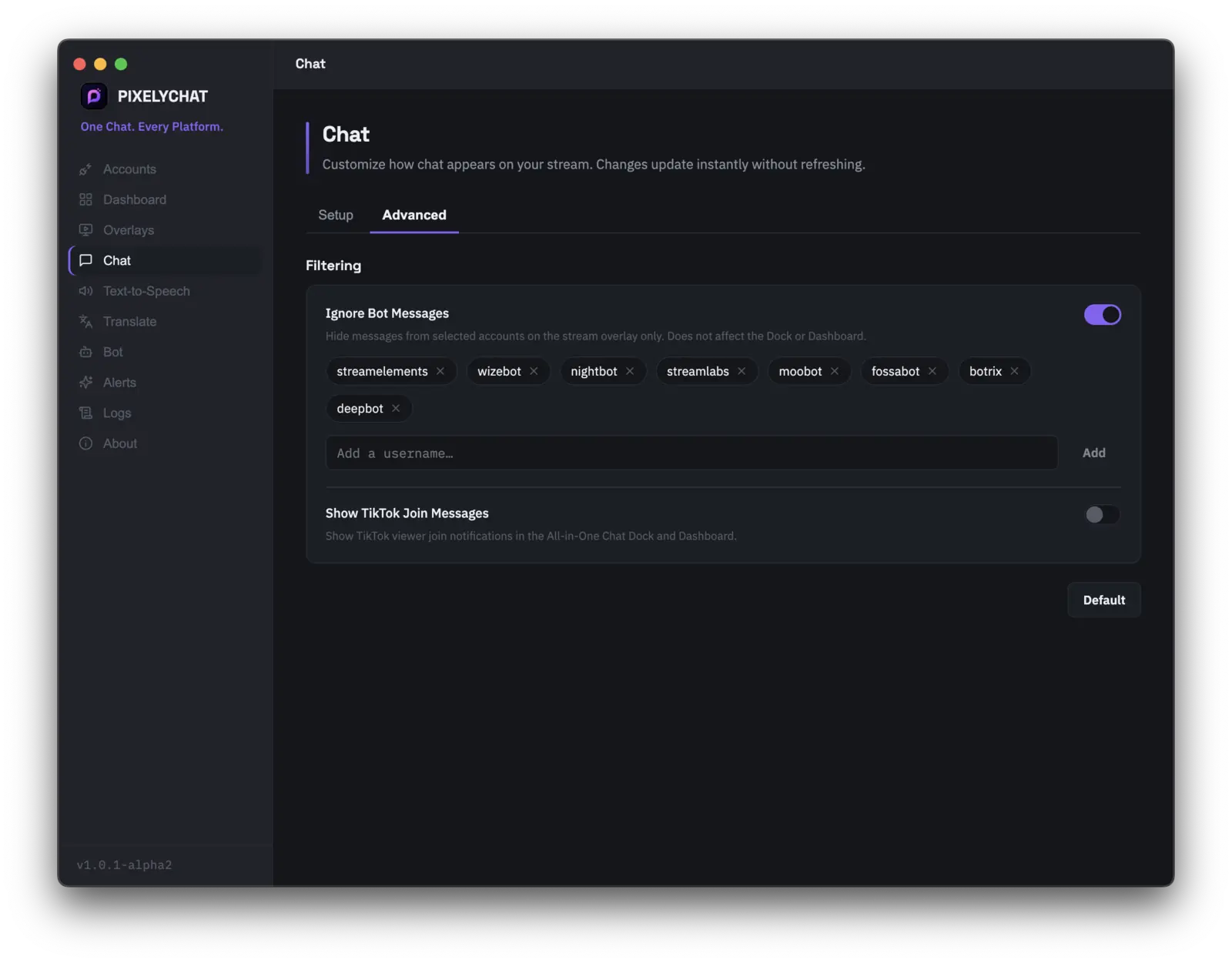
将其他机器人的用户名(如 Nightbot、StreamElements 等)添加到忽略列表,让 PixelyChat 的机器人不对它们的消息做出反应。
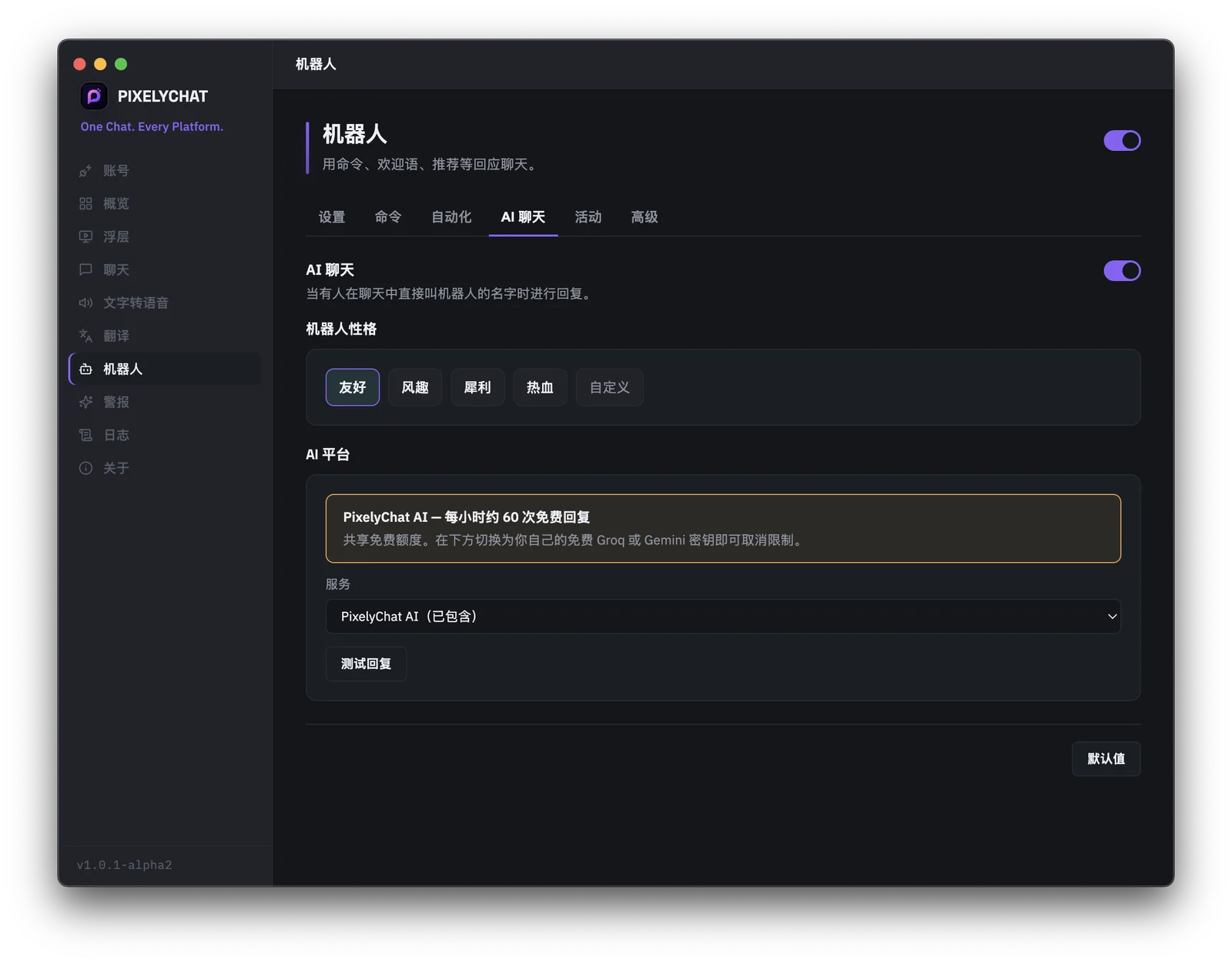
应用的 AI 回复流程围绕聊天消息以及你配置的性格/上下文设计。仅仅因为它被启用,并不会授予它访问你的文件、本地网络、IP 地址、实际位置或无关账号数据的权限。
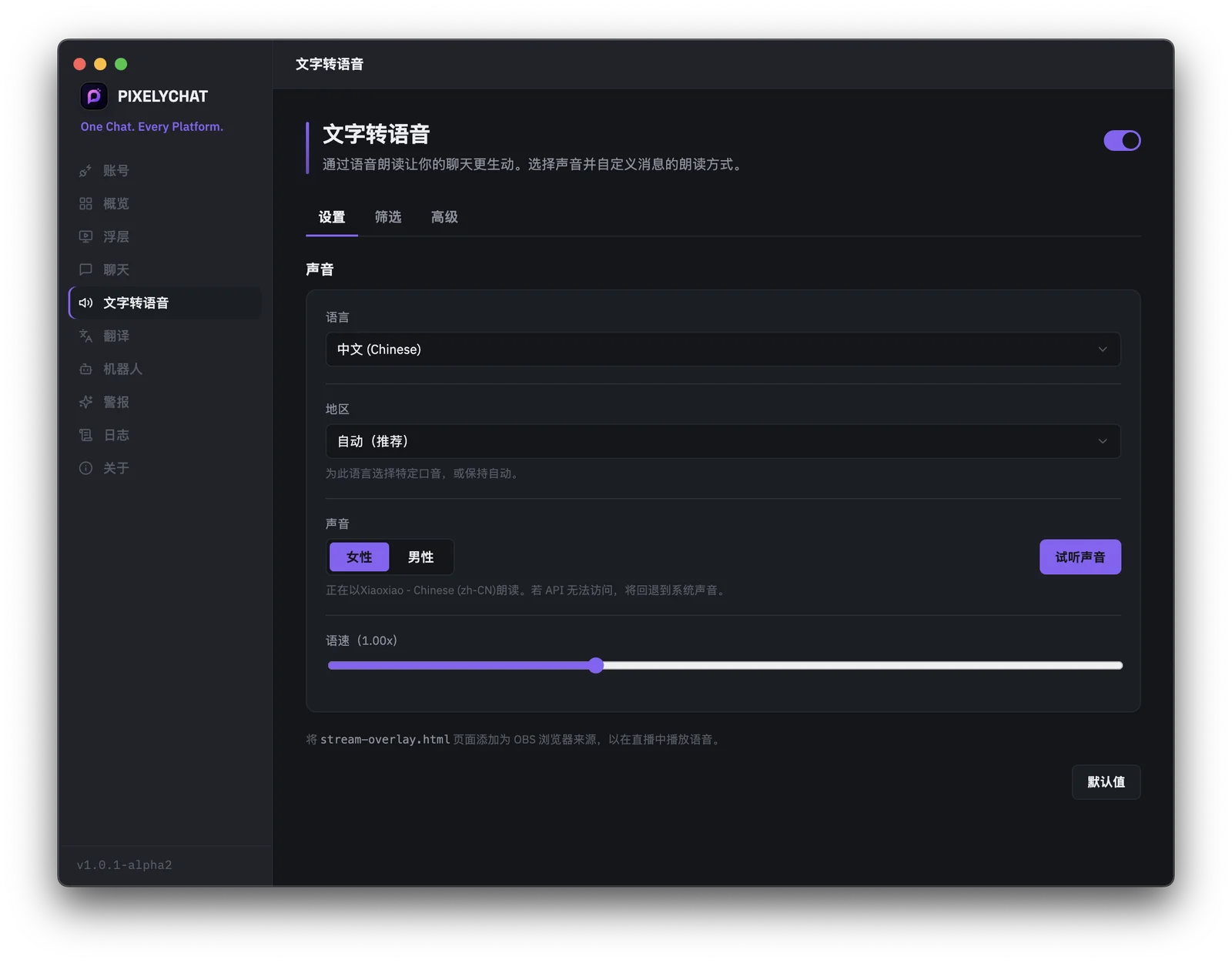
当你希望在游戏时朗读传入的聊天消息,可启用 TTS。TTS 与可见的聊天信息流是分开的,因此你可以在屏幕上保留信息流,同时只朗读选定的消息。
选择语言和性别,预览语音效果,并设置语速。PixelyChat 会将语音解析为已配置的主要语音,并可在本地系统语音上使用回退方案。
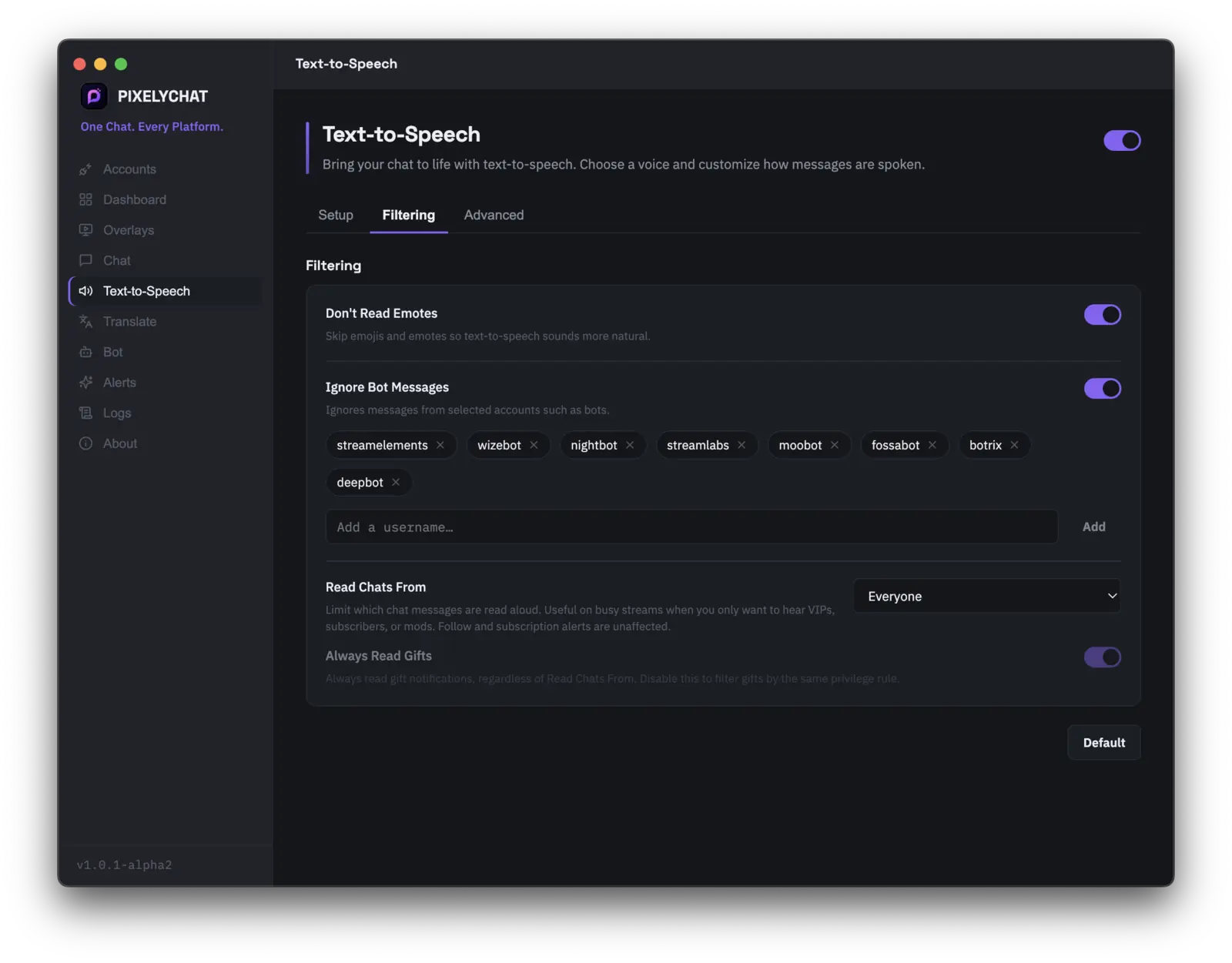
跳过表情符号/表情,忽略指定的机器人账号,将语音聊天限制在订阅者范围内,并可选择始终朗读支持的礼物事件。
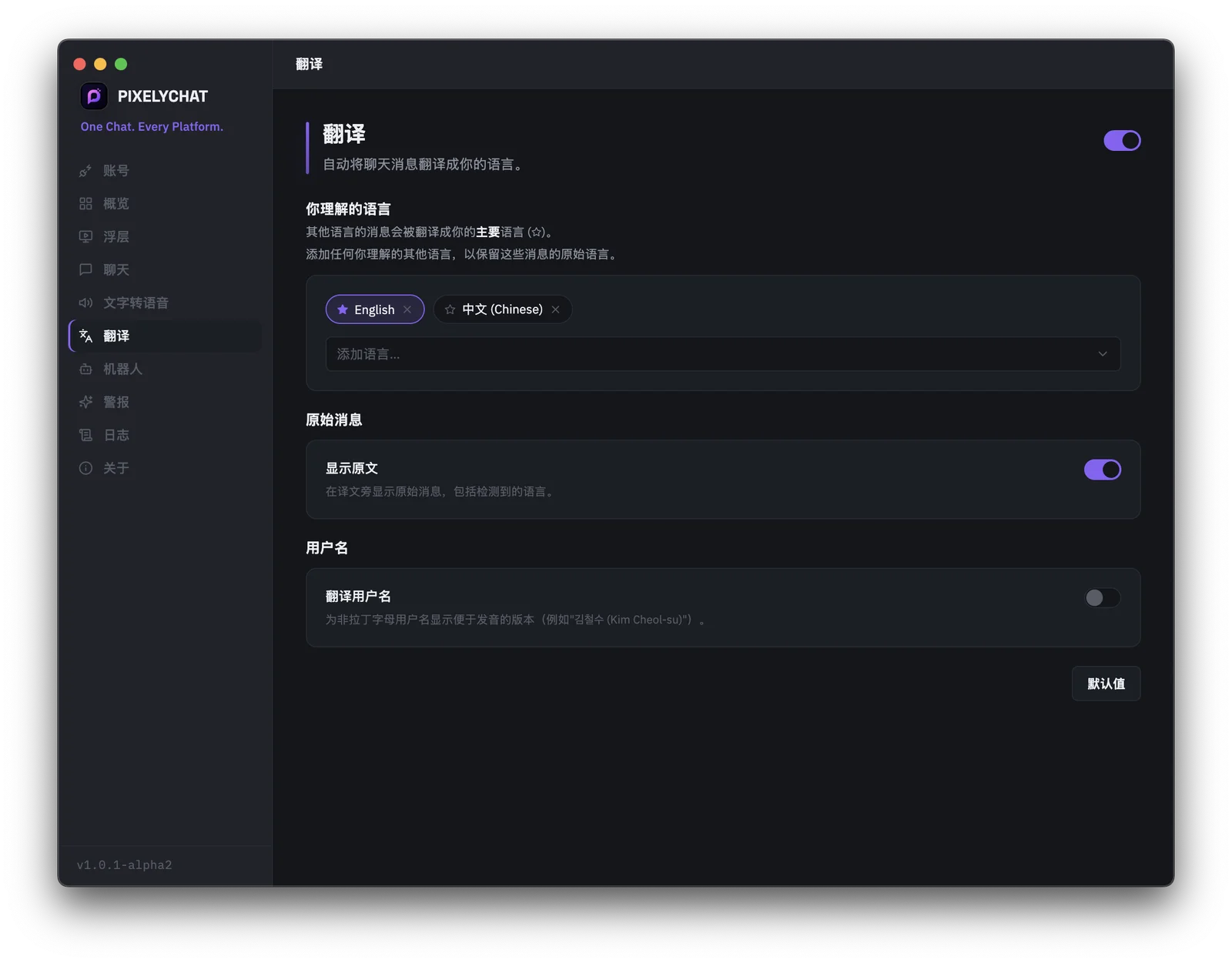
翻译功能默认关闭。当你的直播收到你尚不理解的语言的消息时,可以启用它。
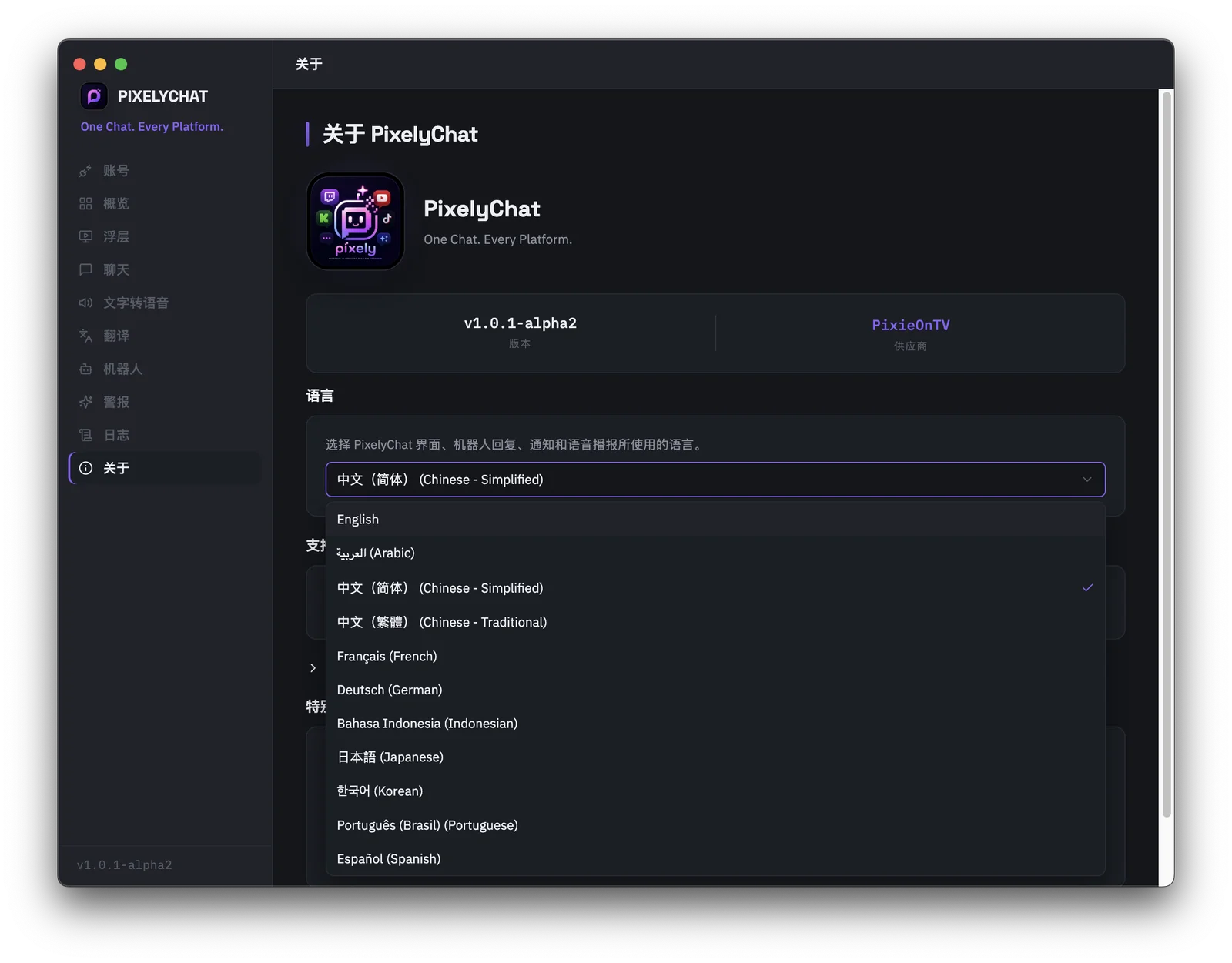
这与上方的聊天翻译是分开的。PixelyChat 自身的界面 — 菜单和设置、机器人回复、屏幕提醒以及语音 TTS 播报 — 可以完全以 11 种语言之一运行。
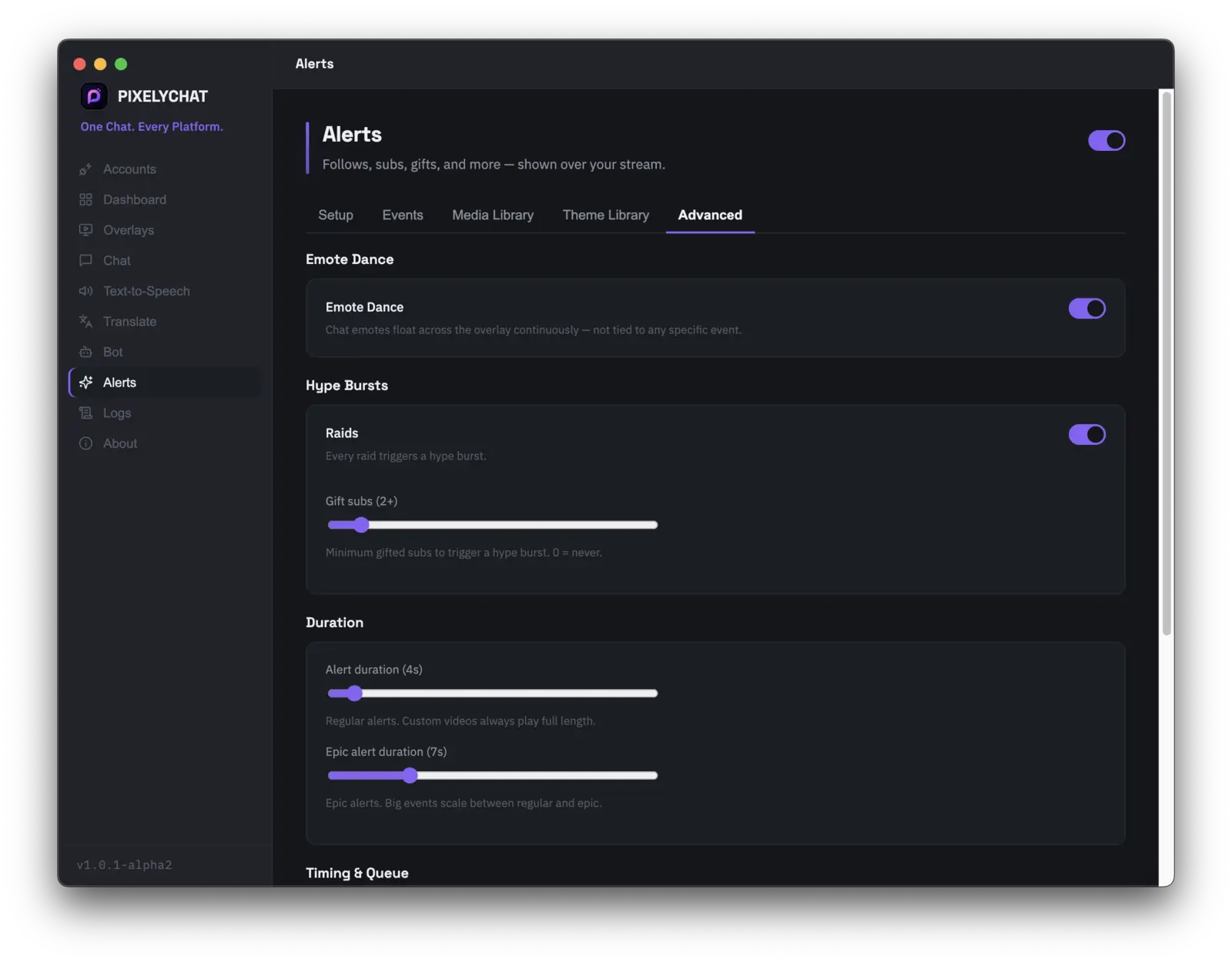
提醒功能让你的直播为支持的事件提供可见反馈,无需单独的提醒服务提供商。配置事件的展示方式,然后通过相同的本地叠加层工作流暴露提醒输出。
从内置的视觉主题开始,而不是从零开始构建每一个事件界面。
在提醒设计支持的情况下,自定义声音和视觉媒体。
使用特定事件文本和支持的变量,让关注、订阅、礼物和突袭感觉更贴合语境。
事件可以排队,避免活动激增时一条提醒在视觉上覆盖另一条。
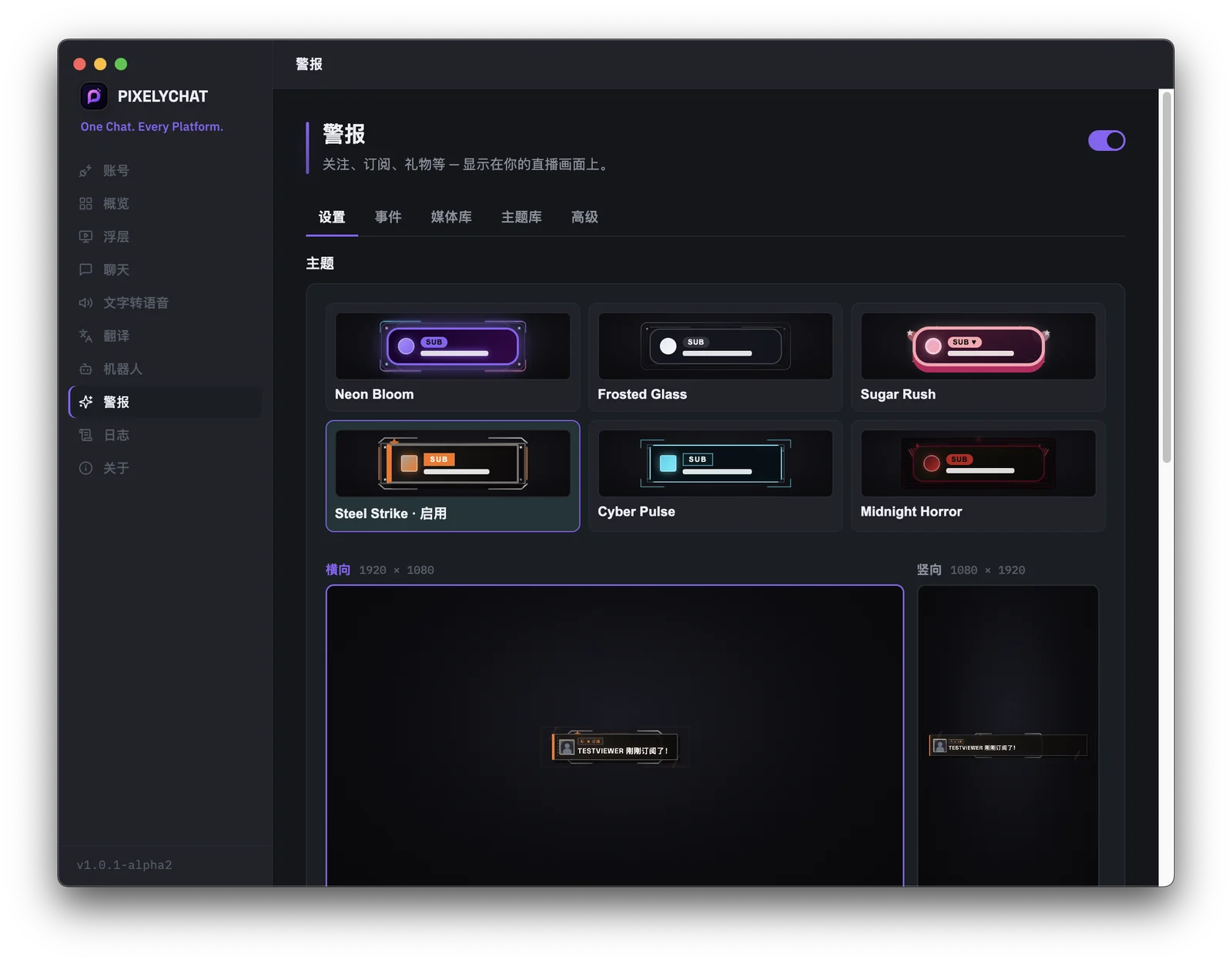
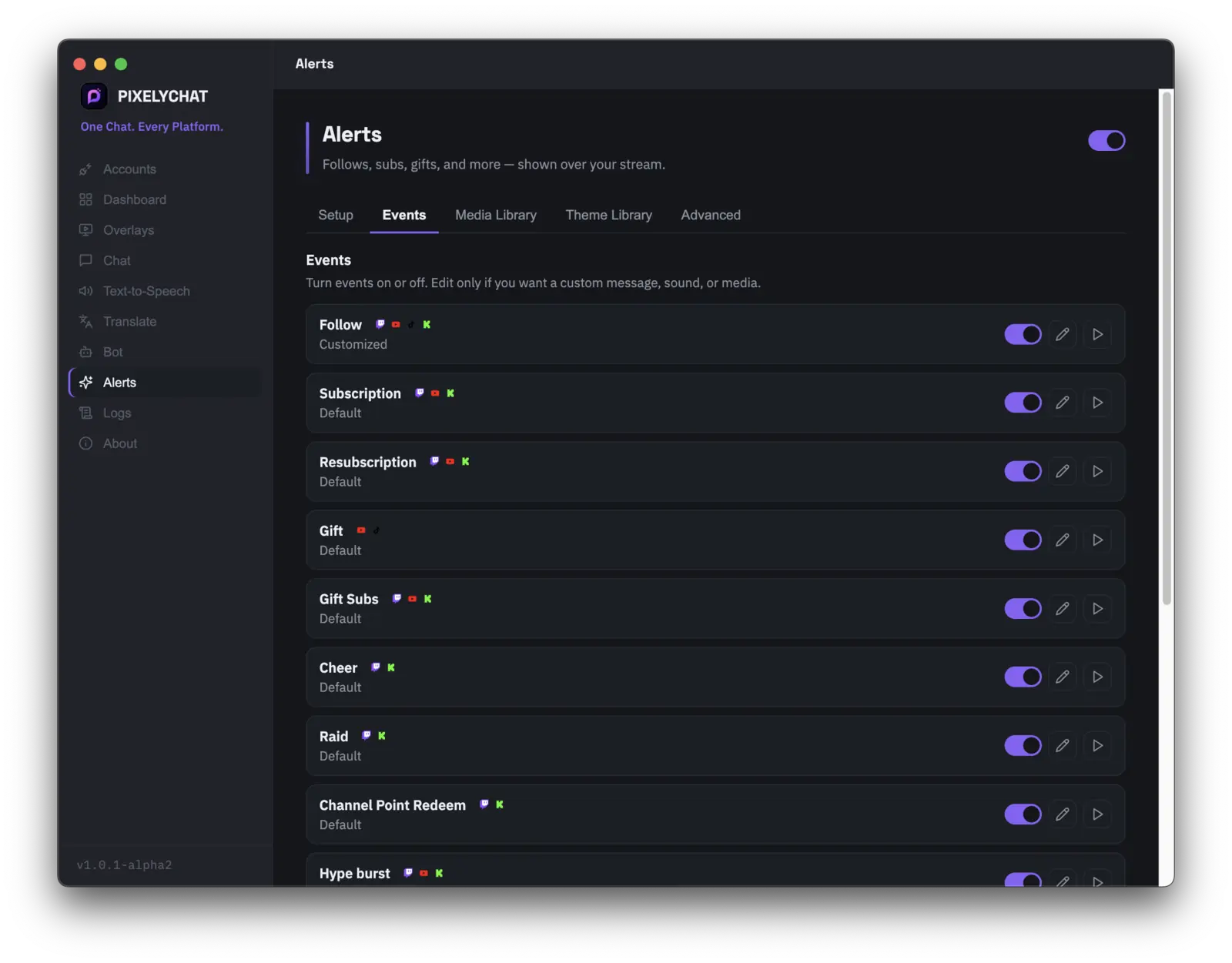
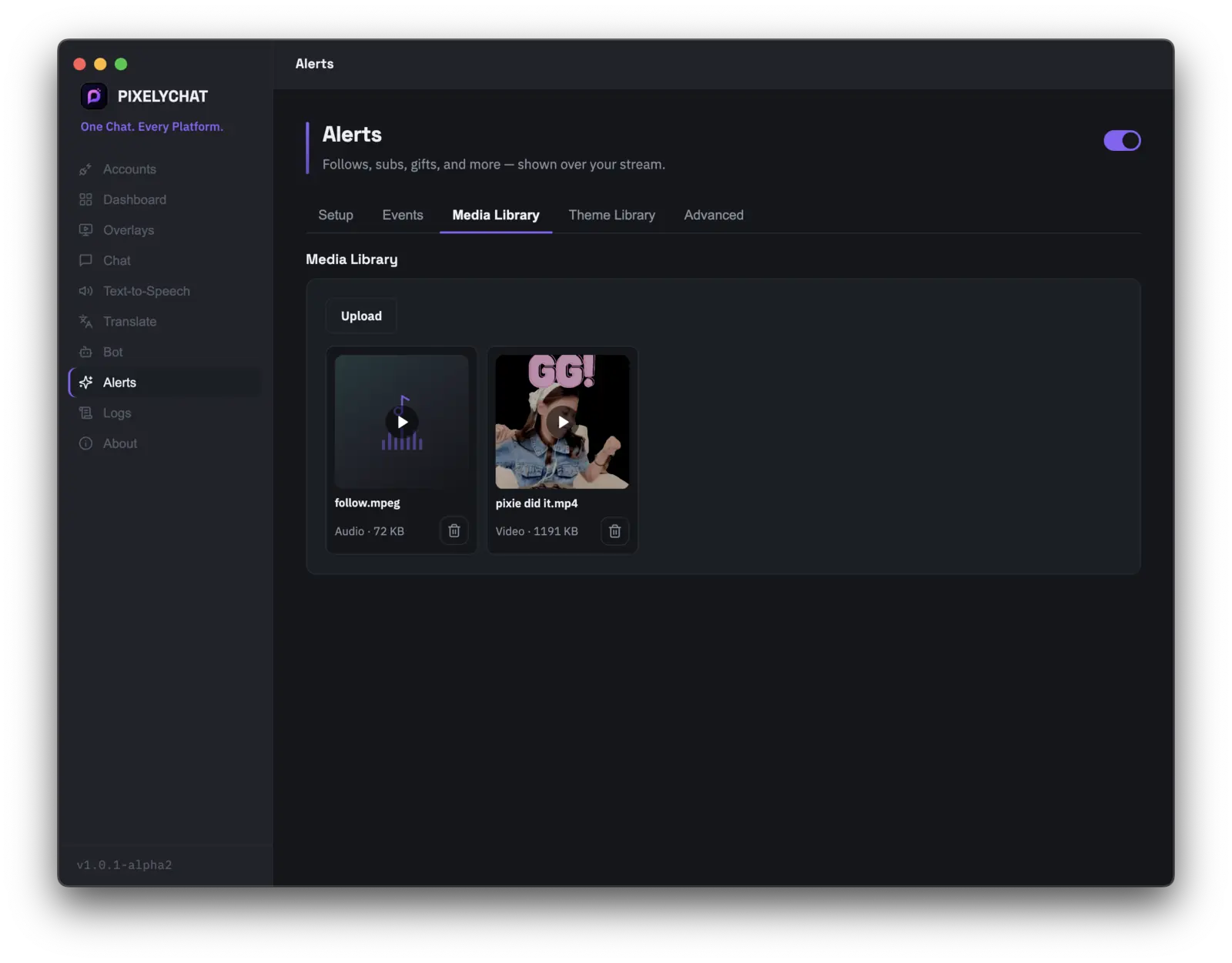
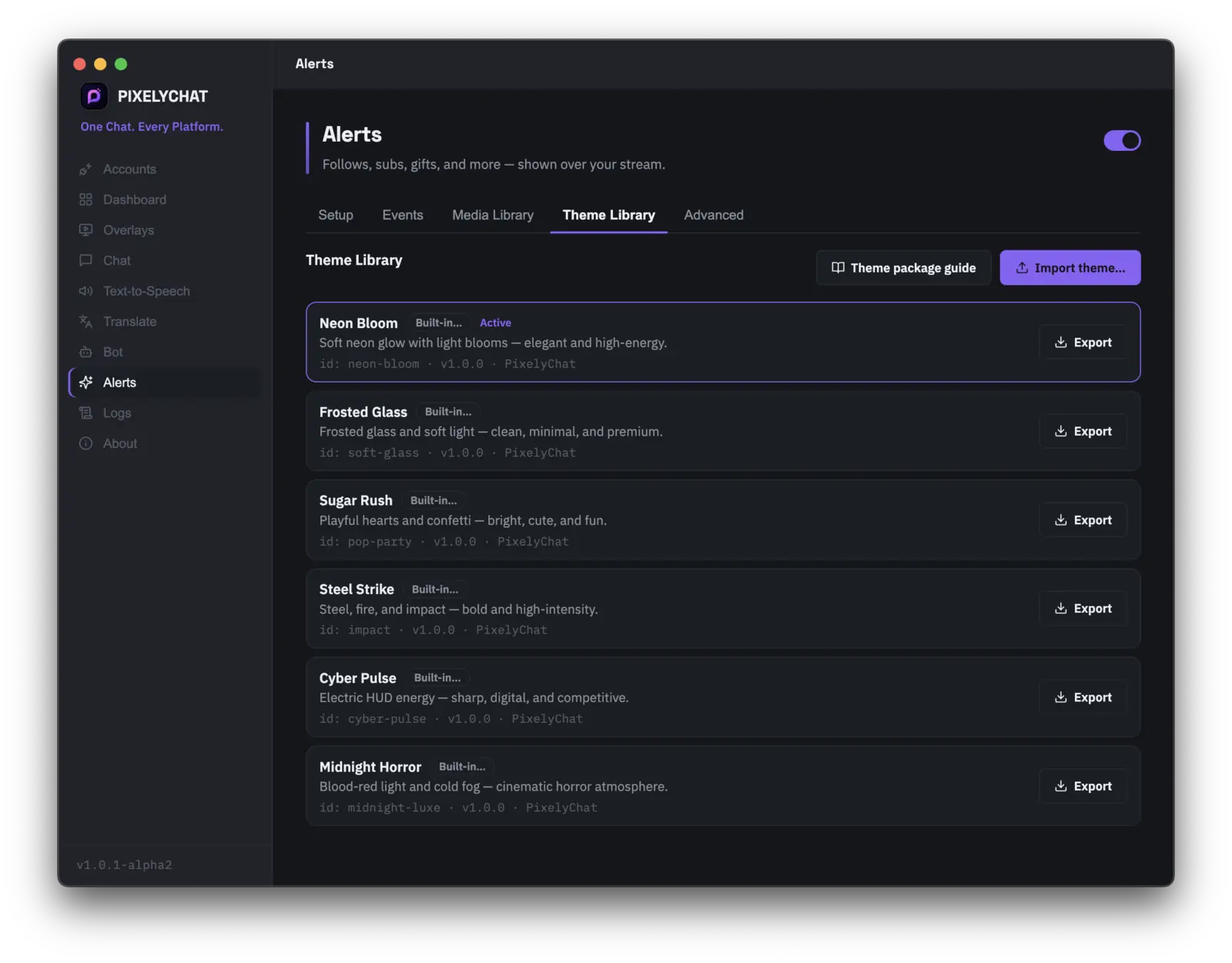
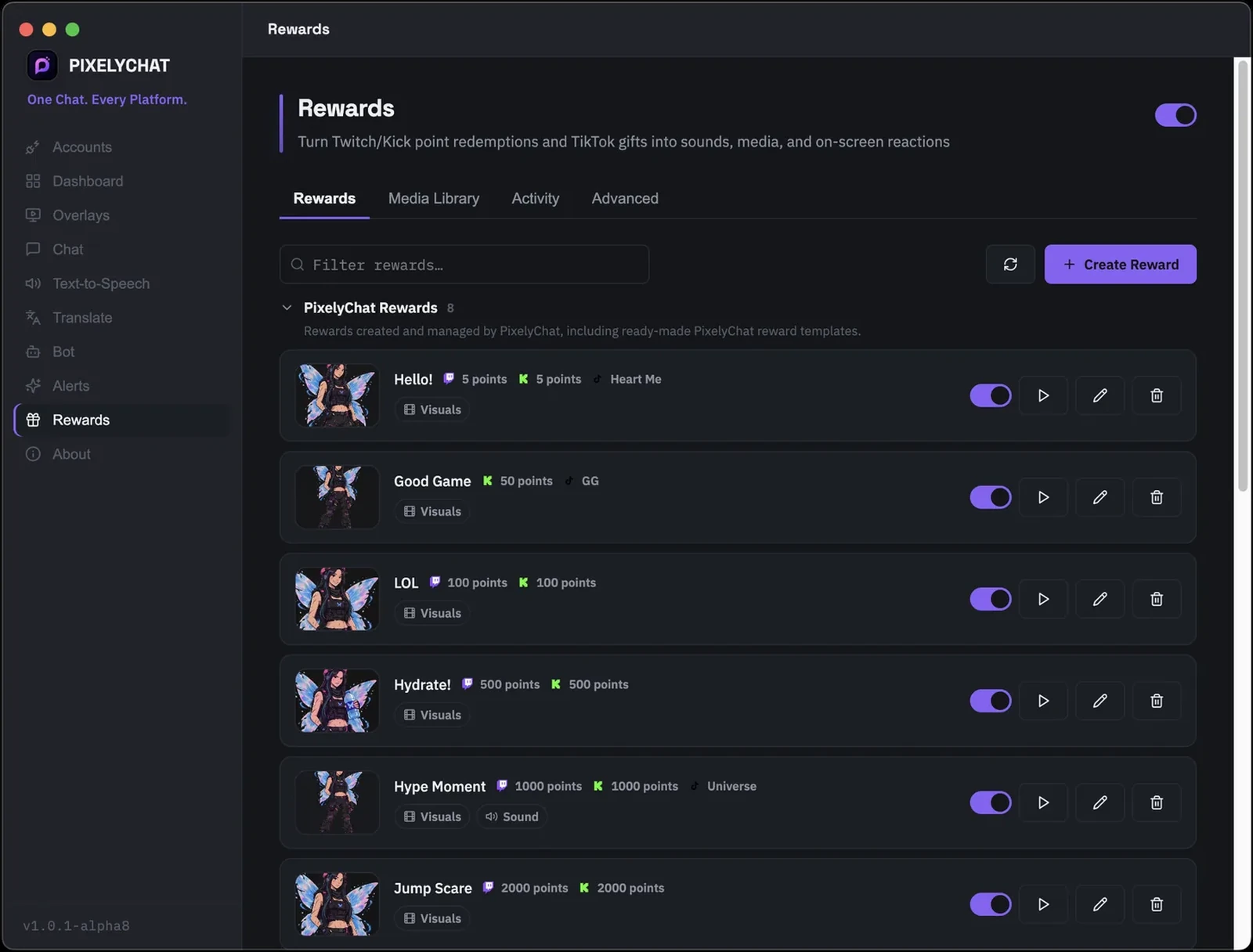
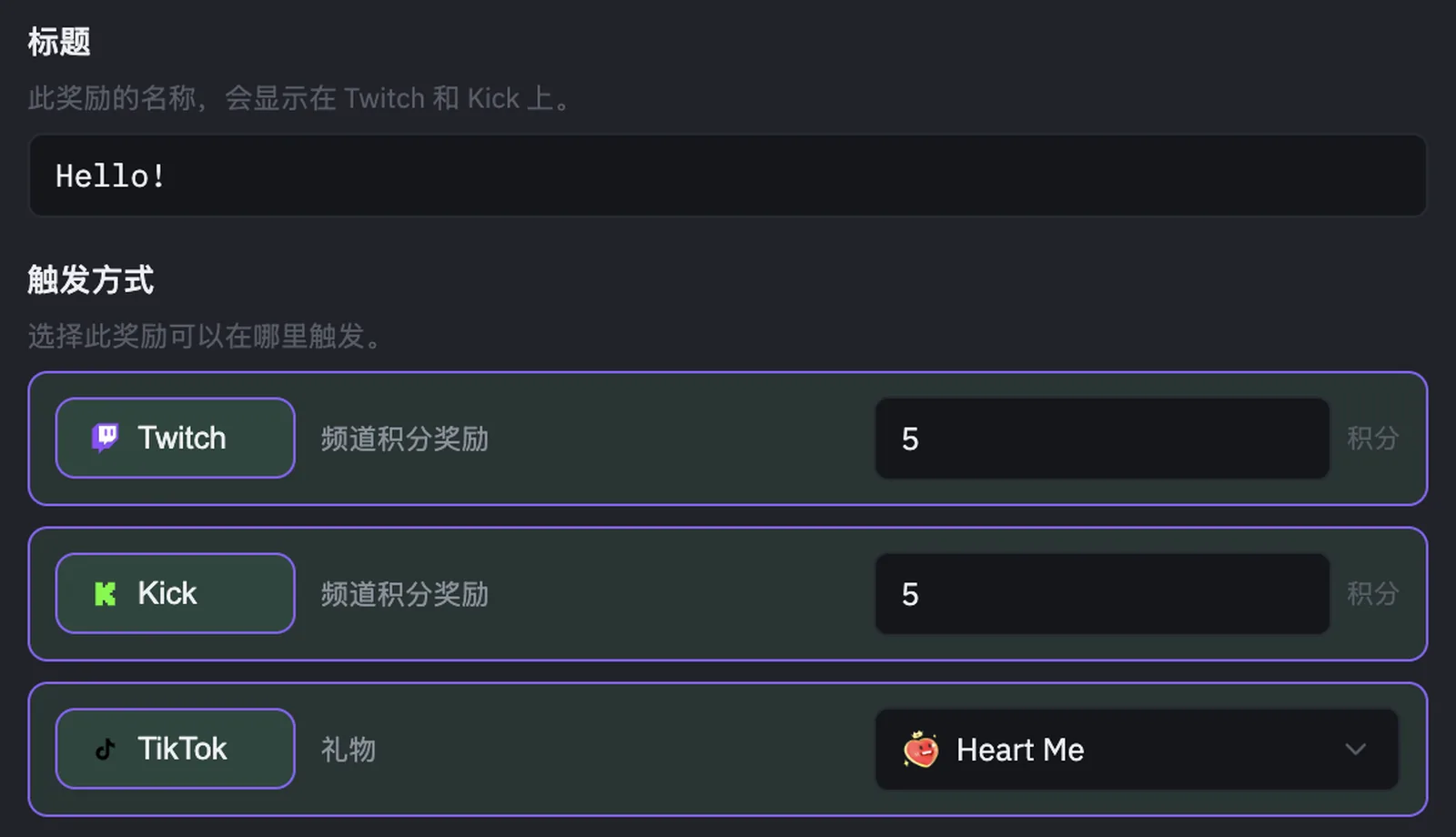
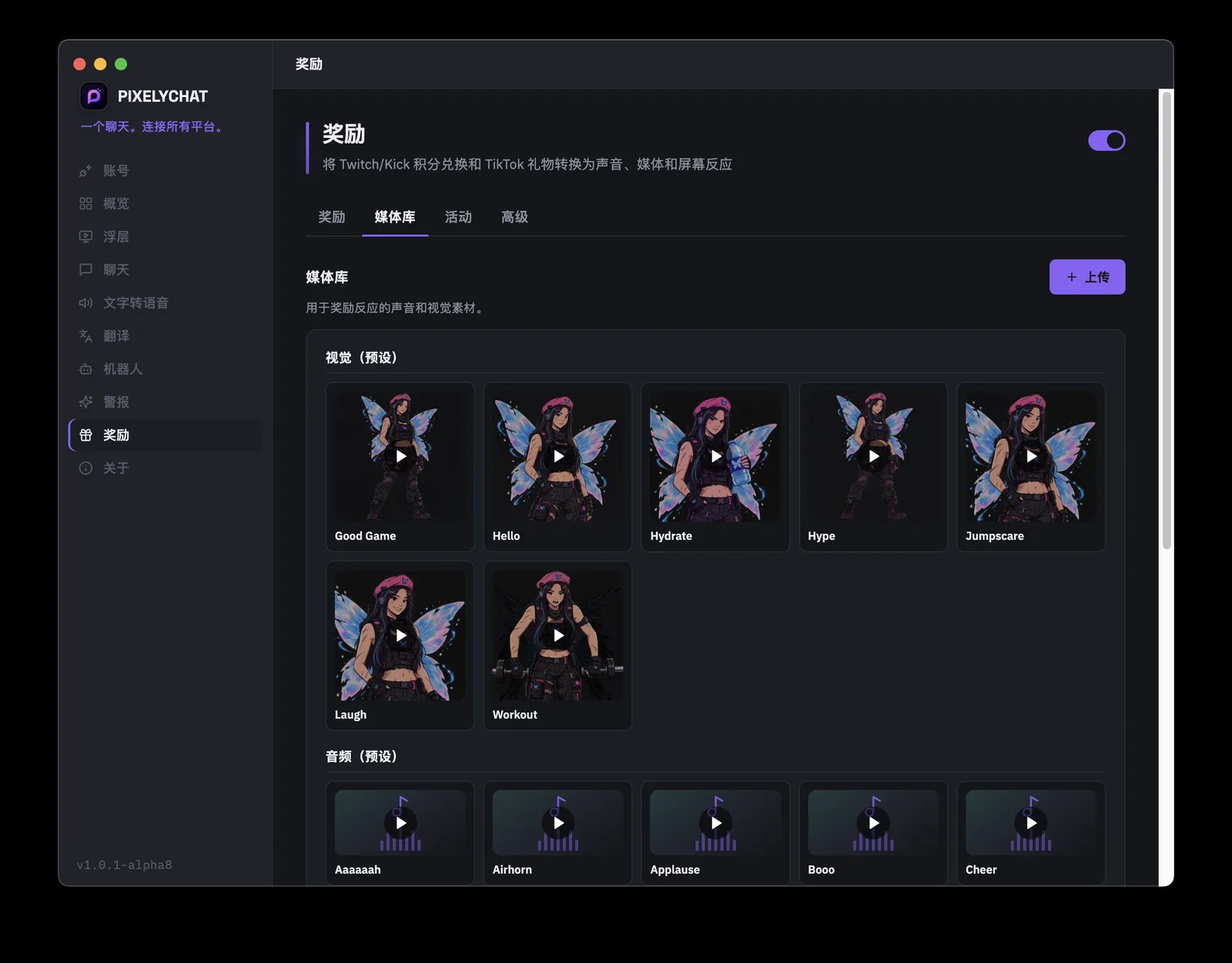
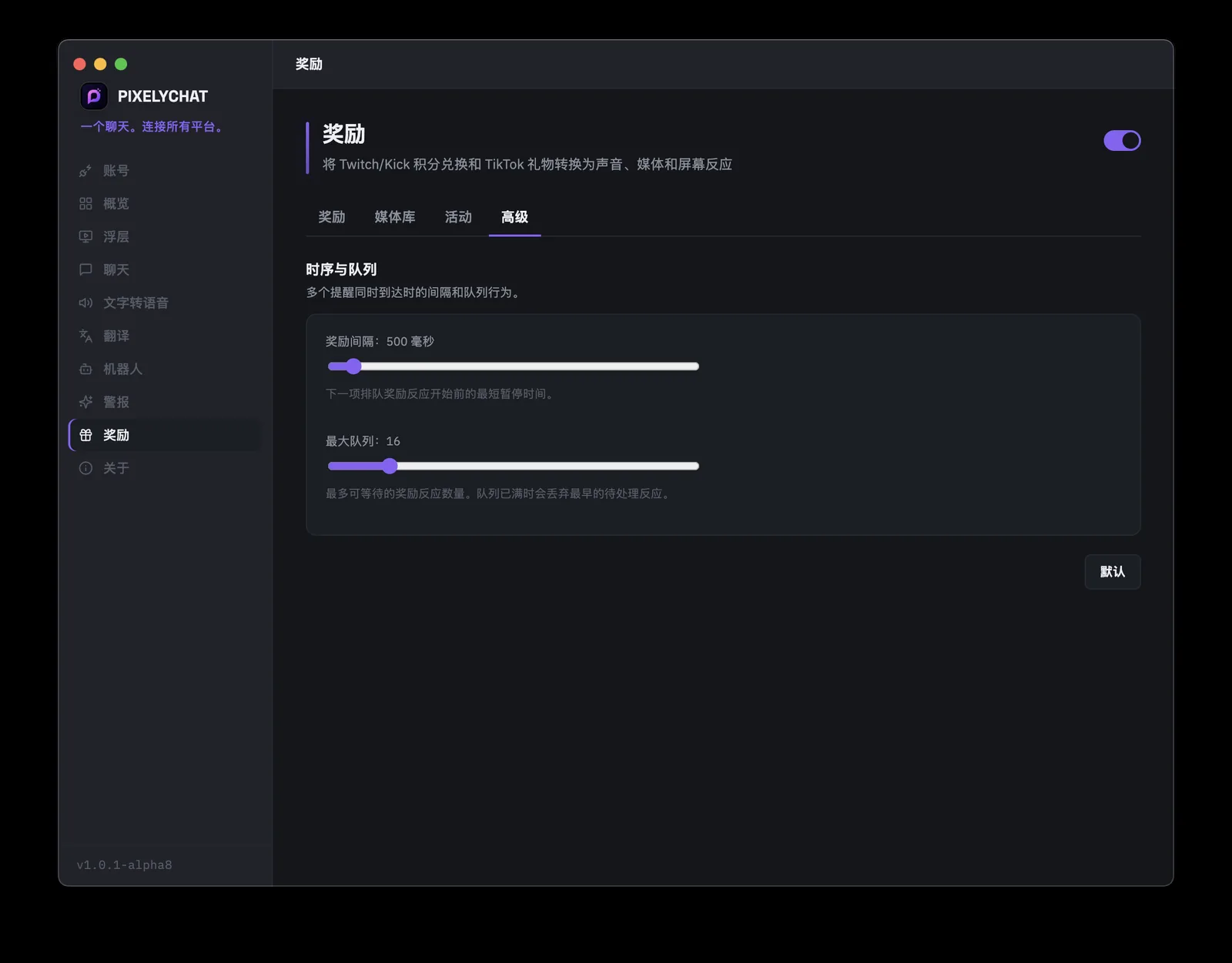
奖励功能可以将 Twitch/Kick 频道积分兑换和 TikTok 礼物变成属于它们自己的屏幕反应,无需单独的提醒服务,也不用写任何脚本。从内置预设开始,或上传你自己的素材,兑换到来时的匹配和排队都交给 PixelyChat 处理。
通过 Twitch 或 Kick 频道积分兑换、特定的 TikTok 礼物,或两者的任意组合来触发 — 并为每个平台设置积分成本。
为每个奖励组合声音、屏幕视觉效果和可选的朗读台词 — 按你的需要自由搭配。
从内置的视觉和声音预设开始,或将你自己的素材上传到奖励媒体库。
一波兑换会排入队列而不是相互重叠,间隔时间和队列大小均可调整。
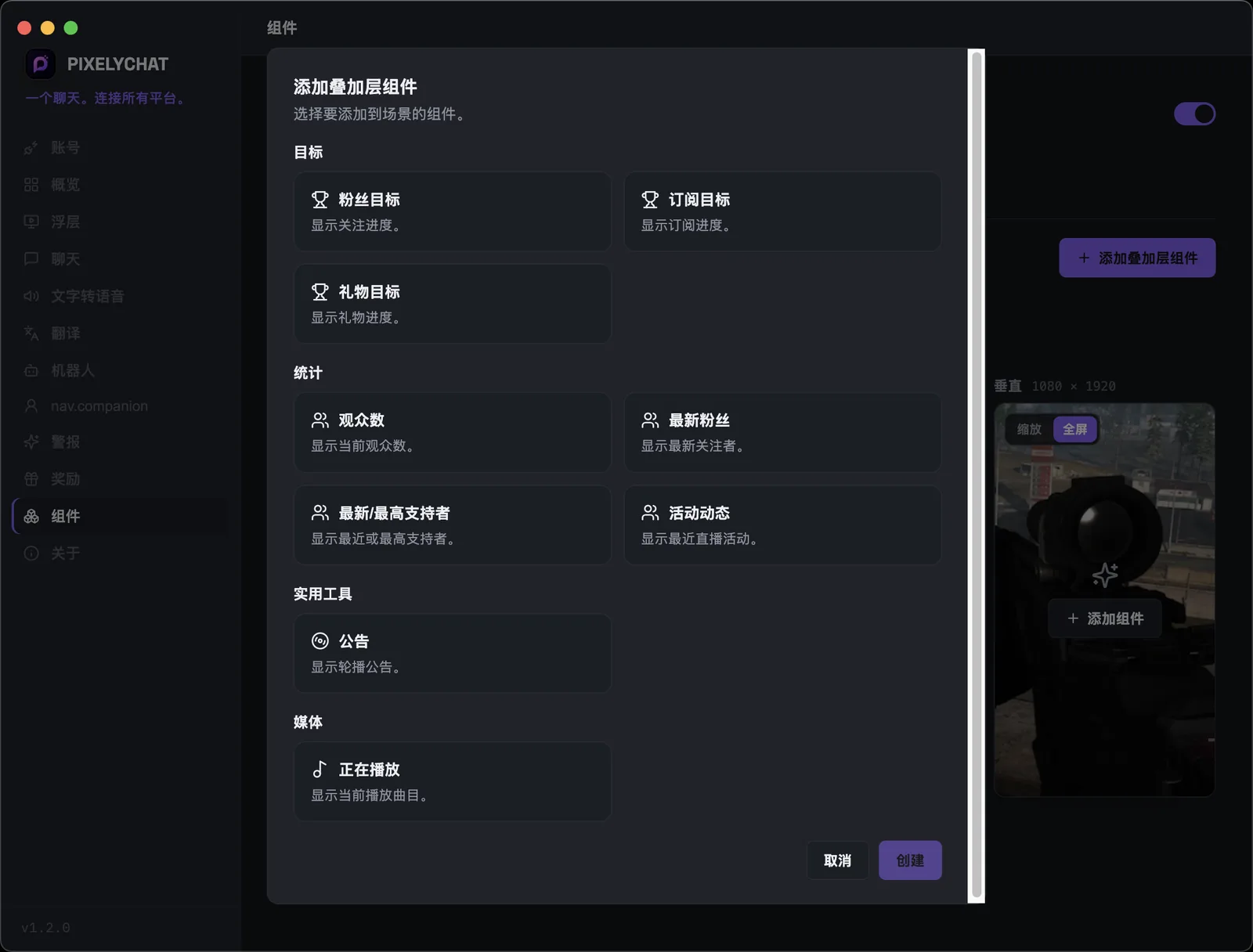
Widgets 提供两种直播互动内容:Overlay Widget 持续显示实时信息,Action Widget 只在触发时出现。
在直播中显示关注、订阅和礼物目标进度。
显示观众数、最新关注、最近/最高支持者和 Activity Feed。
无需额外叠加服务即可轮播直播公告。
用与目标和统计相同的组件流程显示当前歌曲。
TikTok 关注总数会在 TikTok 频道开播后提供。
Action Widget 是按需显示的叠加层。你可以创建任意数量,然后手动启动,或连接到 Bot Commands、Alerts、Rewards 和其他直播动作。
运行可配置的倒计时,并可选语音倒计时。
需要时开始和停止已用时间显示。
在直播中显示当前玩家和观众队列。
触发全屏庆祝效果,并可加入媒体和声音。
旋转透明转盘,使用可复用模板、自定义结果和说明。
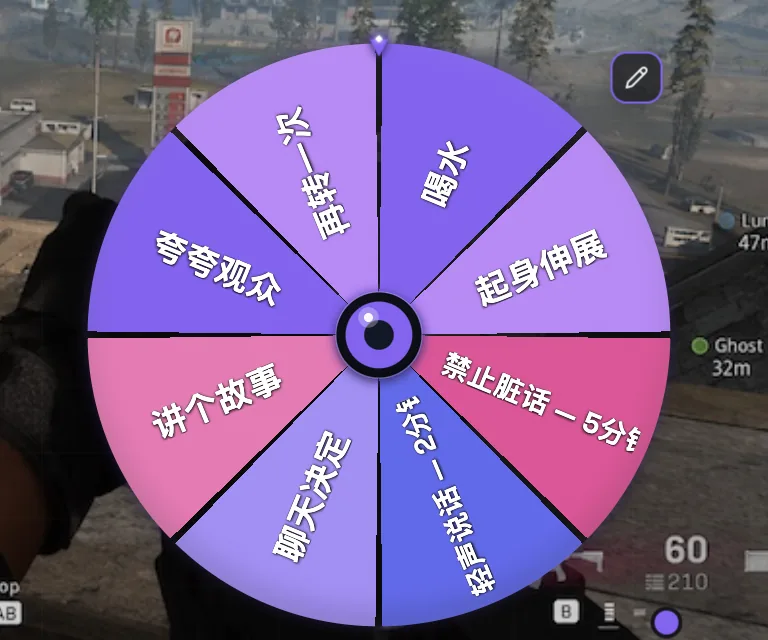
Action Widget 可从 Dashboard 手动启动,也可通过 Bot Commands、Alerts 和 Rewards 自动启动。
Companion 是 PixelyChat 的直播 AI 联合主持人。它与 AI Chat 共用所选性格,因此同一个角色既能在聊天中回复,也能用 2D 头像、语音和字幕在直播中反应。
使用内置女性或男性头像,或上传五个匹配的自定义头像状态。
对直接提及、关注、订阅、礼物、奖励和其他直播事件作出反应。
使用免费的本地 Supertonic 语音包,或使用自己的 API Key 连接 ElevenLabs。
选择始终显示、仅活动时显示或仅音频,并分别设置横屏和竖屏布局。
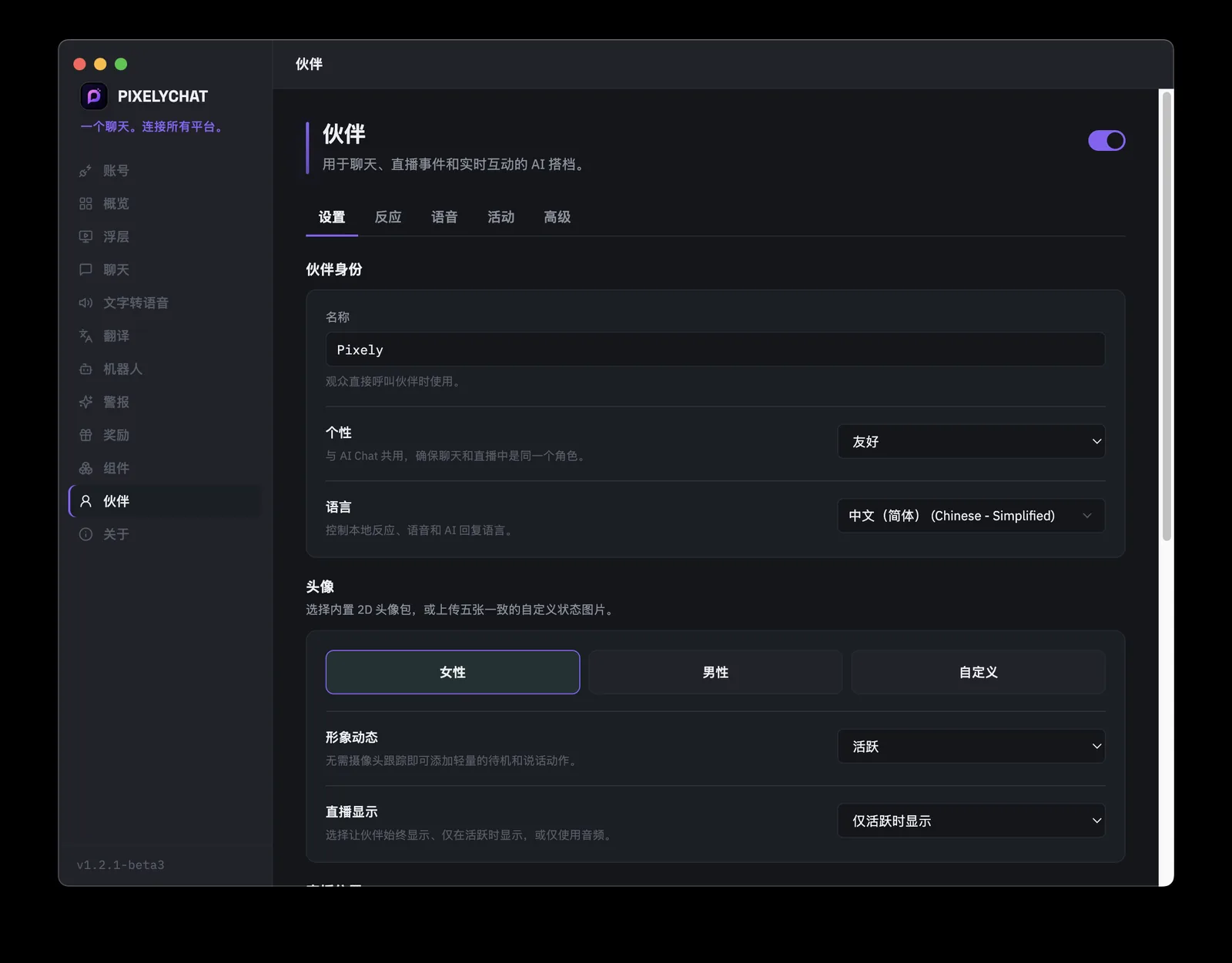
常见事件反应优先使用本地回复库,只有真正需要生成内容时才调用 AI。
聊天设置 更改的是公开的直播叠加层,而不是仪表盘内部的聊天。预览功能的存在,就是为了让你在将其放入 OBS 或 Streamlabs 之前先看到样式效果。
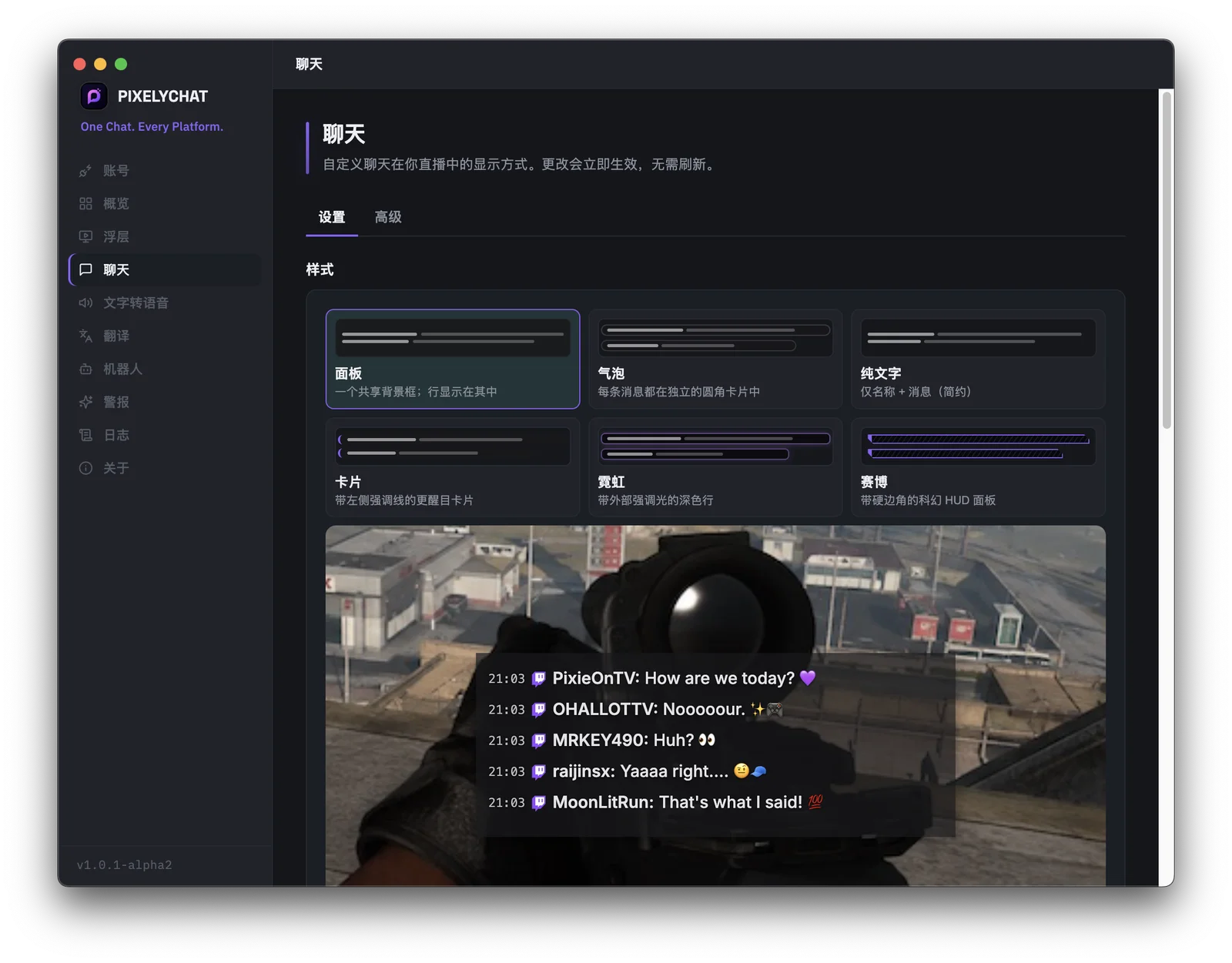
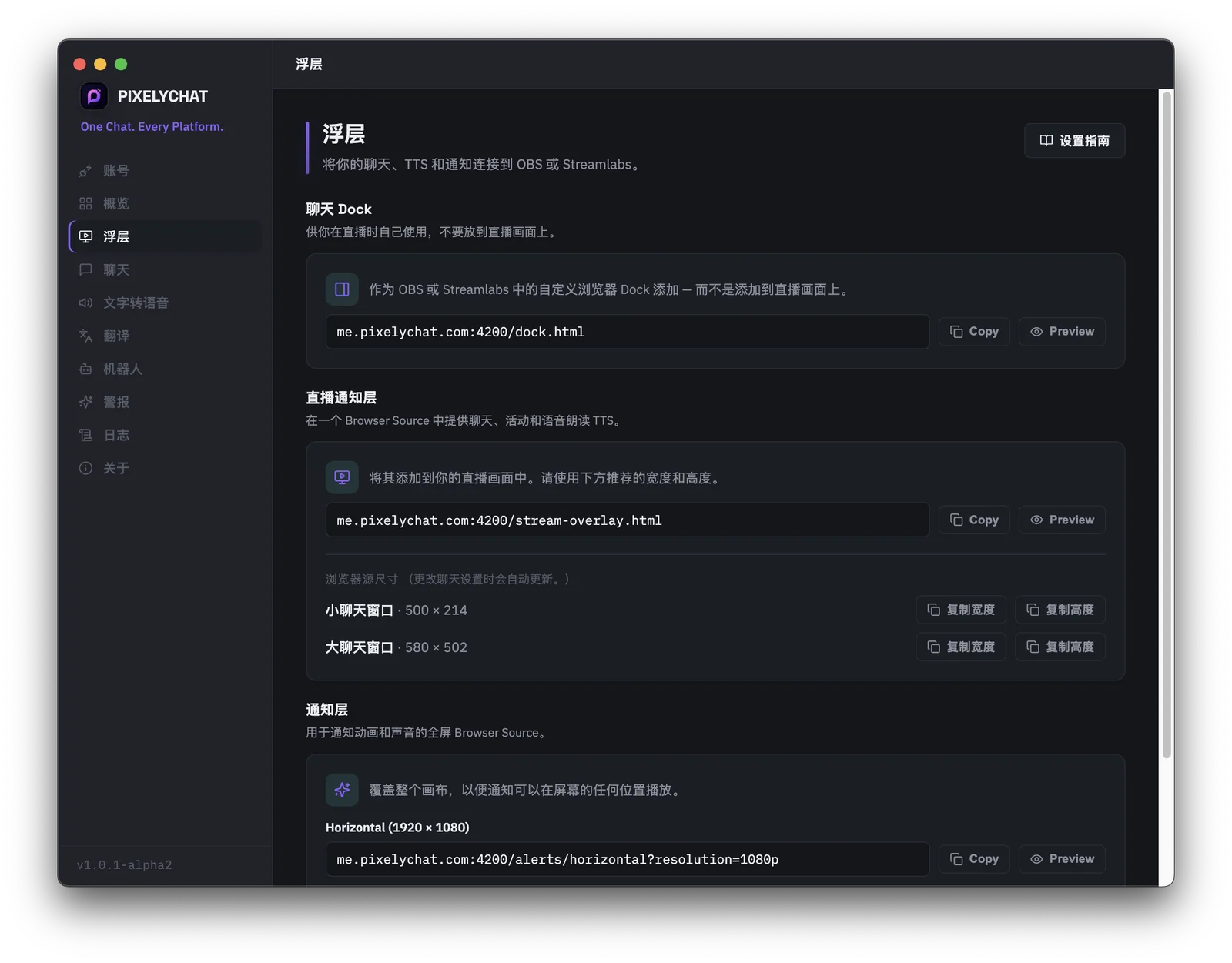
叠加层页面提供两种本地输出:一个供观众使用的 直播叠加层 ,以及一个供你使用的 多合一聊天浮窗 。
出现问题时,请从这里开始: 日志。该页面展示正在运行的技术日志,以及用于收集有用支持信息的工具。
在“全部”“信息”“警告”“错误”和“调试”之间切换,以筛选出有用的消息。
无需重启应用即可重新运行内置的连接检查。
在报告可复现的问题时,保存日志文件并附上它。
当你需要一次干净的复现时,删除当前的本地日志历史。
在报告聊天缺失之前,先检查平台的连接状态,然后运行诊断,接着复现问题,最后导出日志。
打开仪表盘,查看该平台的连接状态。如果已断开连接,请从账号页面重新连接。如果显示已连接但消息仍未到达,请运行诊断并检查日志。
请确认 PixelyChat 已打开,且本地叠加层服务器正在运行。从叠加层页面重新复制直播叠加层网址,检查浏览器来源网址,并确认该来源可以访问你的本地电脑。
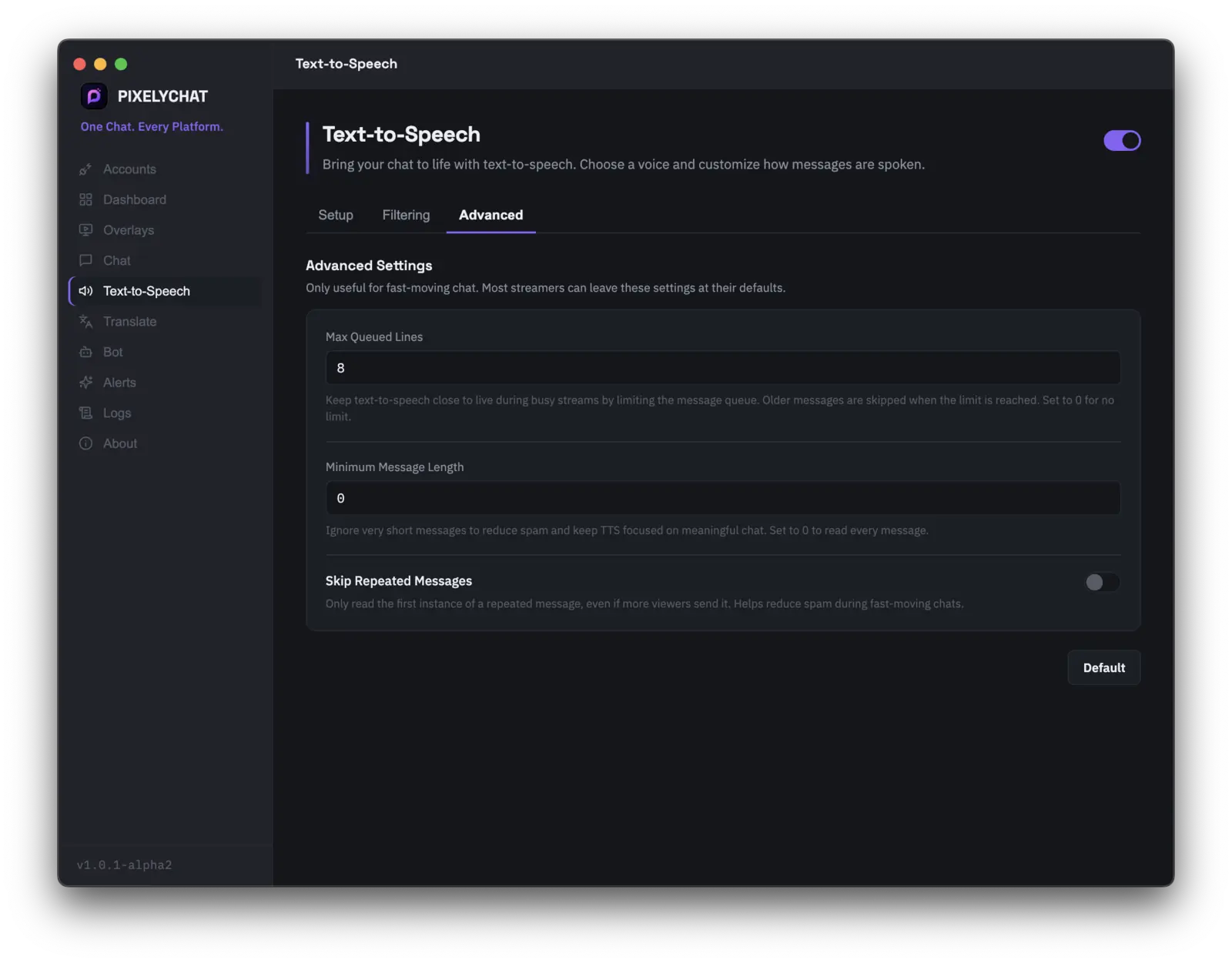
打开 TTS 设置 → 高级设置。对于活跃的直播,可降低最大排队行数、提高最小消息长度,和/或启用跳过重复消息。
启用“忽略机器人消息”,并将有问题的用户名添加到忽略列表。你也可以独立于 TTS,使用聊天叠加层的机器人筛选功能。
传入的聊天会先显示;翻译可能会稍晚一点到达。请检查“启用翻译”是否已开启,以及你的主要语言是否已配置。
目前不能。在提供的版本中,TikTok 发送功能已被禁用;其余支持的 TikTok 实时聊天读取工作流仍可正常使用。
是的。叠加层由 PixelyChat 在本地提供,因此在你使用该浏览器来源期间,应用需要保持运行。
不需要。PixelyChat 为其支持的事件内置了自己的提醒渲染和浏览器来源输出。
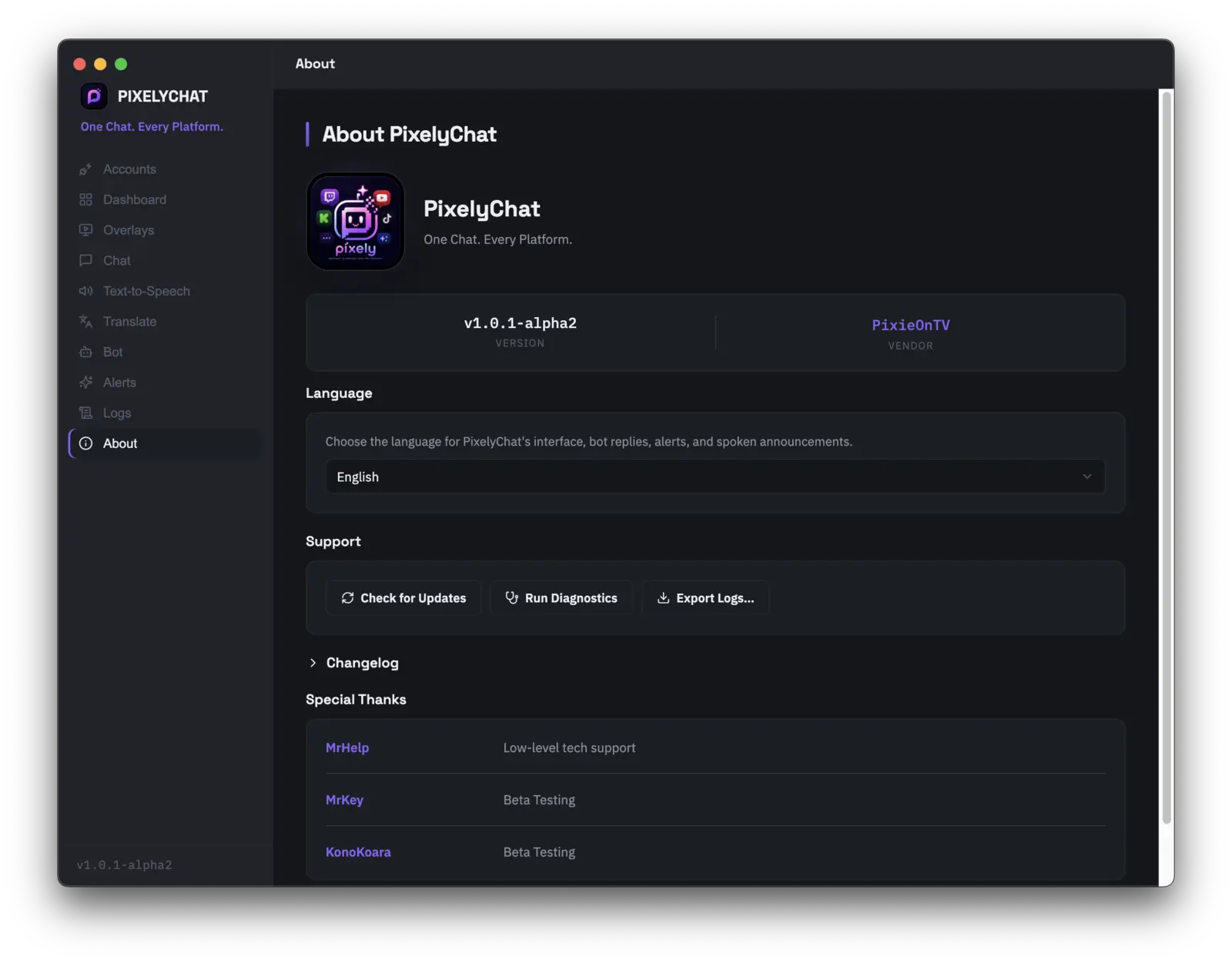
“ 关于 ”页面显示已安装的版本、发布者信息、更新检查以及应用内更新日志。
首次支持多语言、仪表盘消息计数加载速度更快、修复 Mac 上启动更新提示的问题、改进的频道积分兑换头像,以及按用户区分的机器人问候语。