Instalar o PixelyChat
Baixe a versão para Windows, macOS ou Linux no site oficial ou na página de releases e abra o aplicativo.
O PixelyChat reúne o chat da Twitch, YouTube, Kick e TikTok em um único fluxo de trabalho de desktop, e depois adiciona as ferramentas que normalmente vivem em aplicativos separados: moderação, comandos de bot, chat com IA, texto para voz, tradução, alertas e overlays de OBS/Streamlabs.
Conecte as contas primeiro, depois configure as partes de que você precisa. A maioria das configurações é opcional; o caminho normal é simplesmente Contas → Chat → Overlay.
Os controles do dashboard são projetados para você continuar jogando em vez de pular entre quatro dashboards de plataforma.
Em uma instalação nova, o PixelyChat abre na configuração para você conectar uma ou mais plataformas. Você não precisa conectar as quatro. Comece pelas plataformas em que você realmente transmite.
Baixe a versão para Windows, macOS ou Linux no site oficial ou na página de releases e abra o aplicativo.
Abra Contas e faça login na Twitch, YouTube, Kick e/ou TikTok. A autenticação é feita pelo fluxo de login de cada plataforma.
Volte para Dashboard para confirmar que sua plataforma conectada está online e que as mensagens estão chegando.
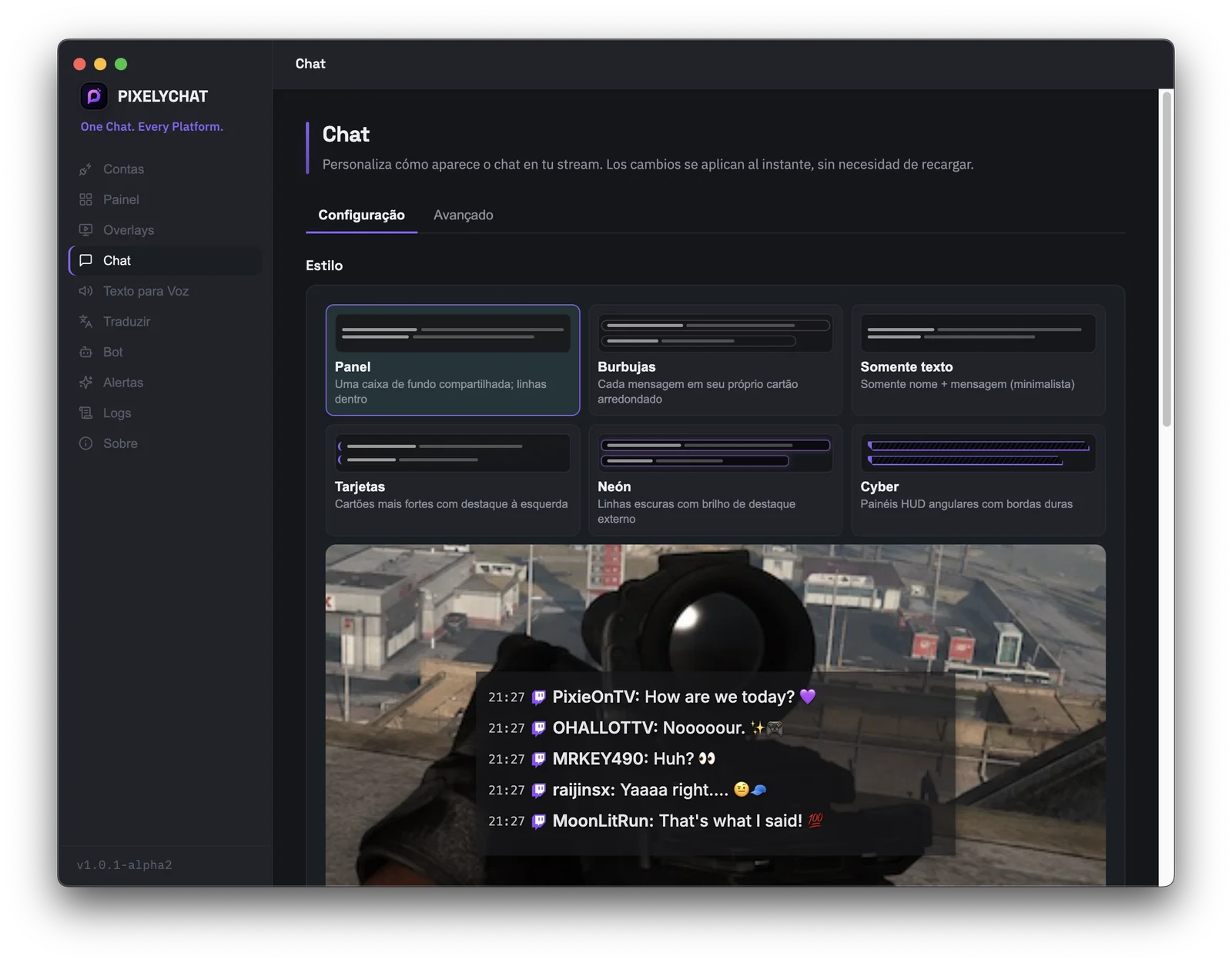
Abra Configurações do chat e escolha um estilo de apresentação, tipografia, cores por plataforma e filtragem.
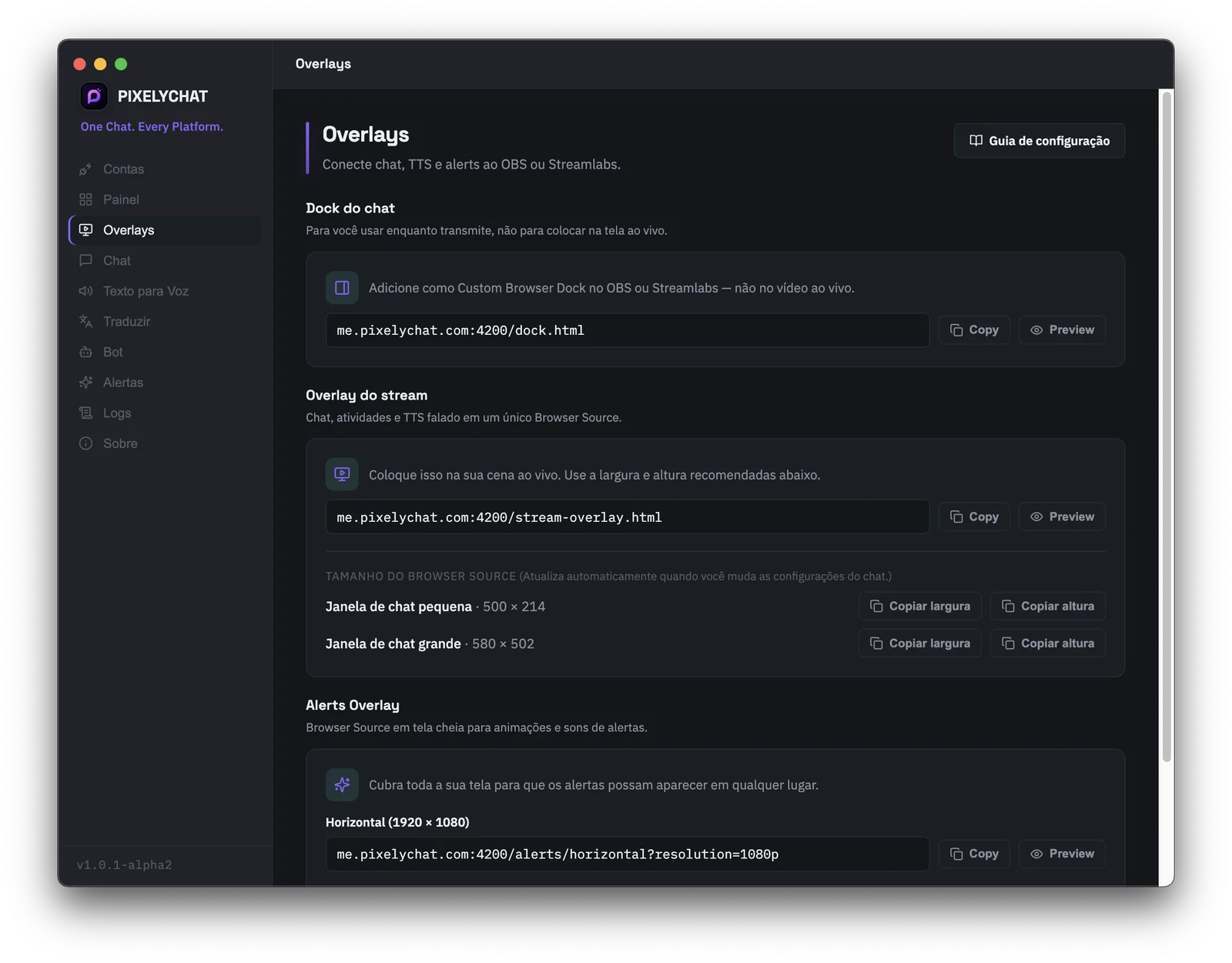
Abra Overlays, copie a URL do overlay de live e adicione no OBS ou Streamlabs como fonte de navegador.
Ative TTS, tradução, alertas, automação de bot ou IA só quando precisar. Cada recurso é independente.
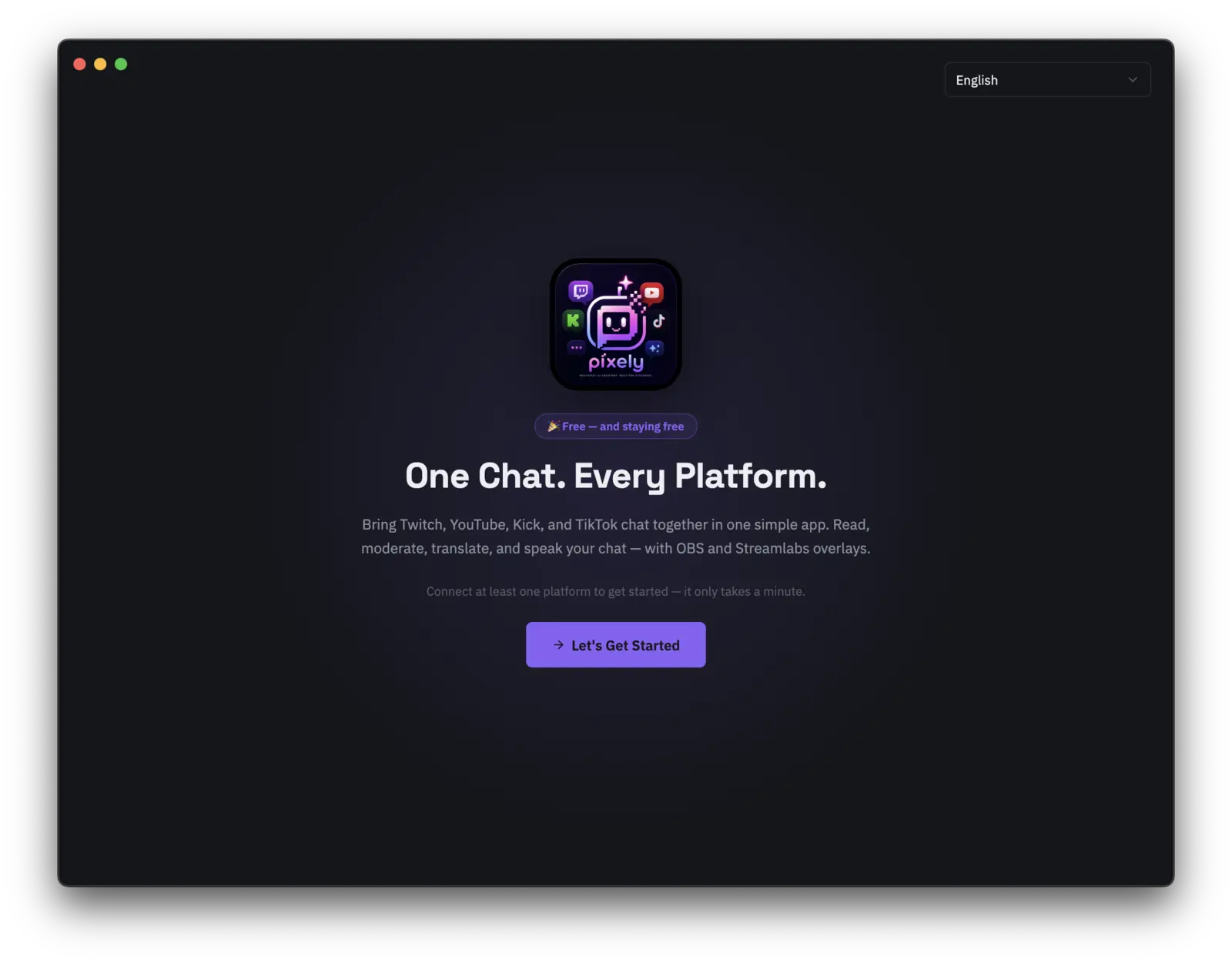
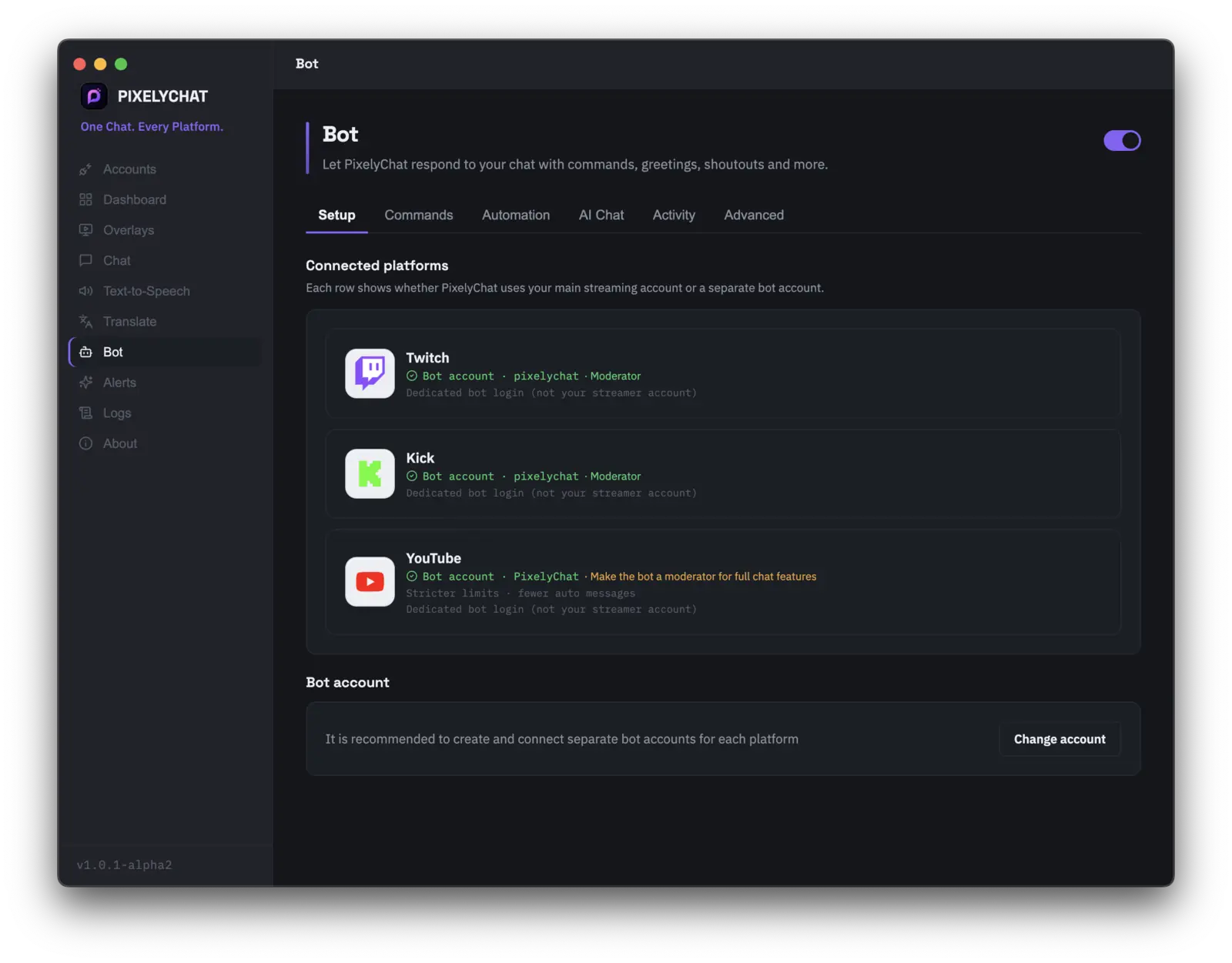
O dashboard é sua visão de operador. Ele fica separado do overlay público e é onde você lê o chat combinado, envia mensagens suportadas, modera usuários e fica de olho no status ao vivo das plataformas.
Veja o estado de conexão, atividade de espectadores, contagem de mensagens e tempo de live para as plataformas conectadas. Uma plataforma desconectada é a primeira coisa a checar quando o chat dela some.
Onde suportado, atualize seu título e categoria sem sair do PixelyChat. Você também pode copiar o link ao vivo de uma plataforma conectada.
Selecione a plataforma, digite sua mensagem e envie. O envio pelo TikTok não está disponível atualmente; o envio pelo YouTube está disponível enquanto o chat ao vivo existir.
Use o seletor para emoji. Quando a Twitch está selecionada, seus emotes disponíveis da Twitch também podem ser inseridos.
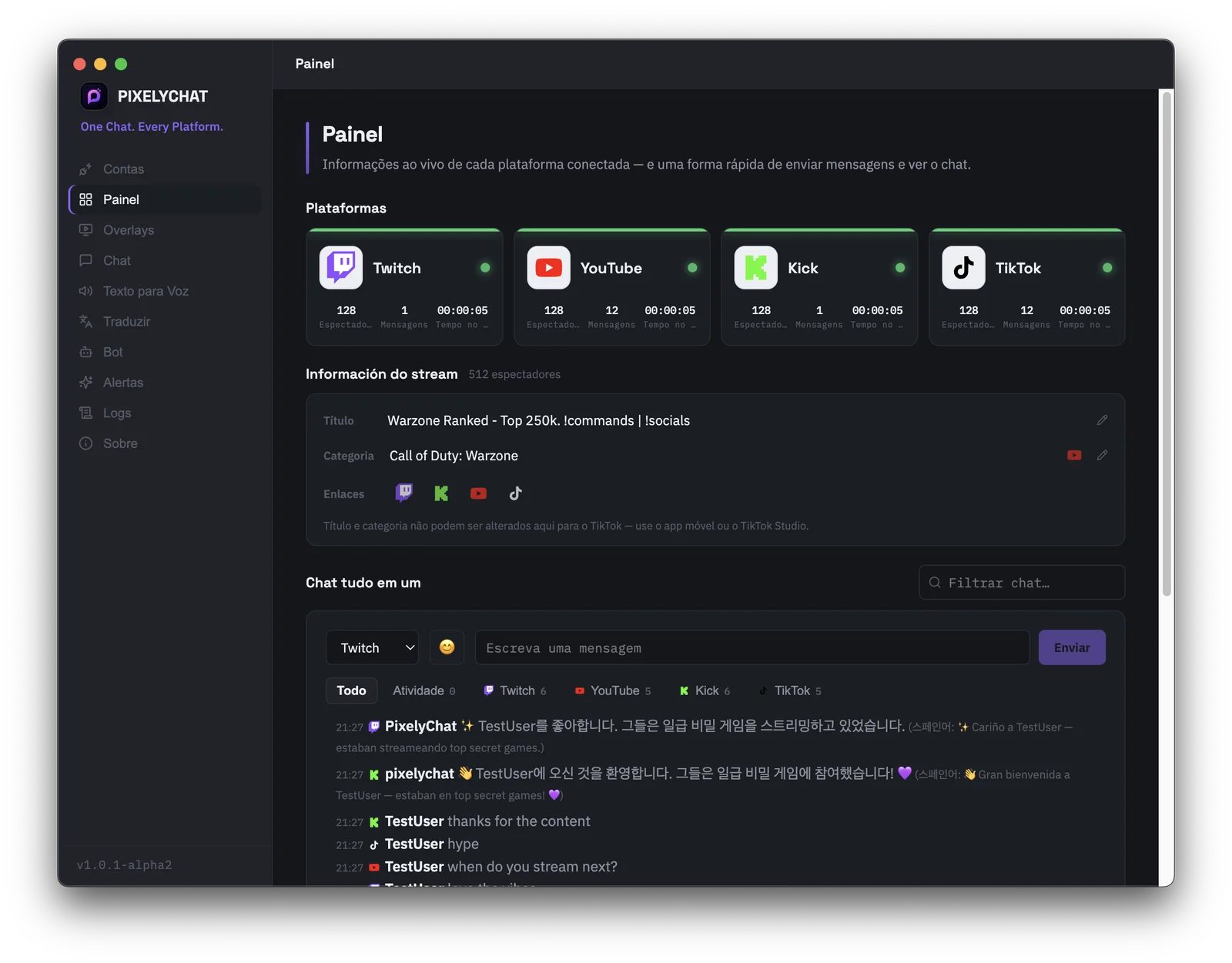
Contas é a única tela de configuração que você precisa para a autenticação de plataformas. Faça login pela janela de login normal de cada plataforma. O PixelyChat usa a autorização resultante em vez de pedir para você colar senhas ou chaves de stream no aplicativo.
Chat unificado, emotes, moderação, envio de mensagens, TTS, tradução e eventos de live suportados.
Chat ao vivo, envio de mensagens suportado durante a live, inscrições/Super Chats e controles de live relacionados.
Chat unificado, moderação e envio suportados, TTS, tradução e controles de live ao vivo.
Chat ao vivo, follows, inscrições, gifts, likes e dados de espectadores. O envio de chat não está disponível atualmente.
Force um novo login quando precisar trocar de conta em vez de reutilizar uma sessão já conectada, e opcionalmente adicione sua própria chave de API do EulerStream se você tiver um plano pago lá — caso contrário, o relay compartilhado do PixelyChat é usado automaticamente.
Desconectar uma conta remove aquela plataforma da sessão ativa do PixelyChat. Isso não exclui a conta da plataforma em si.
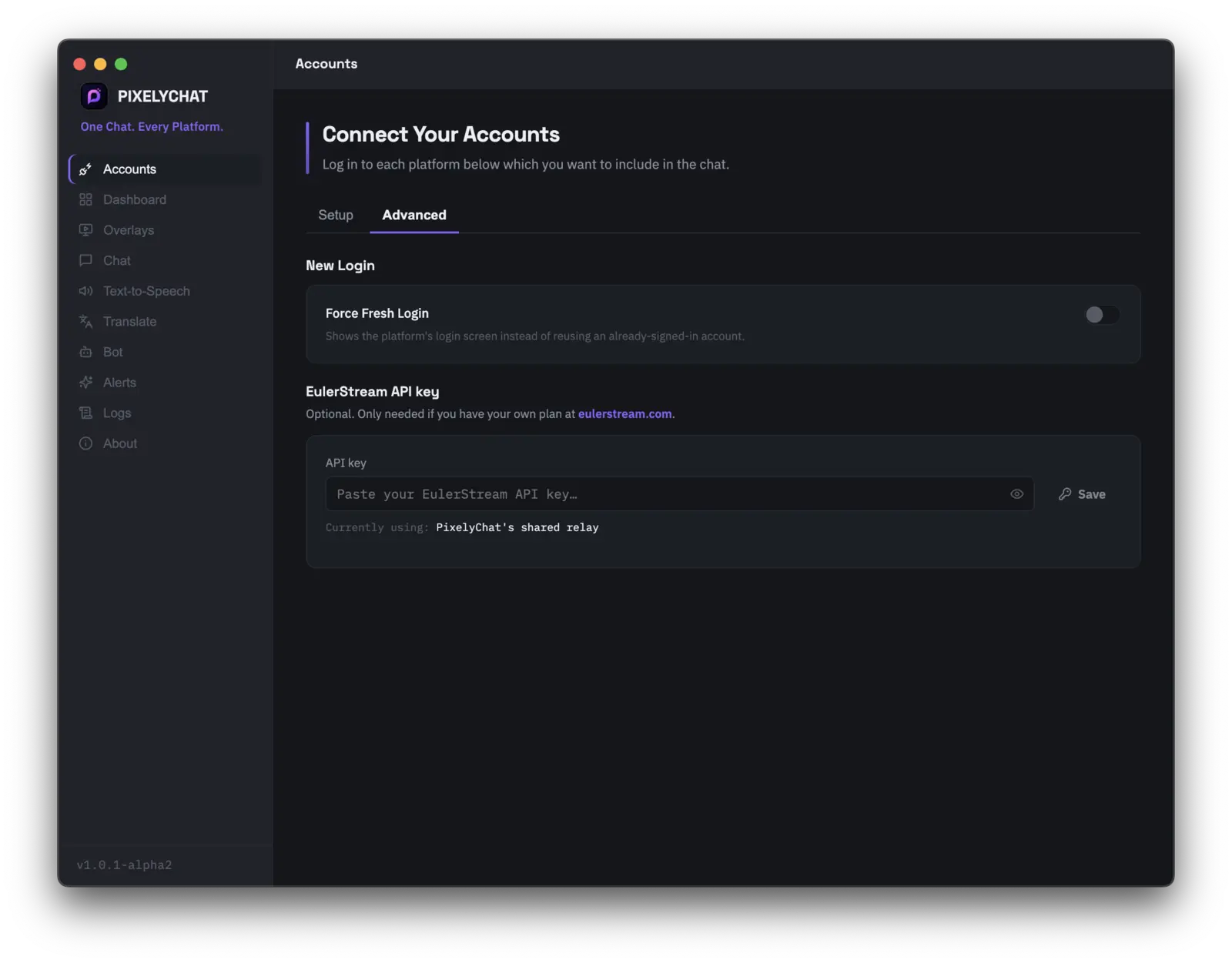
O PixelyChat apresenta as plataformas em um único feed, mas cada serviço ainda tem suas próprias regras de API. As diferenças importantes estão abaixo.
| Capacidade | Twitch | YouTube | Kick | TikTok LIVE |
|---|---|---|---|---|
| Ler chat | Sim | Sim | Sim | Sim |
| Enviar chat | Sim | Sim, enquanto ao vivo | Sim | Não |
| Moderação | Sim | Ações suportadas | Ações suportadas | Limitado pela plataforma/API |
| Follows / inscrições | Eventos | Inscrições / Super Chats | Eventos | Follows / inscrições / gifts / likes |
| Edição de título/categoria da live | Suportado | Título suportado | Suportado | Não suportado |
Isso não impede que mensagens, gifts, follows ou informações de espectadores do TikTok sejam recebidos enquanto o conector estiver funcionando.
Todas as mensagens conectadas aparecem em um único feed. Cada mensagem carrega uma identidade de plataforma para você saber de onde ela veio de relance.
Os controles de moderação estão disponíveis no dashboard e no dock de chat compacto onde suportado. O conjunto exato de ações depende da plataforma.
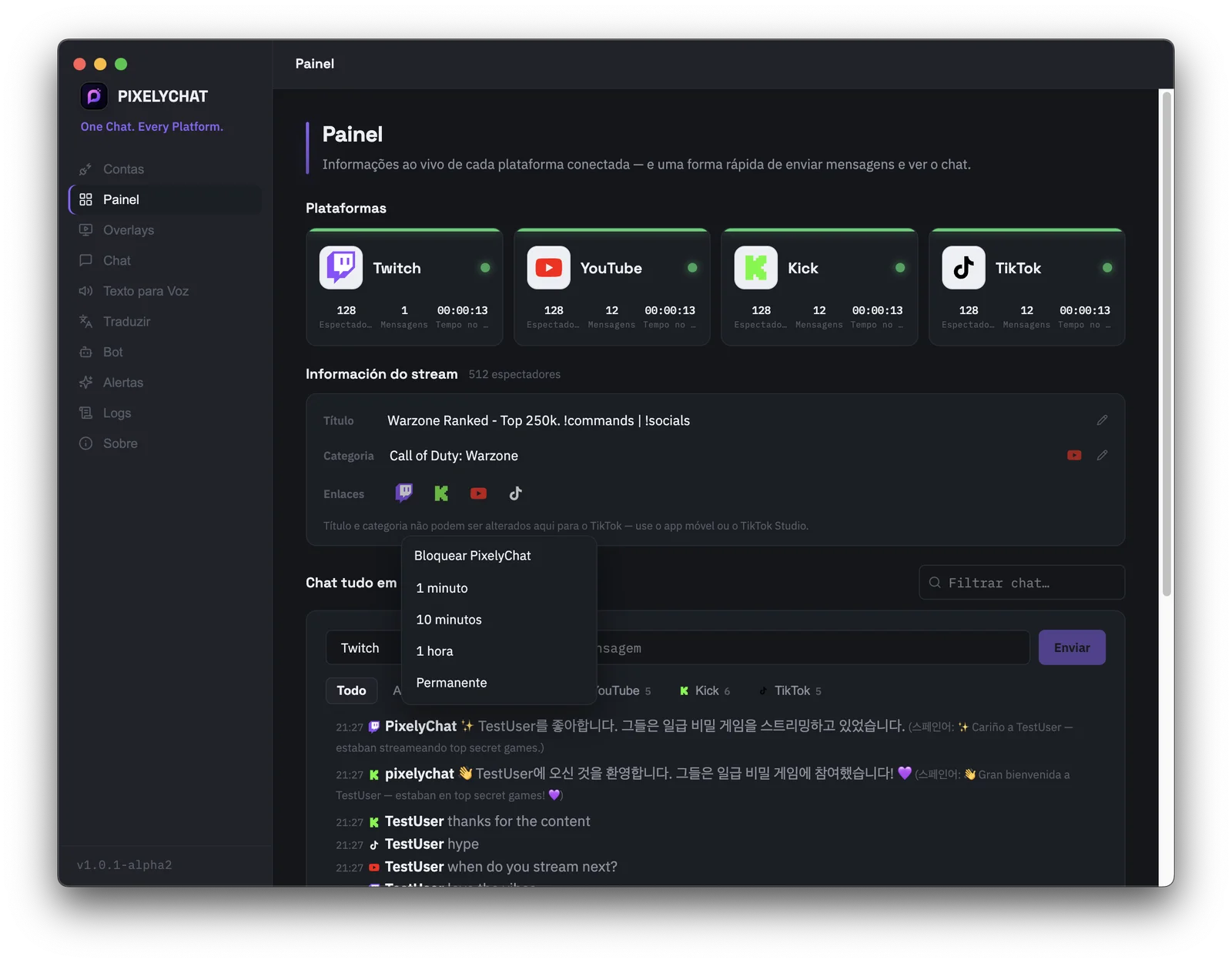
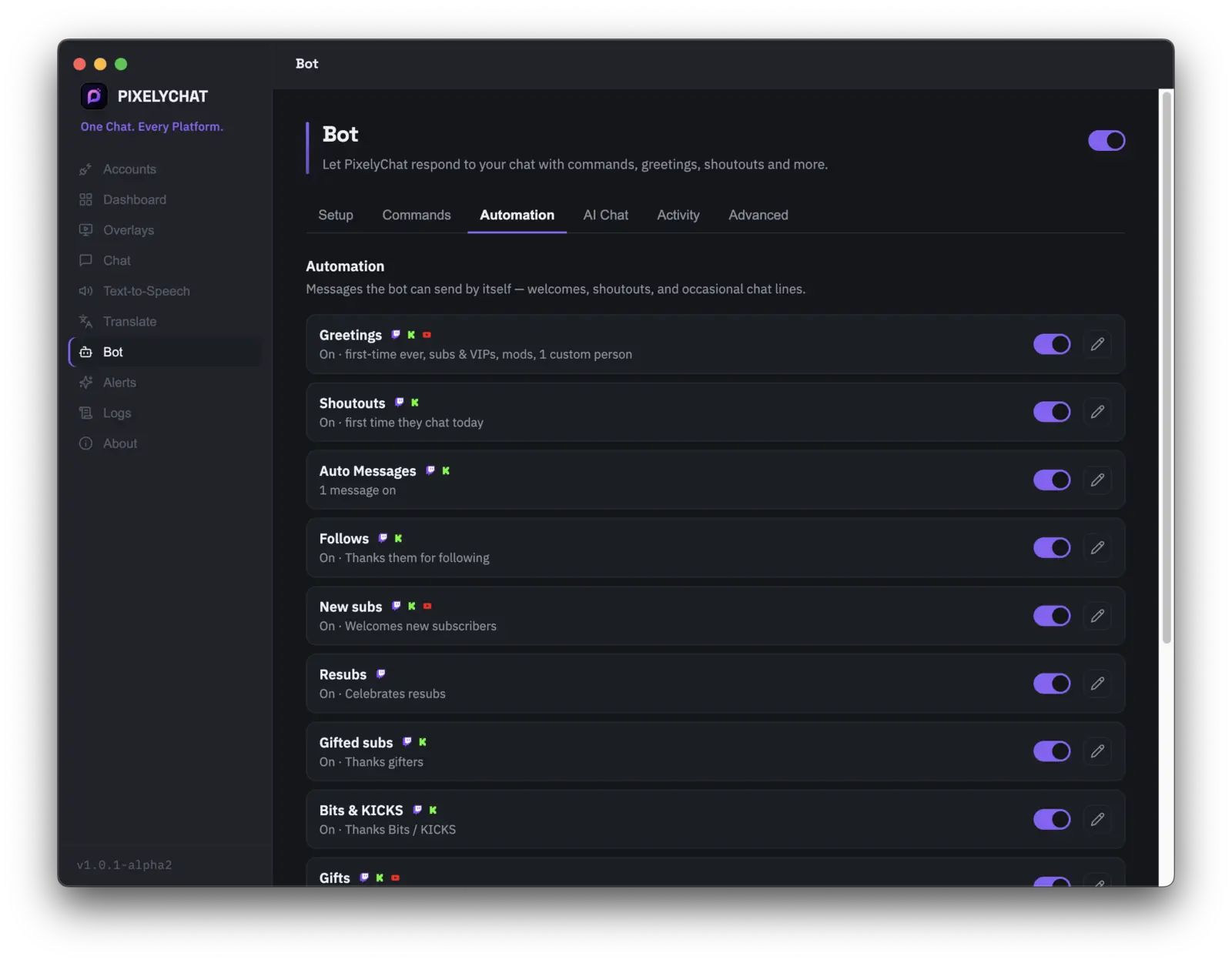
O PixelyChat inclui um bot integrado para que automações comuns de chat não precisem de um segundo serviço. A tela de Bot é organizada em torno da conta do bot, comandos, automação e chat com IA.
Conecte a conta pela qual o bot deve falar, e depois use o fluxo de envio ciente da plataforma do PixelyChat.
Crie comandos com níveis de acesso configuráveis, comportamento de cooldown e respostas. Respostas aleatórias são úteis para comandos como !8ball, !dadjoke ou piadas específicas da comunidade.
Cumprimente espectadores automaticamente, incluindo saudações direcionadas para usuários individuais onde configurado.
Automatize shoutouts de streamers seguindo o fluxo de trabalho que você escolher em vez de digitá-los manualmente toda vez.
Crie respostas automáticas a follows, inscrições, gifts, raids e outros eventos suportados.
Agende mensagens de chat recorrentes e mantenha a live em movimento sem repetir lembretes manualmente.
Use as regras integradas de tratamento de spam/golpes e links onde configuradas, ajudando o bot a reagir a padrões inseguros ou repetitivos.
Mencione o bot para obter uma resposta. Escolha uma personalidade integrada como Amigável, Engraçada, Atrevida ou Hype, ou defina a sua própria.
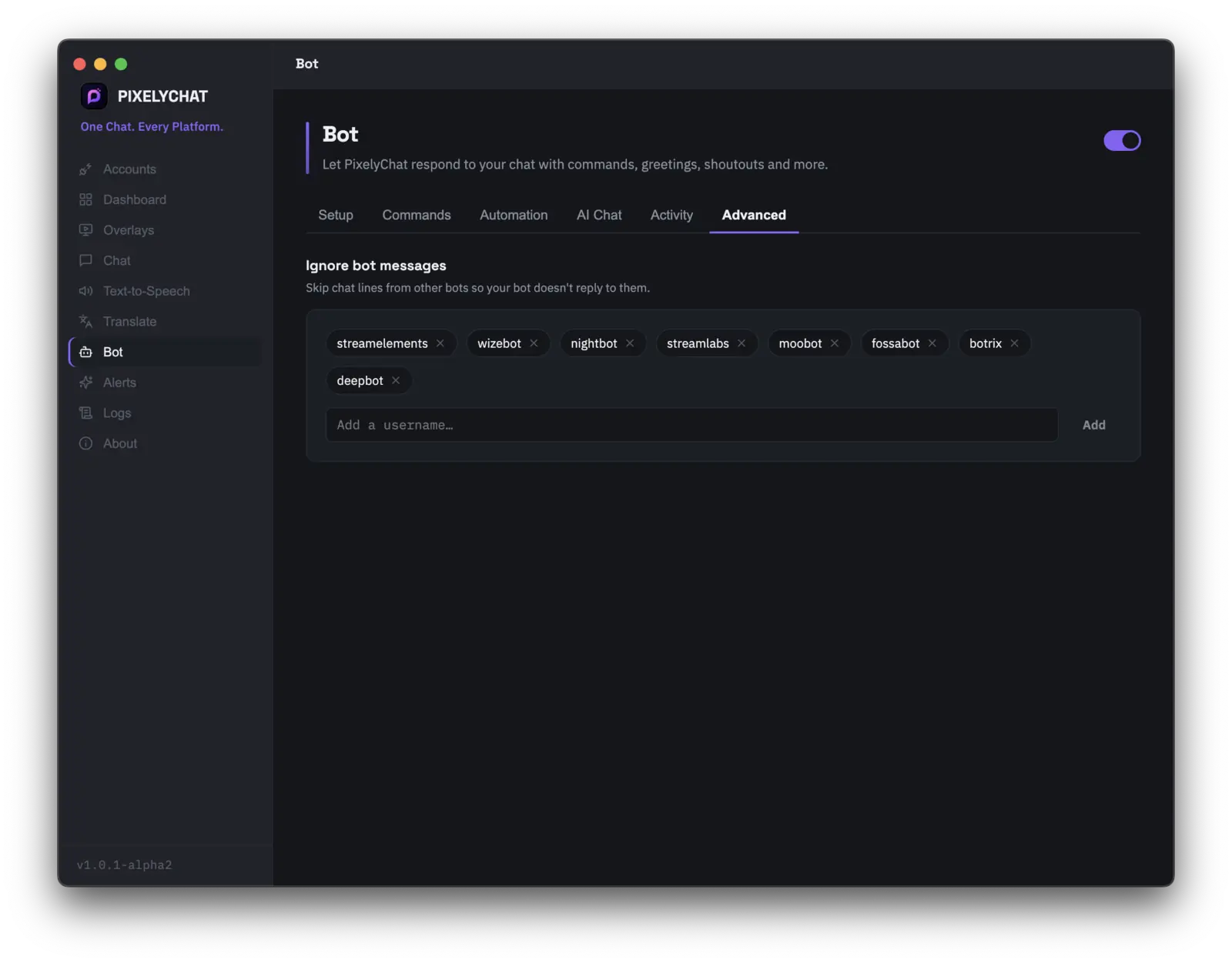
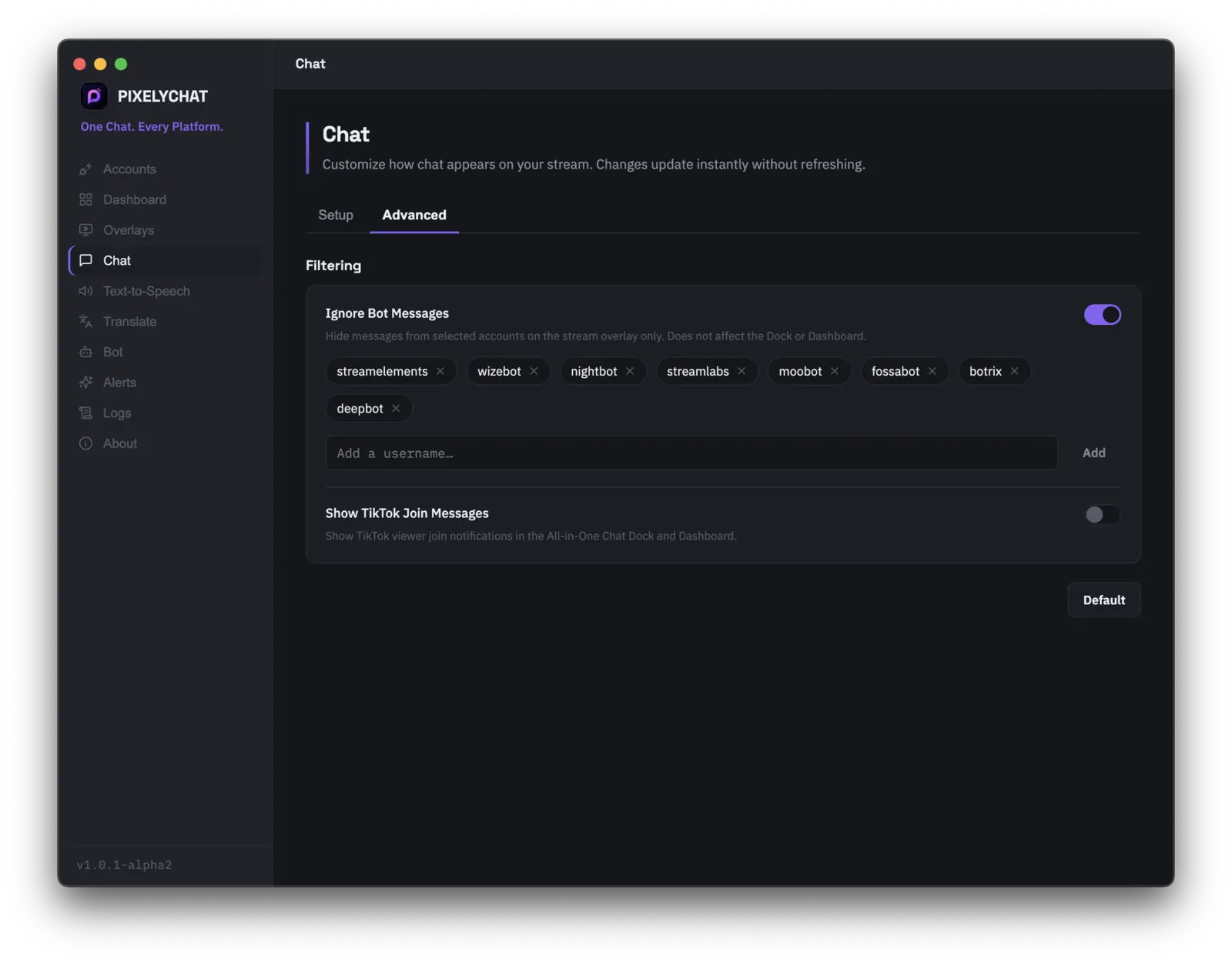
Adicione os nomes de usuário de outros bots (Nightbot, StreamElements, etc.) a uma lista de ignorados para que o bot do PixelyChat não responda às mensagens deles.
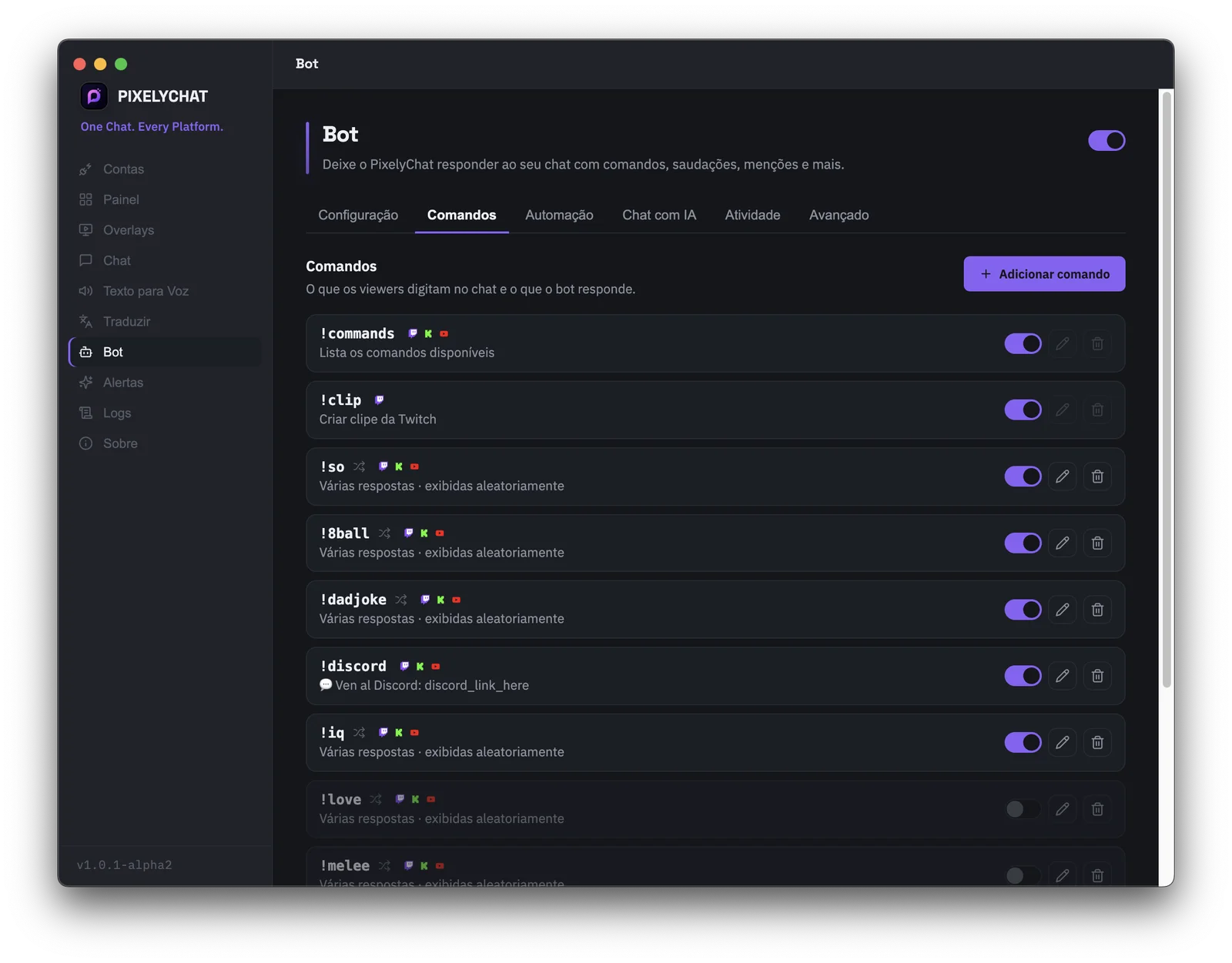
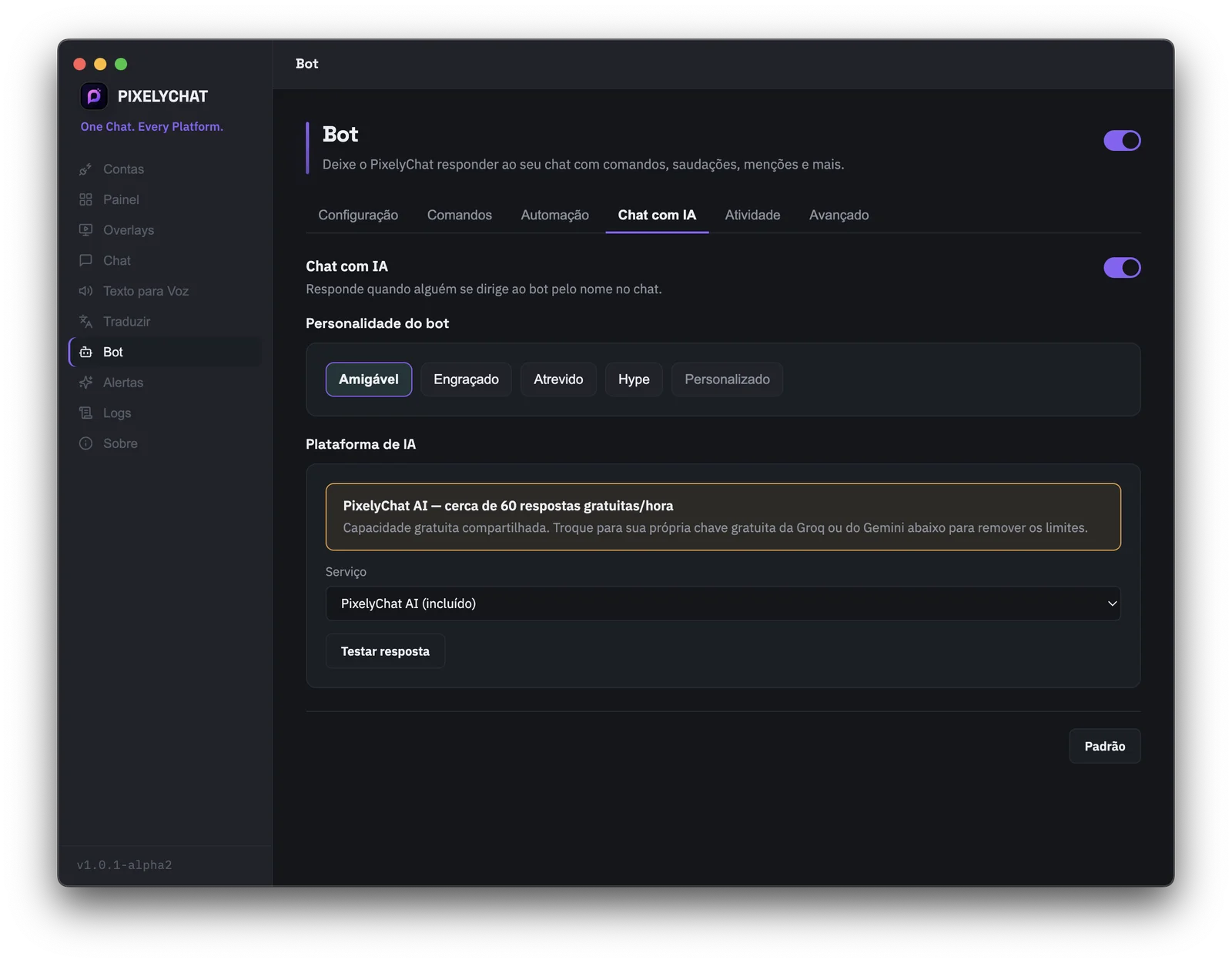
O fluxo de resposta da IA do aplicativo é projetado em torno da mensagem de chat e da personalidade/contexto que você configura. Ela não recebe acesso aos seus arquivos, sua rede local, seu endereço de IP, sua localização física ou dados de contas não relacionadas só por estar ativada.
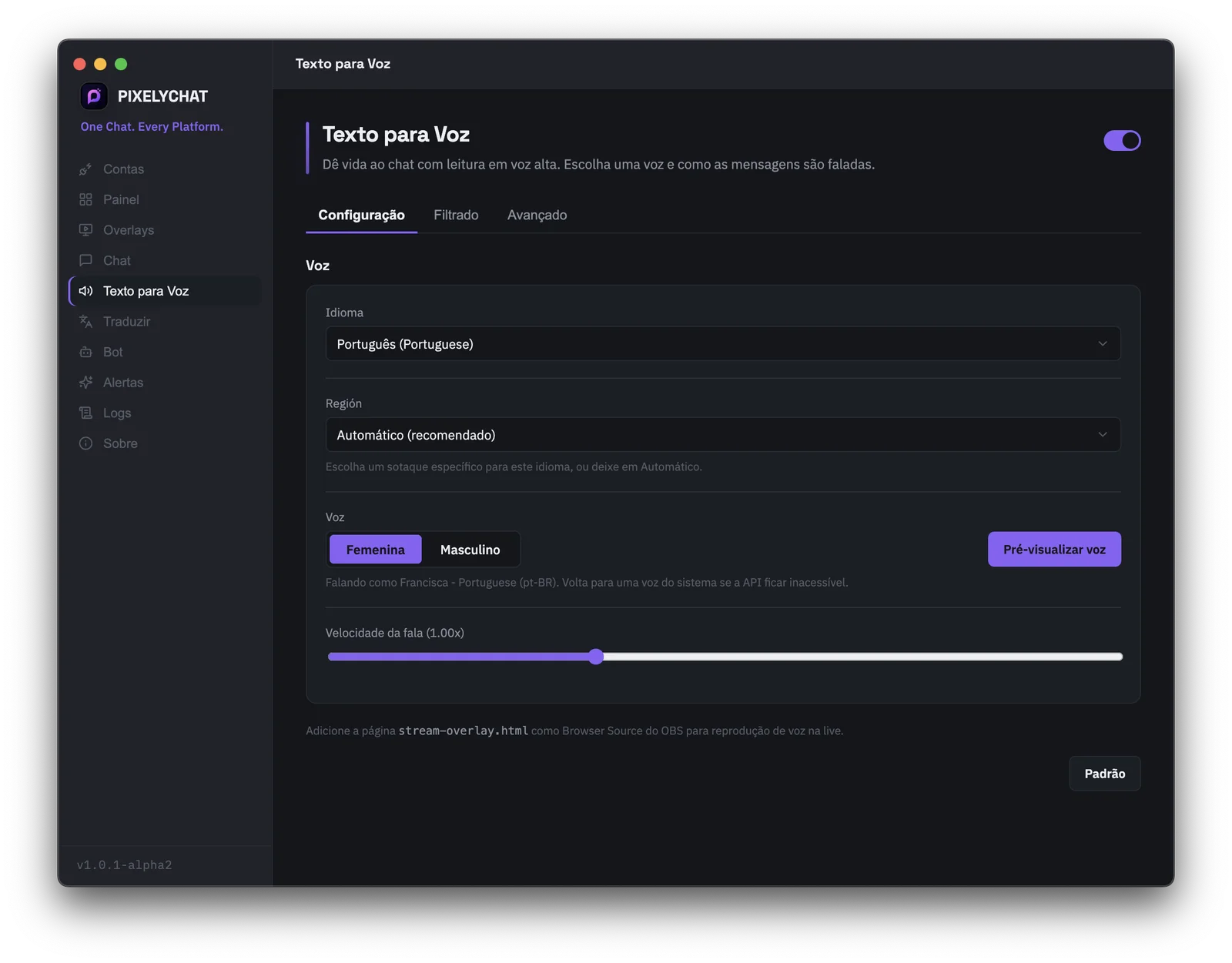
Ative o TTS quando quiser que o chat recebido seja lido em voz alta enquanto você joga. O TTS é separado do feed de chat visível, então você pode manter o feed na tela enquanto só mensagens selecionadas são lidas.
Selecione um idioma e gênero, ouça uma prévia da voz e ajuste a velocidade da fala. O PixelyChat resolve a voz para a voz principal configurada e pode usar uma voz local do sistema como reserva.
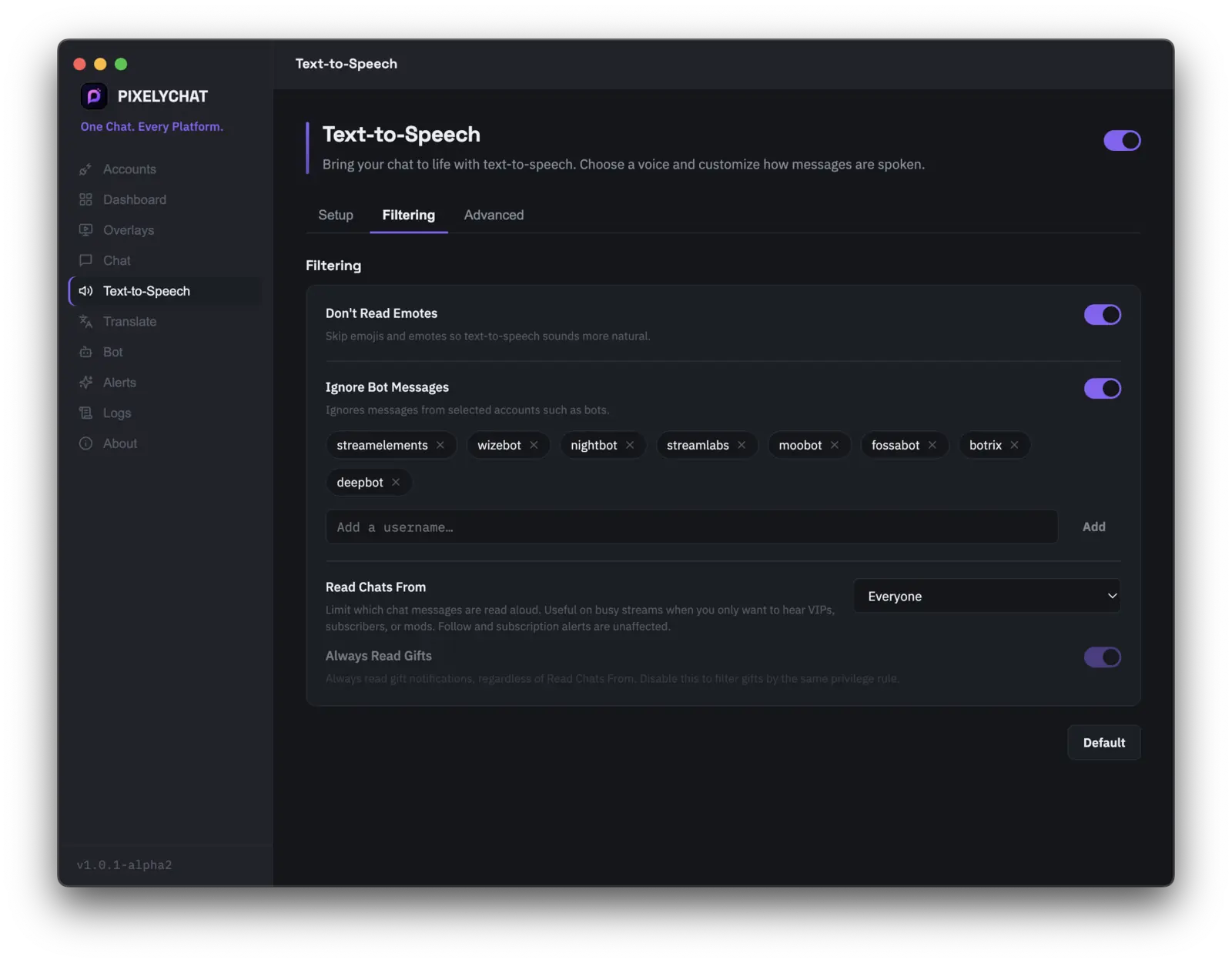
Pule emotes/emoji, ignore contas de bot nomeadas, restrinja o chat falado a inscritos e, opcionalmente, sempre leia eventos de gift suportados.
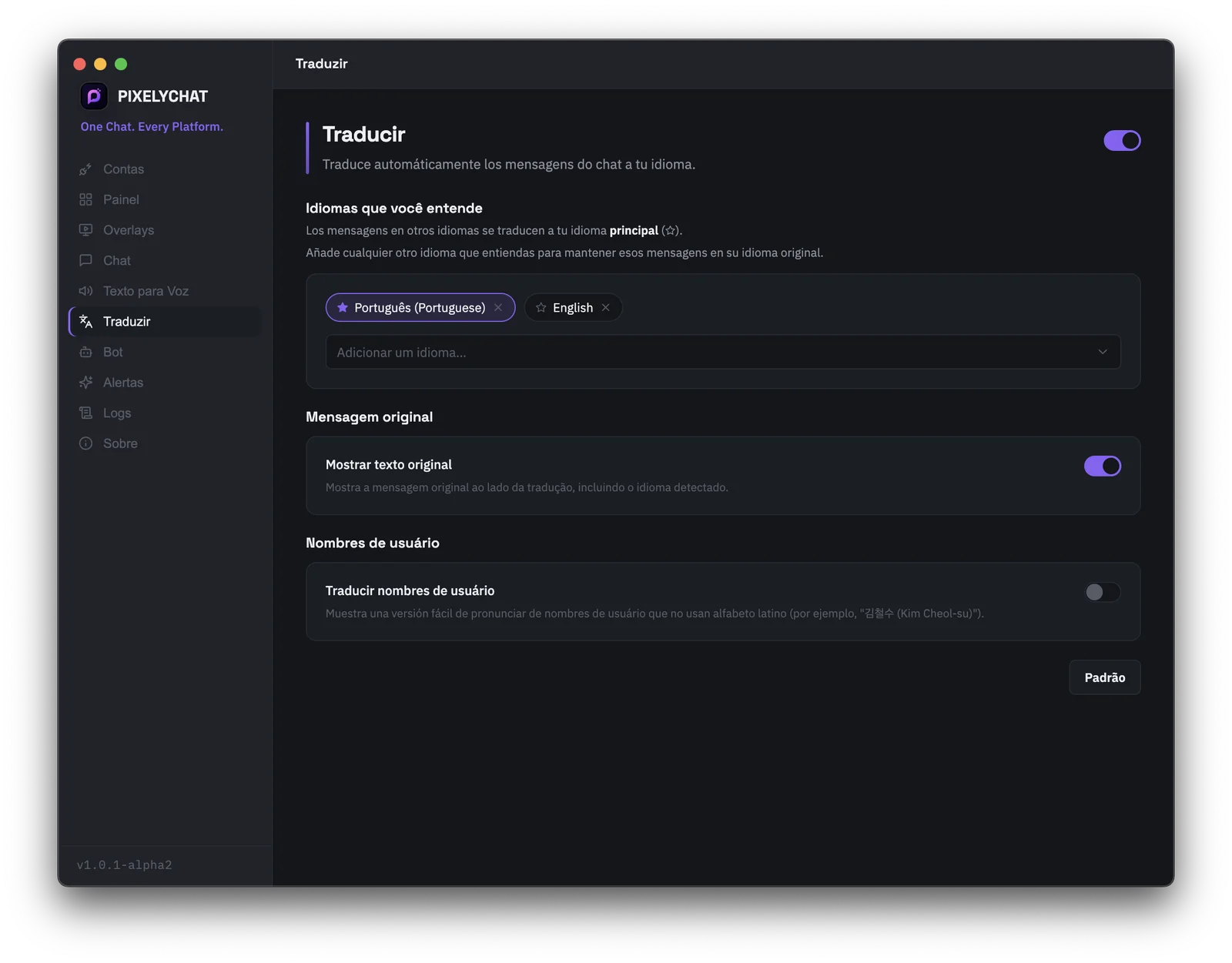
A tradução vem desativada por padrão. Ative-a quando sua live receber mensagens em idiomas que você ainda não entende.
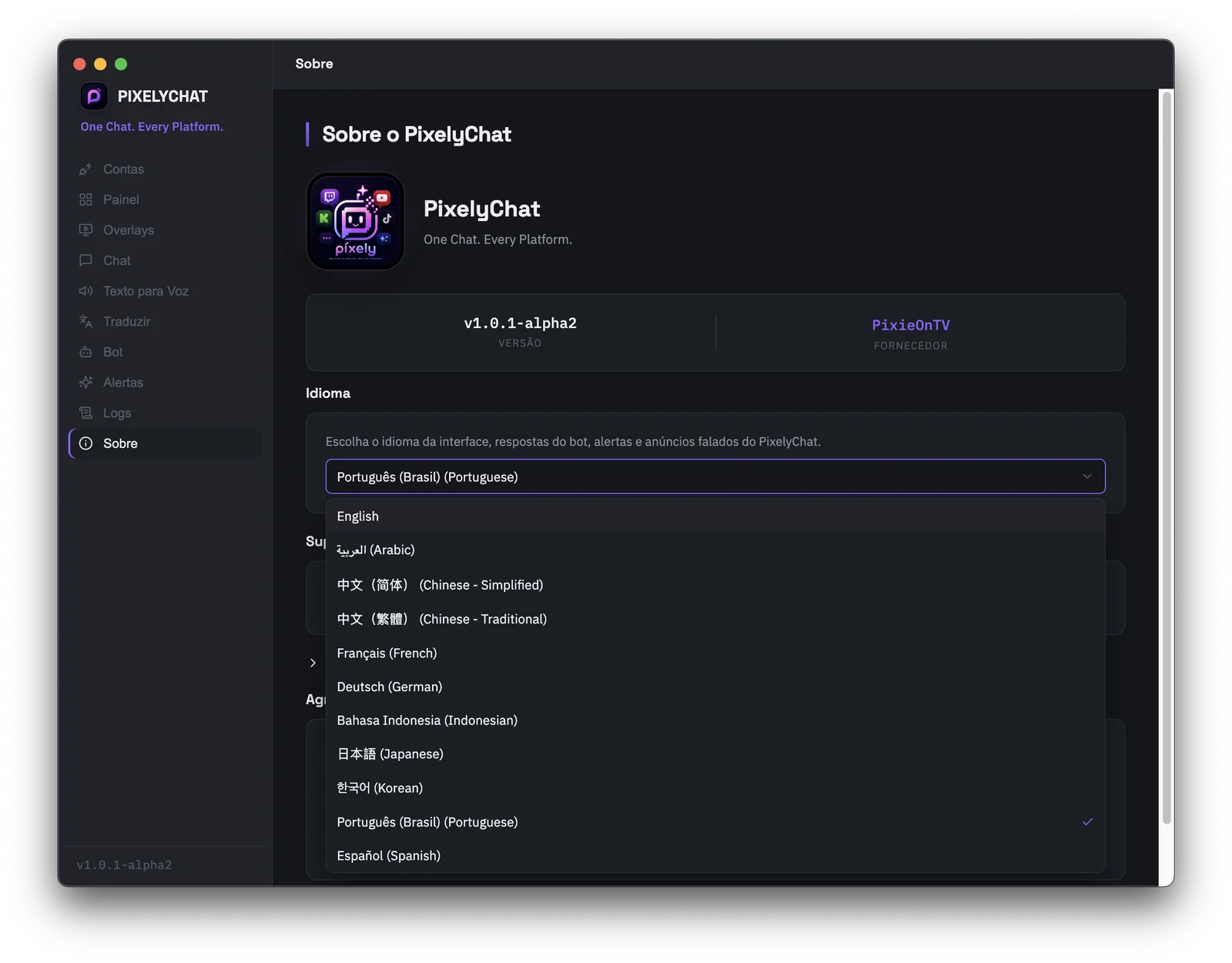
Isso é separado da tradução de chat acima. A própria interface do PixelyChat — menus e configurações, respostas do bot, alertas na tela e anúncios de voz do TTS — pode rodar inteiramente em um dos 11 idiomas.
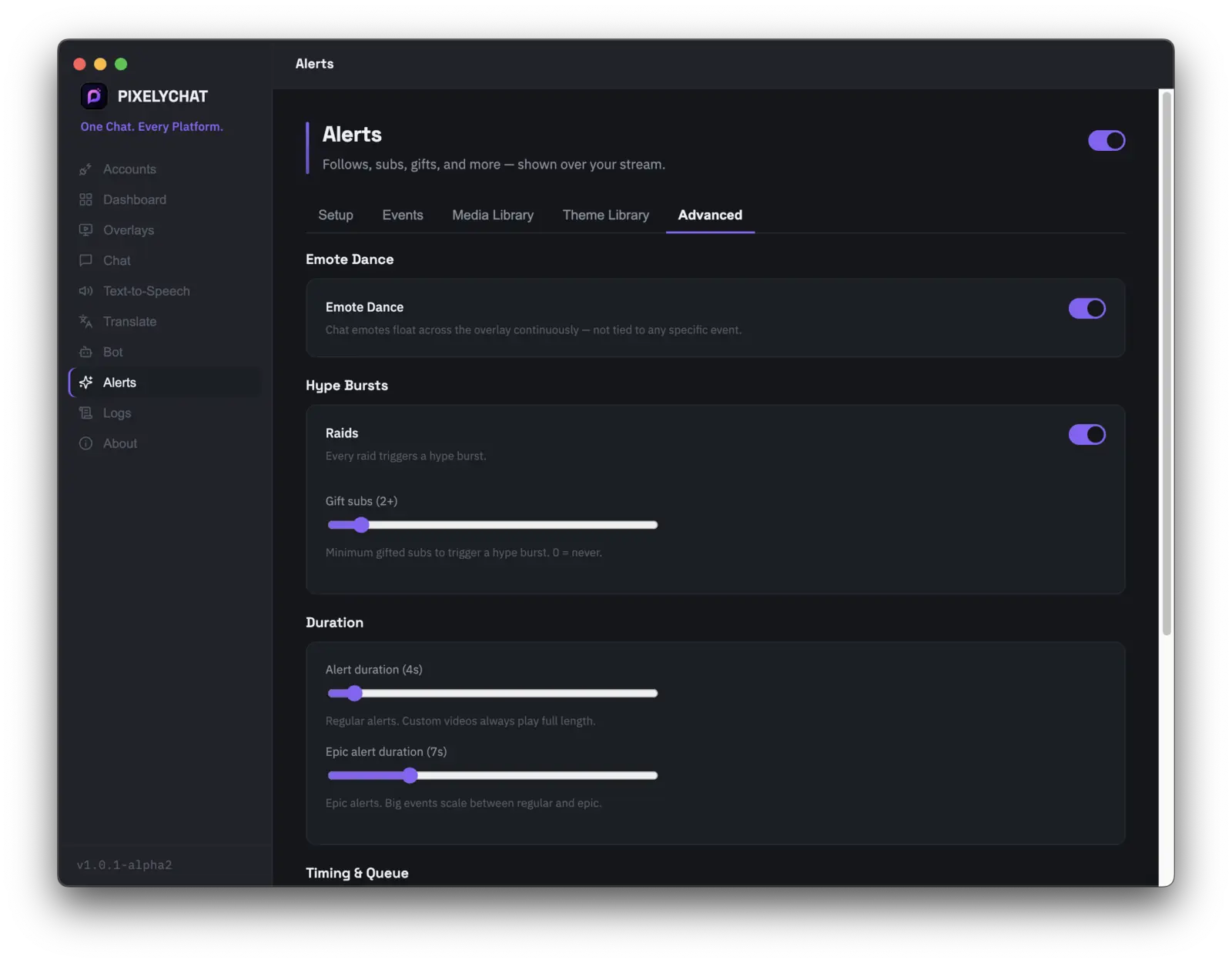
Alertas dão à sua live um feedback visível para eventos suportados sem precisar de um provedor de alertas separado. Configure a apresentação do evento, depois exponha a saída de alerta pelo mesmo fluxo de trabalho de overlay local.
Comece com temas visuais integrados em vez de construir cada tela de evento do zero.
Personalize sons e mídia visual onde o design do alerta suportar.
Use texto específico do evento e variáveis suportadas para que follows, inscrições, gifts e raids pareçam contextuais.
Eventos podem entrar em fila para que uma explosão de atividade não faça um alerta sobrescrever outro visualmente.
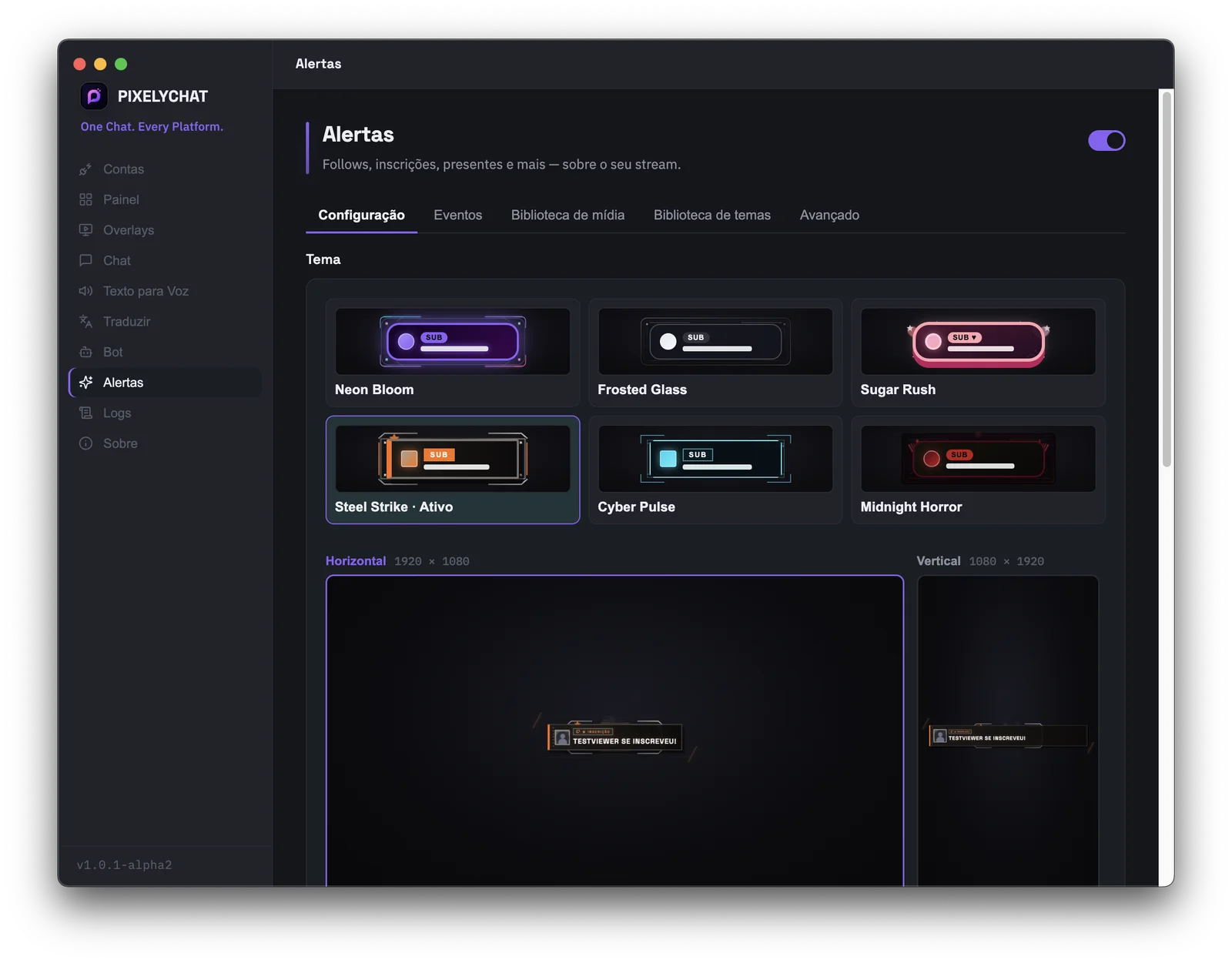
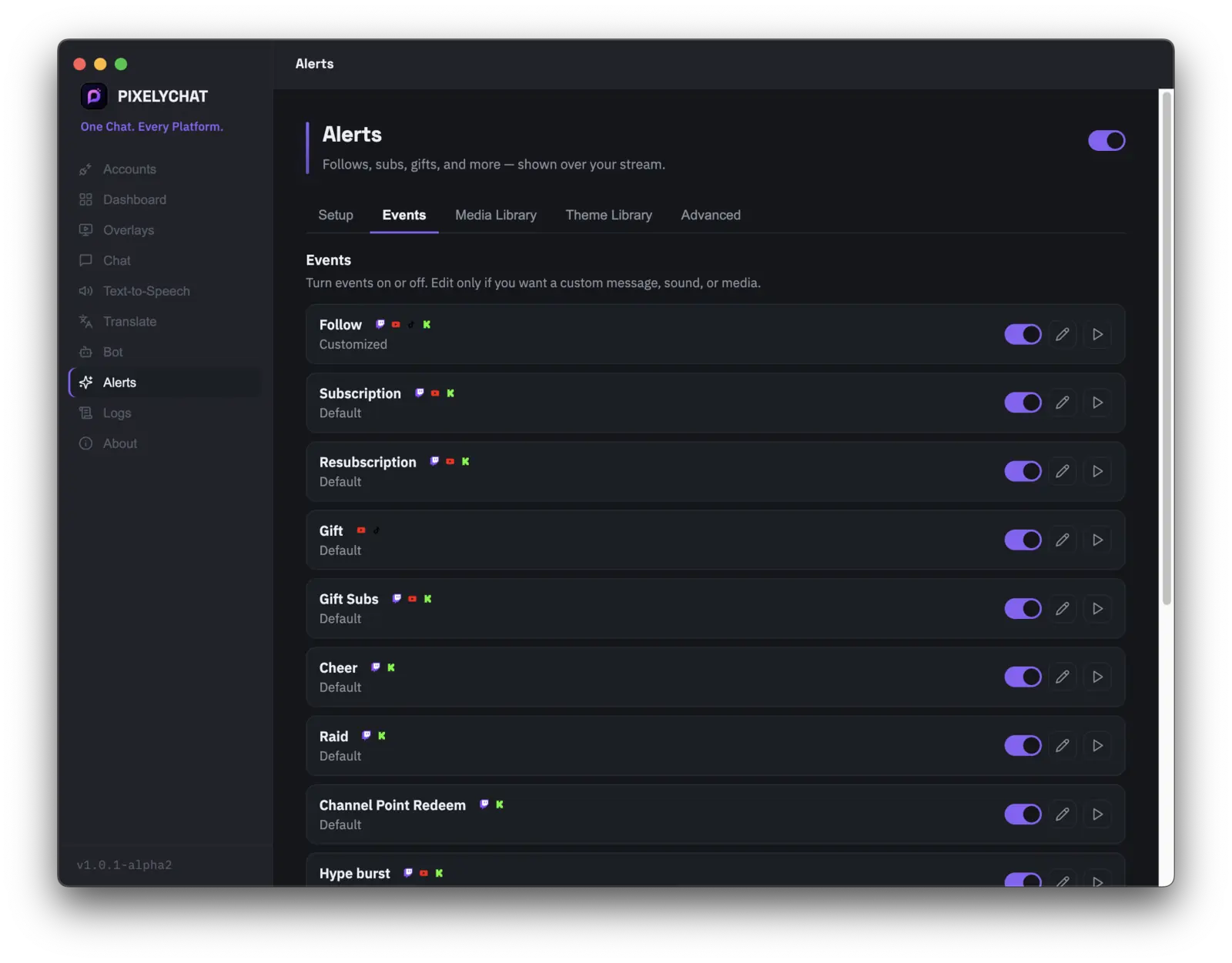
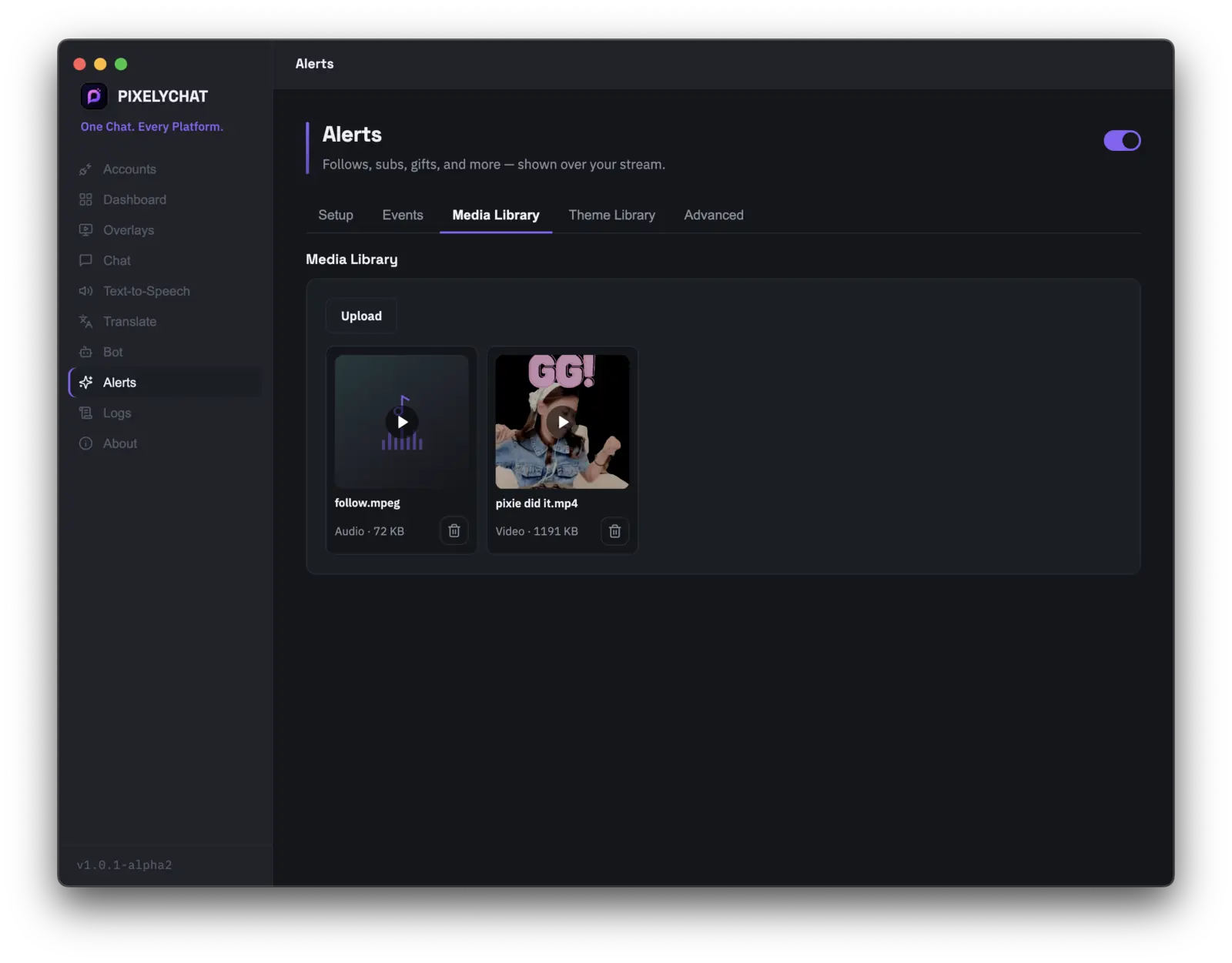
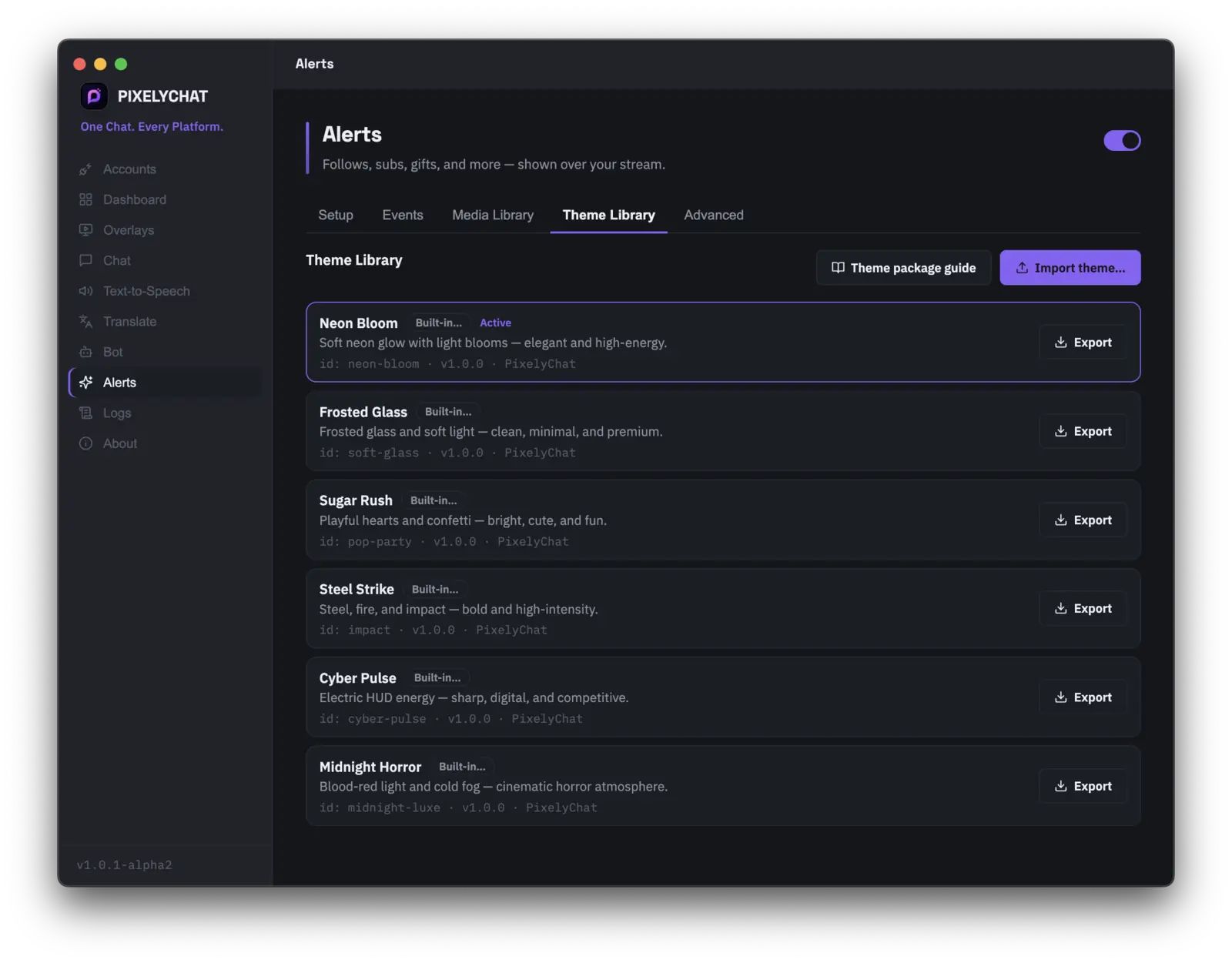
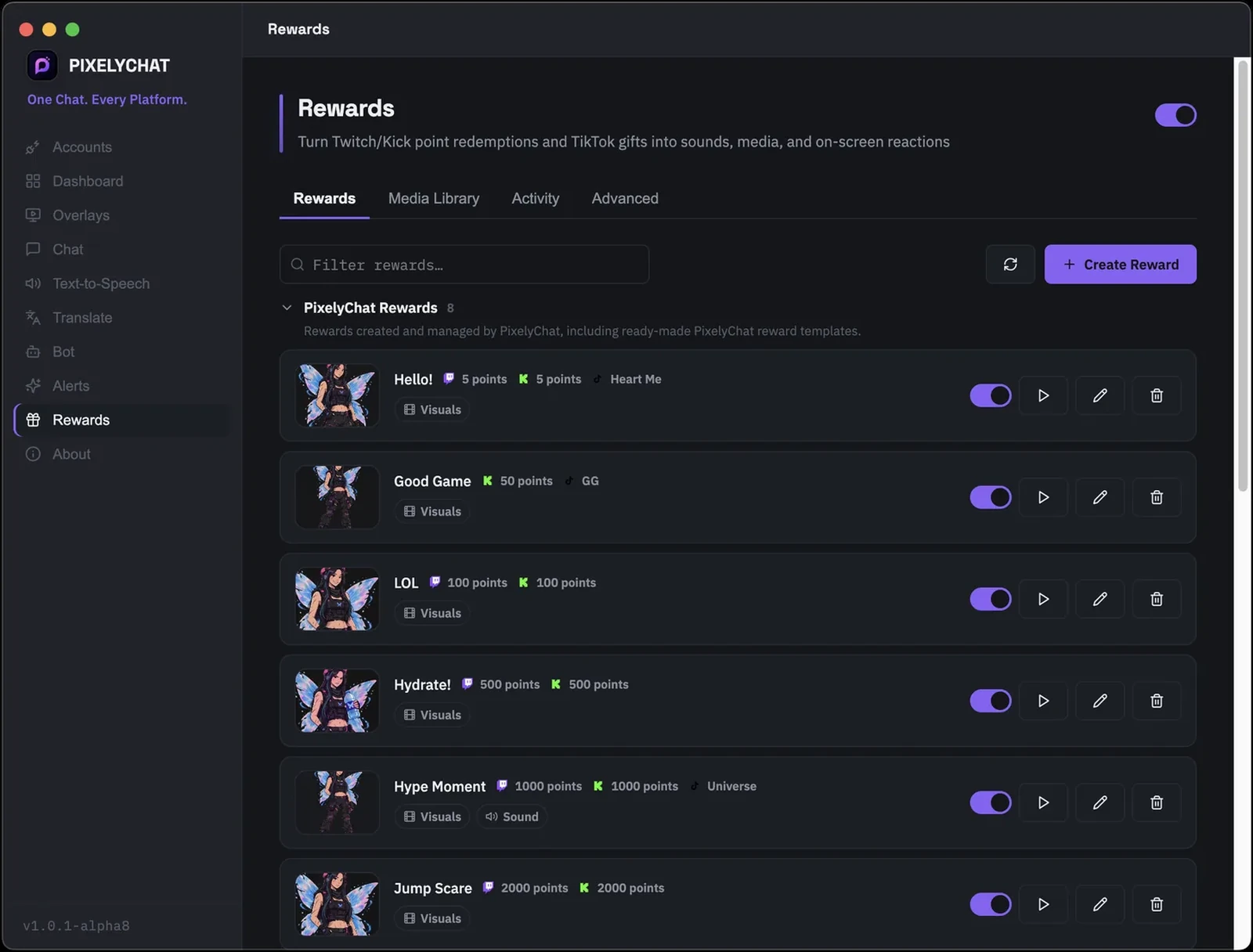
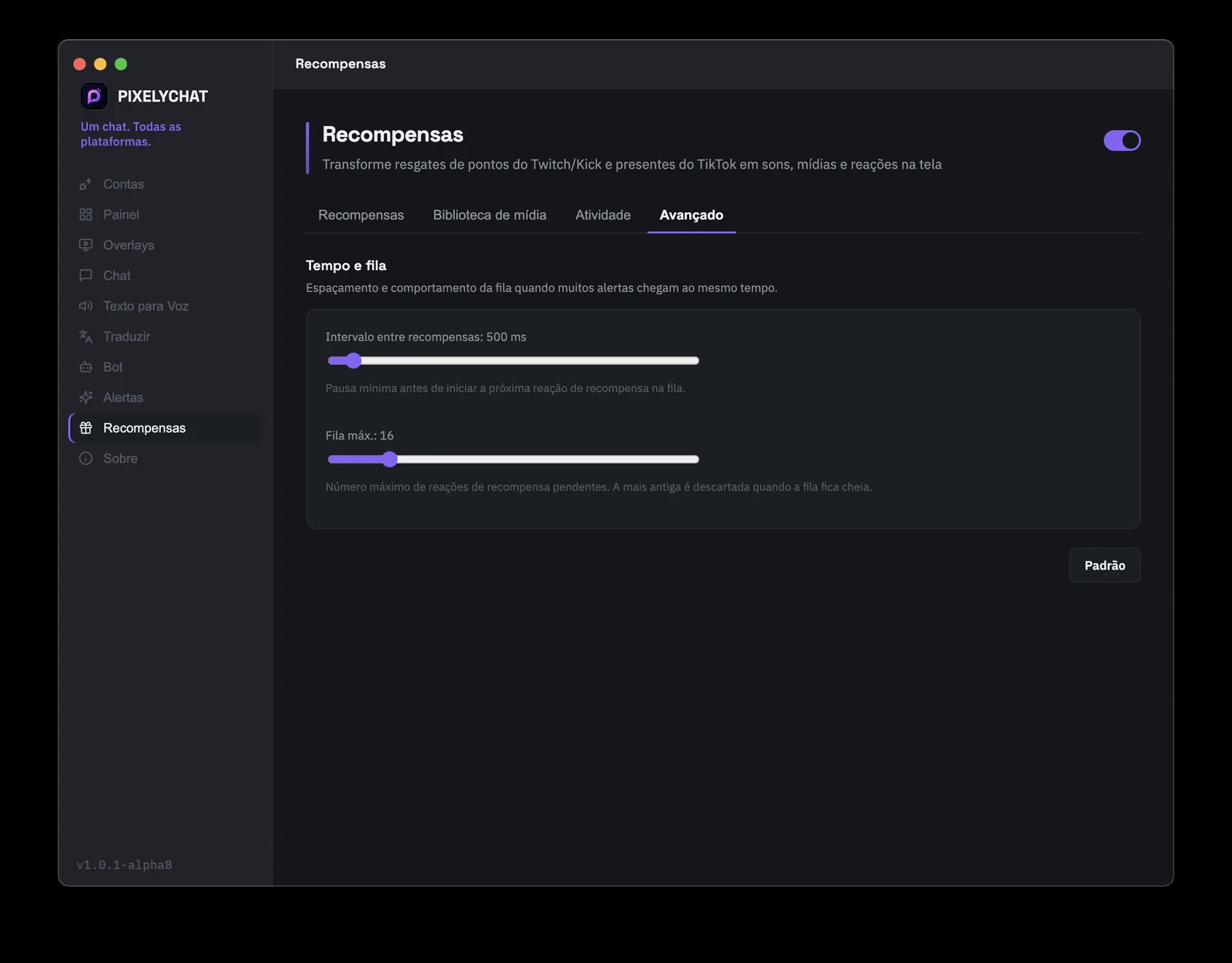
As recompensas transformam resgates de Channel Points da Twitch/Kick e presentes do TikTok em suas próprias reações na tela, sem precisar de um provedor de alertas separado nem de scripting. Comece com presets inclusos ou envie sua própria mídia, e deixe o PixelyChat cuidar da correspondência e da fila conforme os resgates chegam.
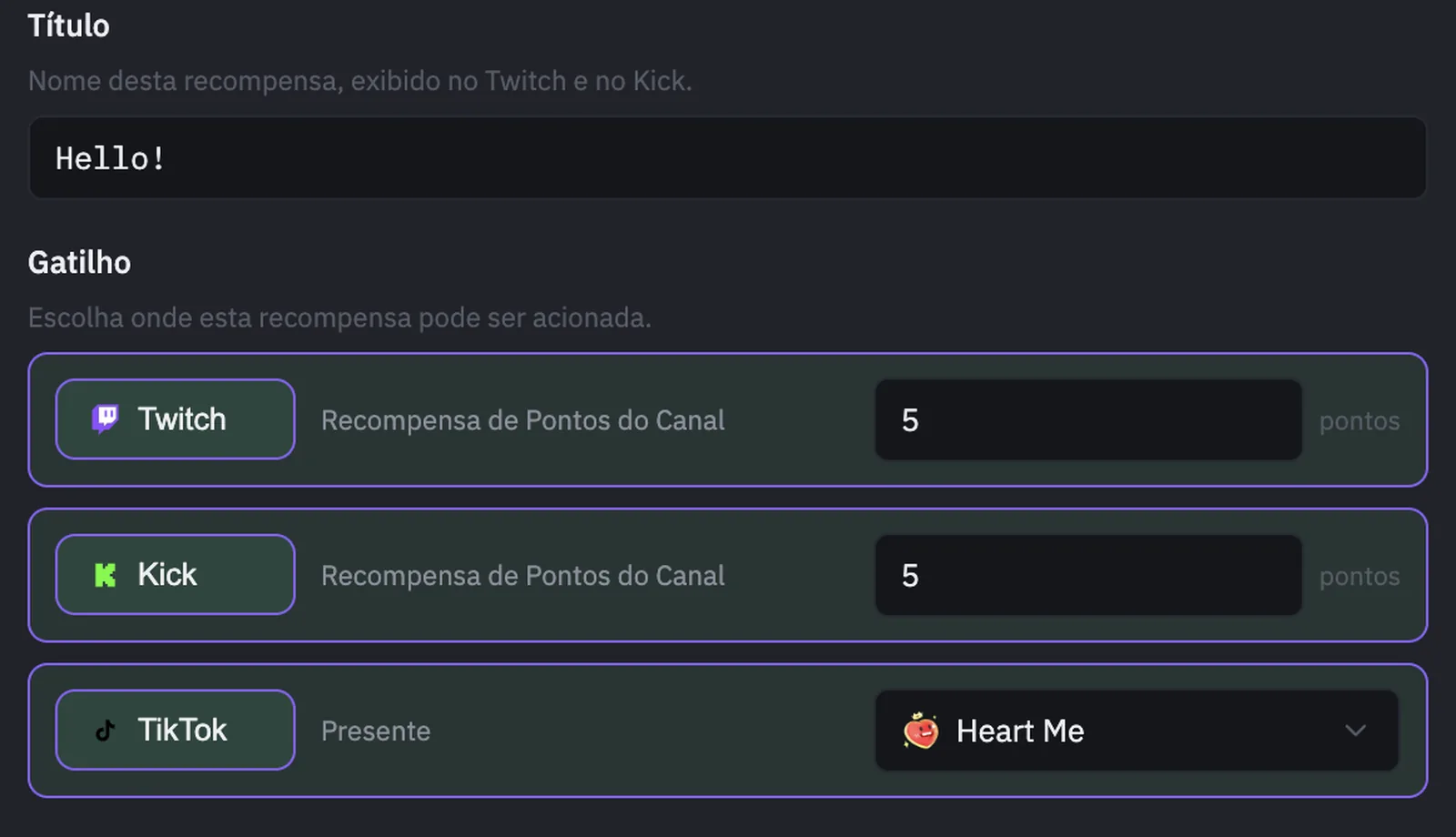
Dispare com um resgate de Channel Points da Twitch ou Kick, um presente específico do TikTok, ou qualquer combinação — com um custo em pontos por plataforma.
Combine um som, um visual na tela e uma fala opcional por recompensa — misture e combine como preferir.
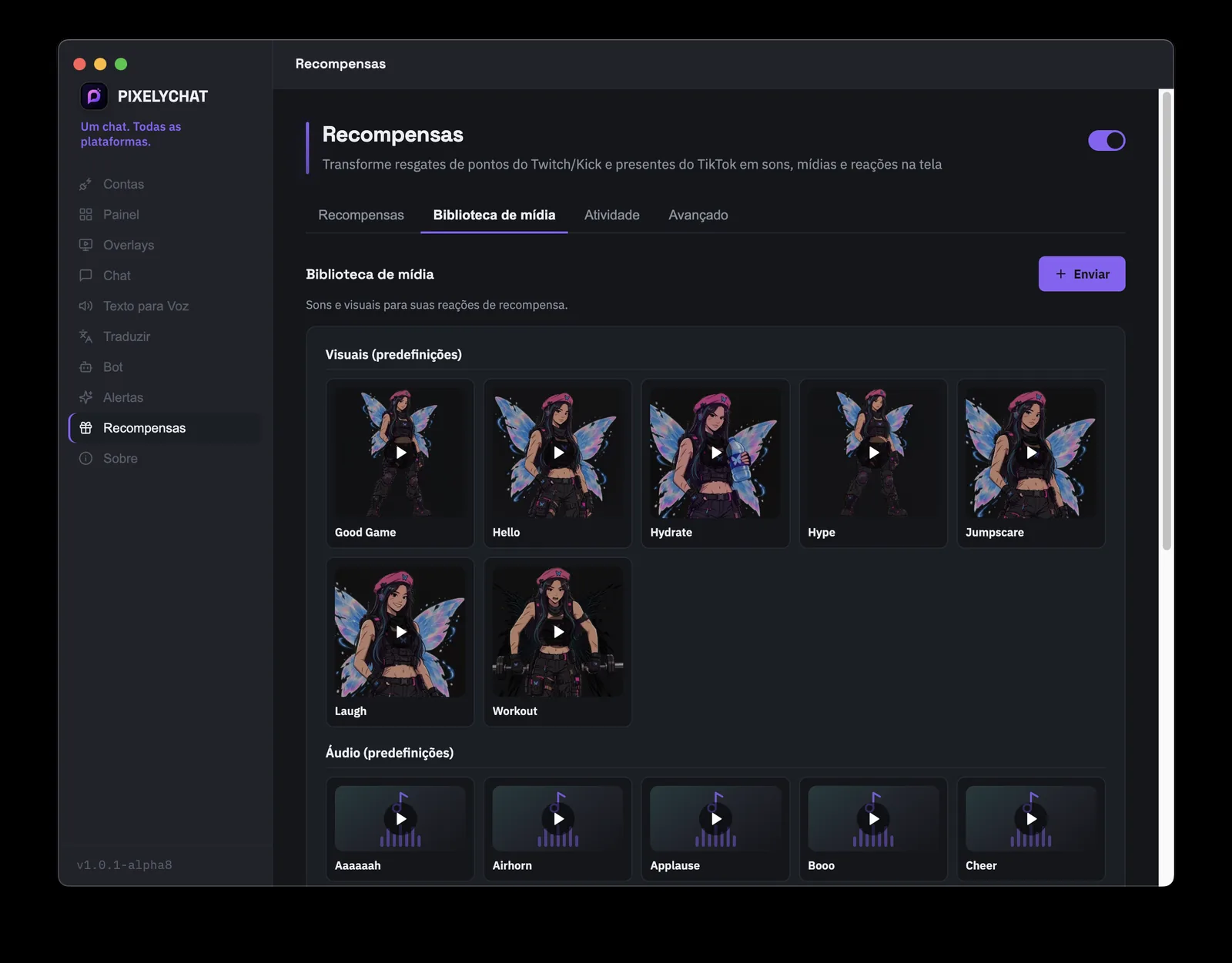
Comece com presets visuais e sonoros inclusos, ou envie sua própria mídia para a Biblioteca de Mídia das Recompensas.
Uma leva de resgates entra em fila em vez de se sobrepor, com espaçamento e tamanho de fila ajustáveis.
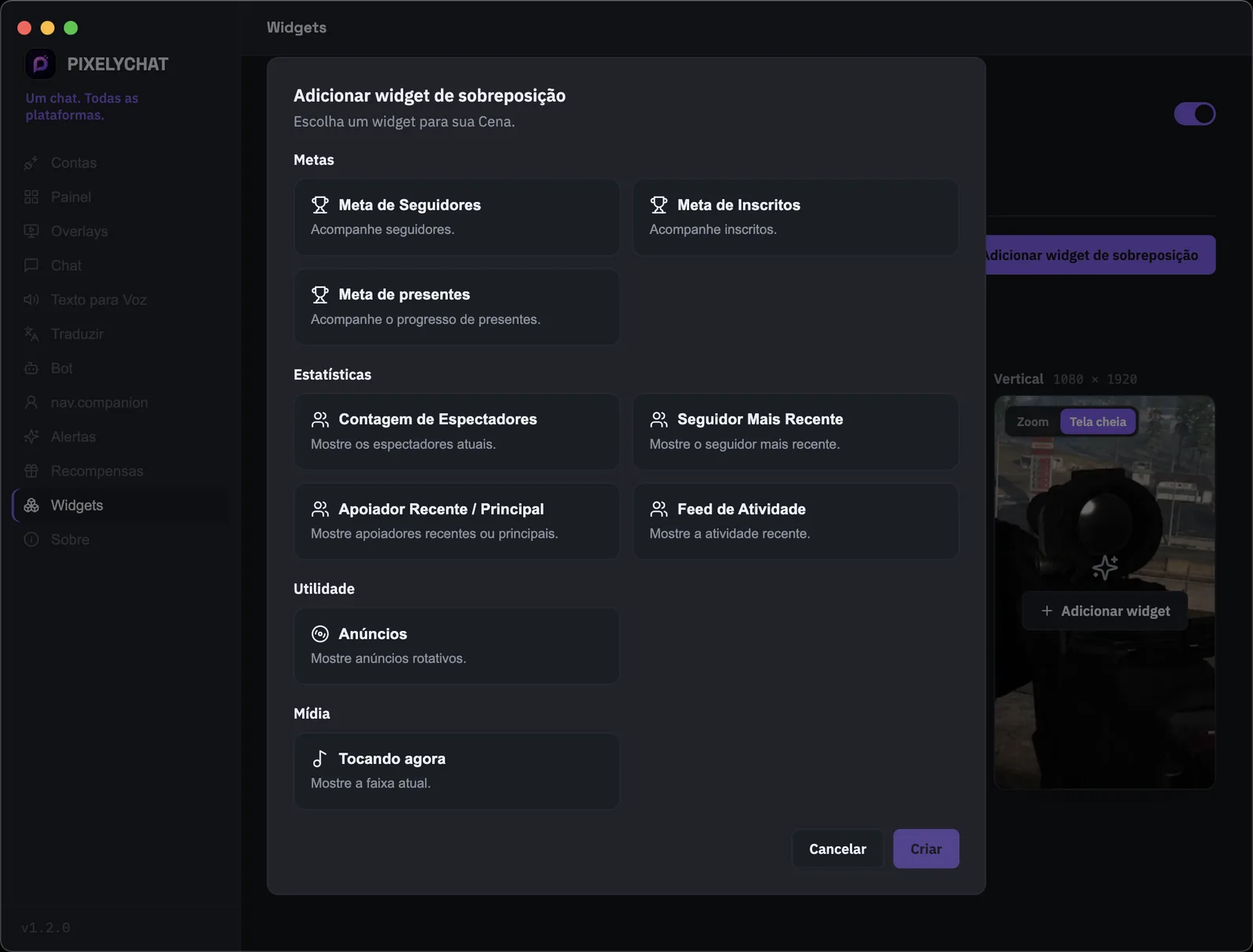
Widgets oferece duas formas de colocar conteúdo interativo na live: Overlay Widgets ficam visíveis com informações ao vivo e Action Widgets aparecem quando você os aciona.
Adicione metas de seguidores, inscritos e presentes para mostrar o progresso na live.
Mostre viewers, último seguidor, apoiador recente / principal e Activity Feed.
Alterne anúncios da live sem manter outro serviço de overlay.
Mostre a música atual com o mesmo fluxo de widgets das metas e estatísticas.
O total de seguidores do TikTok fica disponível quando o canal do TikTok está ao vivo.
Action Widgets são overlays sob demanda. Crie quantos precisar e inicie manualmente ou conecte a Comandos do bot, Alertas, Recompensas e outras ações da live.
Execute uma contagem regressiva configurável com áudio falado opcional.
Inicie e pare um cronômetro de tempo decorrido quando precisar.
Mostre o jogador atual e a fila de viewers diretamente na live.
Acione uma celebração na tela com mídia e som opcionais.
Gire uma roleta transparente com modelos reutilizáveis, resultados e descrições personalizados.
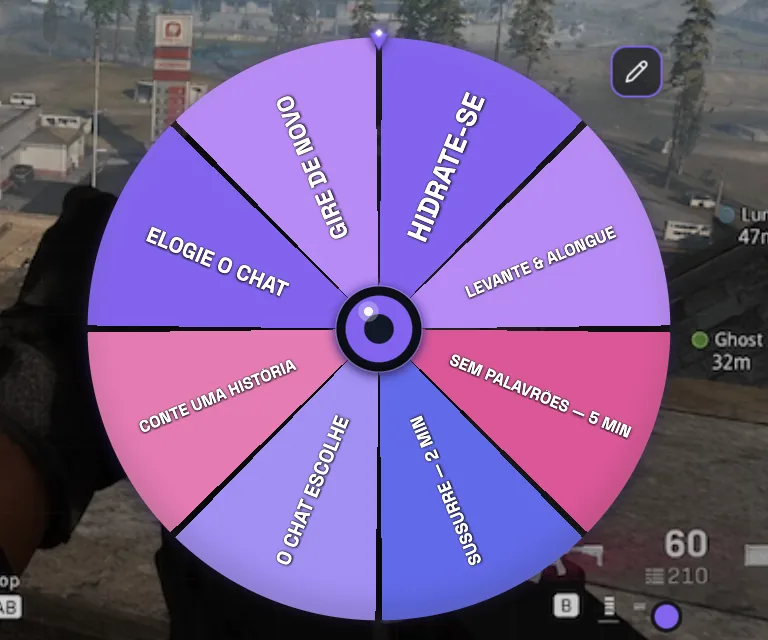
Action Widgets podem ser iniciados manualmente pelo Dashboard ou automaticamente por Comandos do bot, Alertas e Recompensas.
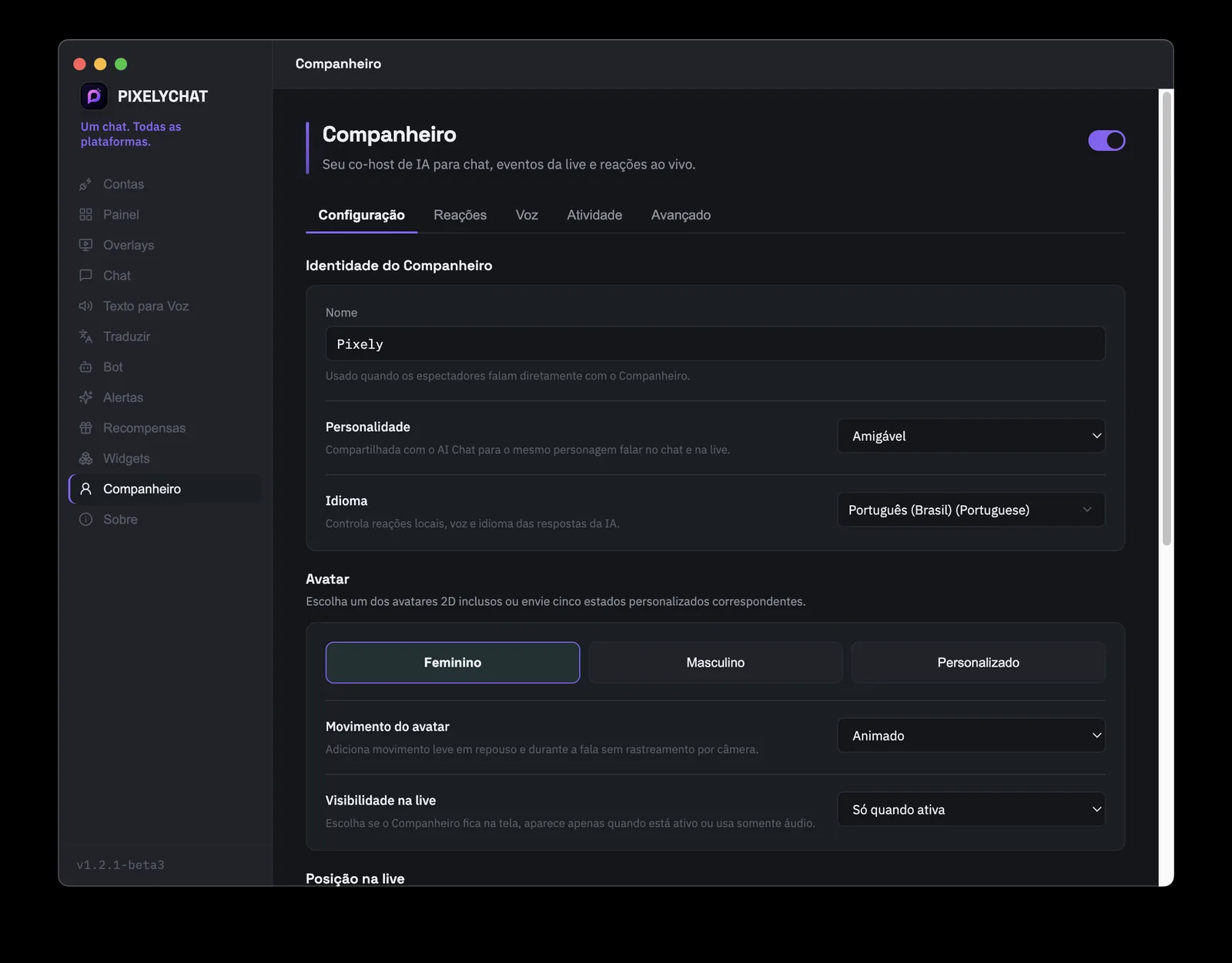
Companion é o coapresentador IA do PixelyChat na live. Ele compartilha a personalidade selecionada do AI Chat, então o mesmo personagem responde no chat e reage na tela com avatar 2D, voz e legendas.
Use o avatar feminino ou masculino incluído ou envie cinco estados personalizados correspondentes.
Reaja a menções diretas, follows, subs, presentes, recompensas e outros eventos.
Use o pacote de voz local gratuito Supertonic ou conecte o ElevenLabs com sua própria chave de API.
Escolha Sempre visível, Somente quando ativo ou Apenas áudio, com layouts horizontal e vertical separados.
Reações comuns usam primeiro bibliotecas locais de respostas; a geração por IA fica para momentos que realmente precisam dela.
Configurações do chat muda o overlay público da live, não o chat interno do dashboard. A prévia está lá para você ver o estilo antes de colocá-lo no OBS ou Streamlabs.
A página de Overlays oferece duas saídas locais: um Overlay de live para espectadores e um Dock de chat tudo em um para você.
Quando algo dá errado, comece em Logs. A página exibe o log técnico em execução e ferramentas para coletar informações de suporte úteis.
Alterne entre Todos, Info, Warn, Error e Debug para isolar mensagens úteis.
Execute novamente as checagens de conexão integradas sem precisar reiniciar o aplicativo.
Salve o arquivo de log e anexe-o ao relatar um problema reproduzível.
Remova o histórico de log local atual quando precisar de uma reprodução limpa.
Antes de relatar chat ausente, primeiro verifique o status de conexão da plataforma, depois execute diagnósticos, depois reproduza o problema e exporte os logs.
Abra o Dashboard e veja o status de conexão daquela plataforma. Se estiver desconectada, reconecte pela tela de Contas. Se estiver mostrando conectada mas as mensagens ainda não chegam, execute diagnósticos e inspecione os logs.
Certifique-se de que o PixelyChat está aberto e que o servidor de overlay local está rodando. Copie de novo a URL do overlay de live na página de Overlays, verifique a URL da fonte de navegador e certifique-se de que a fonte consegue alcançar sua máquina local.
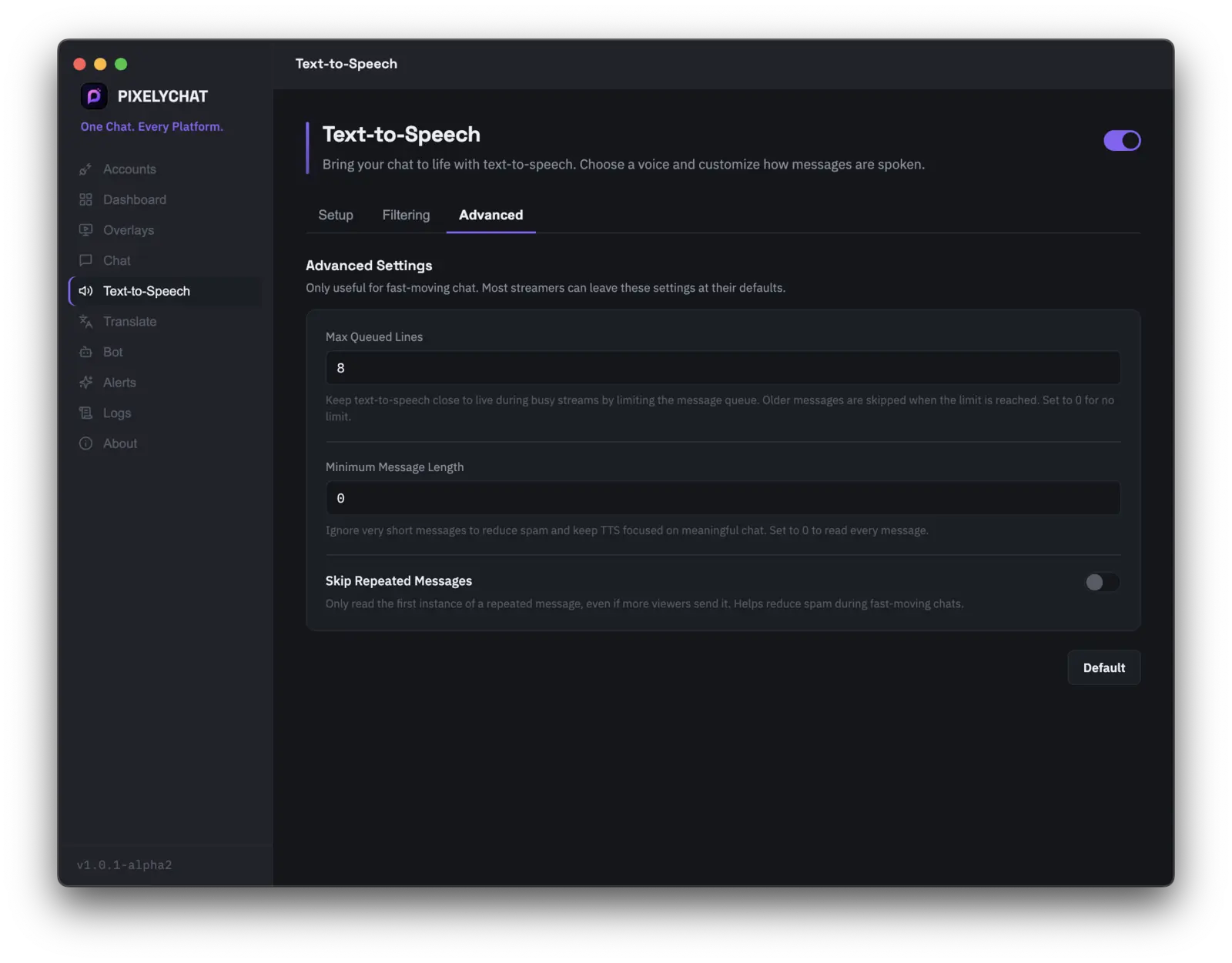
Abra Configurações de TTS → Configurações avançadas. Reduza o máximo de linhas na fila, aumente o tamanho mínimo da mensagem e/ou ative Pular mensagens repetidas para lives movimentadas.
Ative "Ignorar mensagens de bot" e adicione o nome de usuário culpado à lista de ignorados. Você também pode usar a filtragem de bots do overlay de chat independentemente do TTS.
O chat recebido é exibido primeiro; a tradução pode chegar um pouco depois. Verifique se "Ativar tradução" está ligado e se seu idioma principal está configurado.
Atualmente não. O envio pelo TikTok está desativado na versão fornecida; o resto do fluxo suportado de leitura de chat ao vivo do TikTok continua disponível.
Sim. Os overlays são servidos localmente pelo PixelyChat, então o aplicativo precisa estar rodando enquanto você usa essa fonte de navegador.
Não. O PixelyChat inclui sua própria renderização de alertas e saída de fonte de navegador para os eventos que suporta.
A página Sobre mostra a versão instalada, informações do fornecedor, verificação de atualização e o changelog dentro do app.
Suporte multilíngue inicial, carregamento mais rápido da contagem de mensagens do dashboard, uma correção da mensagem de atualização na inicialização no Mac, avatares melhorados de resgate de Channel Point, e saudações de bot por usuário.