1
オーバーレイを開く
チャットオーバーレイを選び、ブラウザソースのURLをコピーします。
PixelyChatをOBSやStreamlabsのブラウザソースとして追加し、配信にライブチャットを表示します。PixelyChatでスタイルを変更すると、ソースを再追加せずにオーバーレイが更新されます。
Windows、macOS、Linuxで無料。サブスクや広告はありません。
パネル、バブル、その他のビジュアルスタイルを選び、透明度、アバター、タイムスタンプ、プラットフォームアイコン、フォント、色を調整します。オーバーレイはゲームプレイの上でも読みやすいように設計されています。
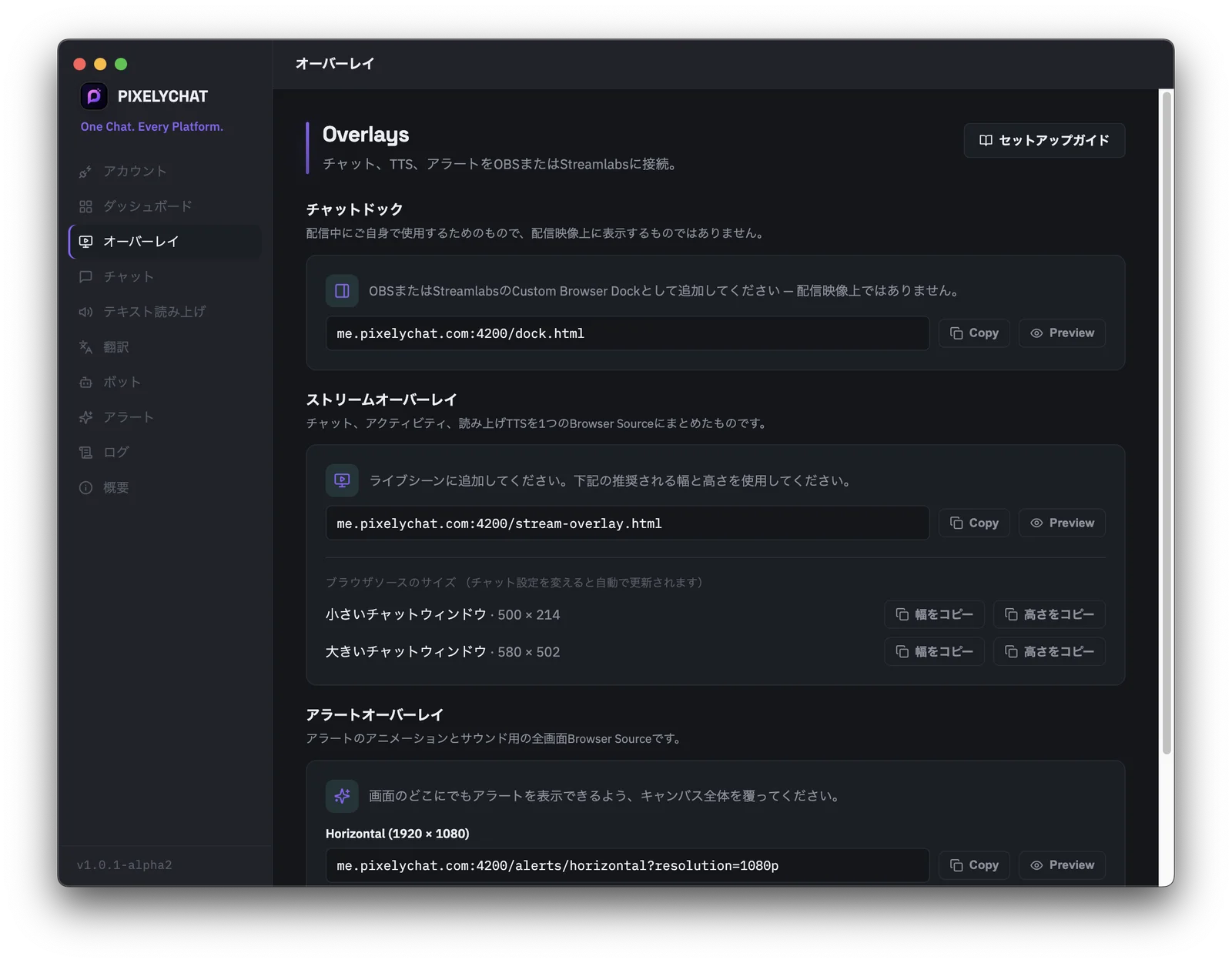
PixelyChatはオーバーレイをローカルで実行します。ブラウザソースを一度追加すれば、配信中もアプリから見た目を調整し続けられます。
PixelyChatは設定をシンプルに保ち、すぐに配信に戻れるようにしています。
チャットオーバーレイを選び、ブラウザソースのURLをコピーします。
OBSやStreamlabsにURLを貼り付け、推奨サイズを使用します。
ソースをそのままに、PixelyChatでチャットの見た目を変更します。
はい。統合チャットオーバーレイは、接続した対応プラットフォームからのメッセージを表示できます。
いいえ。PixelyChatはブラウザソースオーバーレイをローカルで生成します。
はい。ブラウザソースのワークフローはOBSとStreamlabsの両方で動作します。
関連するPixelyChatのガイドと機能。
PixelyChatは、配信者が実際に働く方法を中心に構築された1つのデスクトップアプリに、チャット、TTS、翻訳、アラート、モデレーションをまとめます。