PixelyChat
 Interaksi penonton
Polling
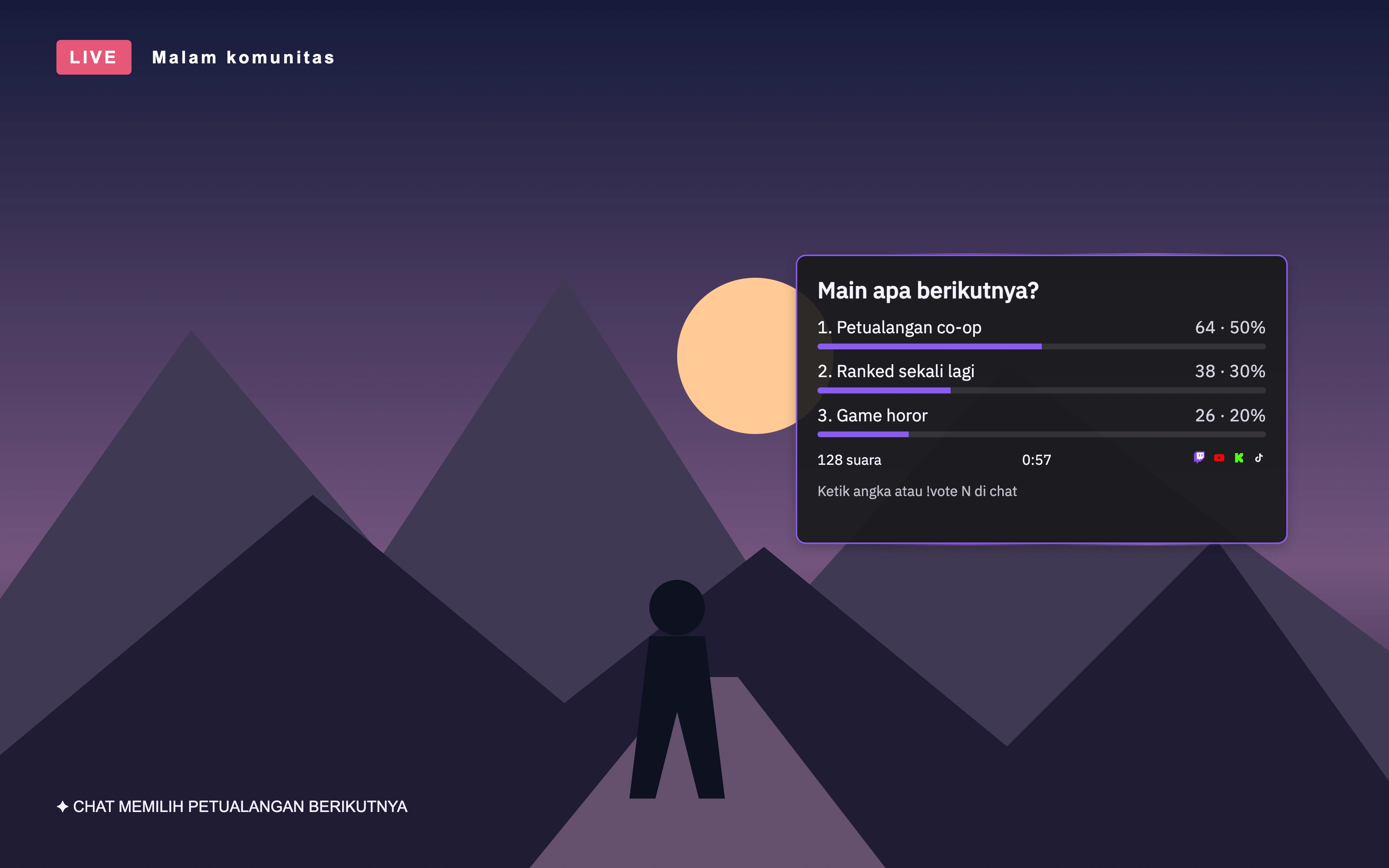
Tampilkan polling langsung, kumpulkan suara dari semua chat, dan kendalikan widget aksi dari dasbor.
Sebelum mulai
Buka Akun dan masuk ke platform yang diinginkan. Pastikan Anda mengizinkan kanal streaming yang benar.
Langkah demi langkah
- Buka Scene → Widget → Spesial dan aktifkan Polling.
- Pilih Vote Chat, edit templat, lalu posisikan polling di scene.
- Tambahkan Browser Source scene stream ke software streaming jika belum.
- Pilih templat di Dasbor dan mulai voting. Kamu juga bisa melakukannya dari ponsel dengan Pilot.
Di editor polling, buka Umum dan pilih Vote Chat. Di Templat, atur pertanyaan, 2–5 jawaban, dan durasi 15–1800 detik. Batasnya 60 karakter untuk pertanyaan dan 25 per jawaban. Simpan sebelum memilih templat di Dasbor.
Mode
Vote Chat menampilkan suara dari chat terhubung di overlay. Vote Twitch membuat polling asli Twitch tanpa overlay PixelyChat. Untuk Vote Chat, atur durasi hasil; 0 mempertahankan hasil sampai dihentikan/disembunyikan. Pengumuman hanya dikirim ke Twitch dan Kick.
Periksa hasilnya
Mulai templat tersimpan dari Dasbor. Minta penonton mengirim 1 atau !vote 1 saat pemungutan suara terbuka dan periksa penghitung di OBS. Pilihan baru menggantikan suara akun itu pada platform yang sama. Pesan tes dan bot tidak dihitung. Periksa status voting, koneksi, templat, dan sumber; pratinjau bukan pengujian suara nyata.
Dasbor
Kontrol Widget Aksi di Dasbor memungkinkan kamu memulai dan menghentikan widget, melihat status serta timer, dan memilih templat Polling serta Roda Putar tanpa kembali ke editor.
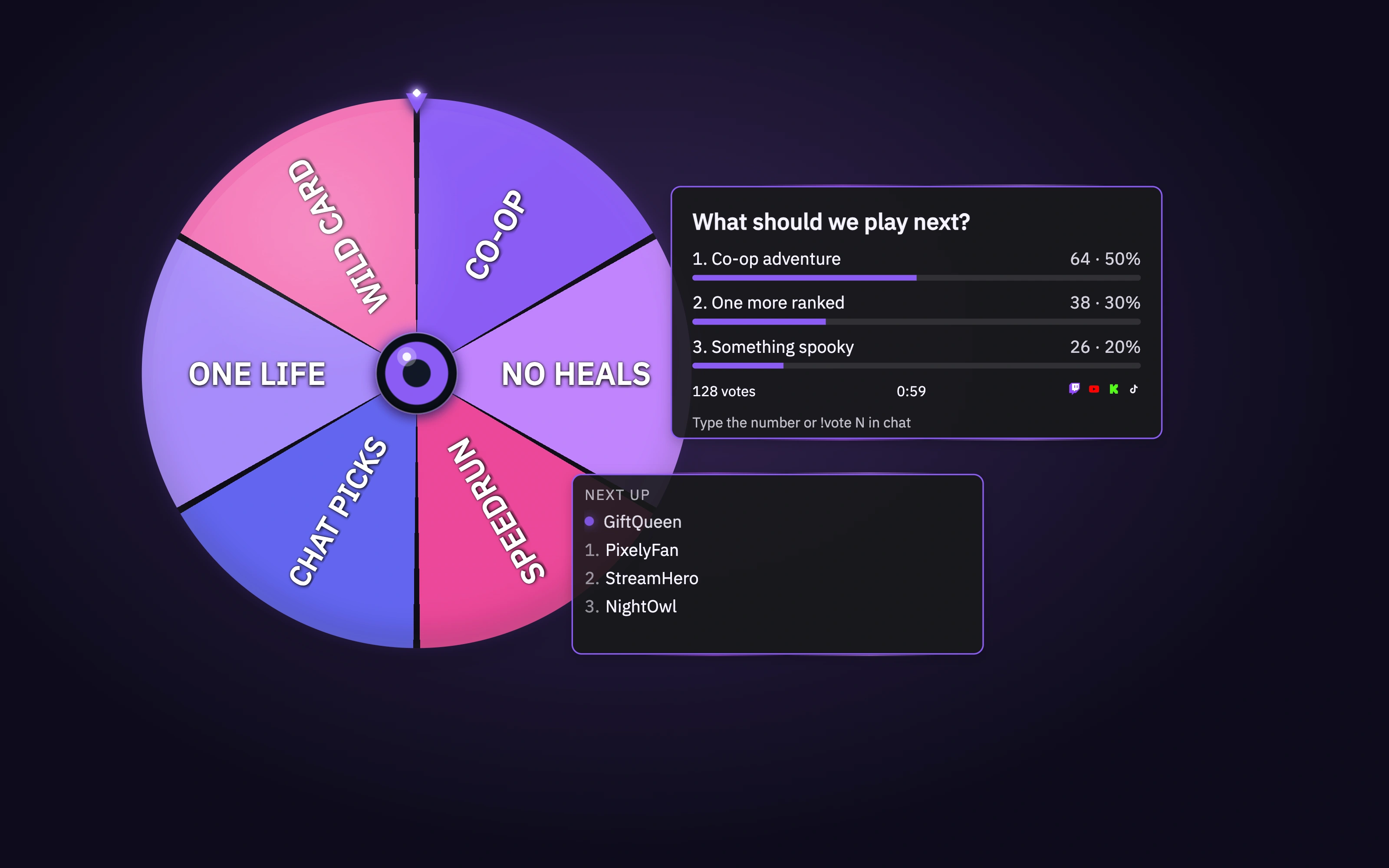
Polling bergabung dengan Roda Putar dan Antrean Game: biarkan penonton memilih, tentukan tantangan secara acak, atau minta penonton mengetik !join untuk mengantre game berikutnya. Lebih banyak cara bagi komunitas untuk ikut bermain.