 PixelyChat
 Primeros pasos
Conecta tus cuentas
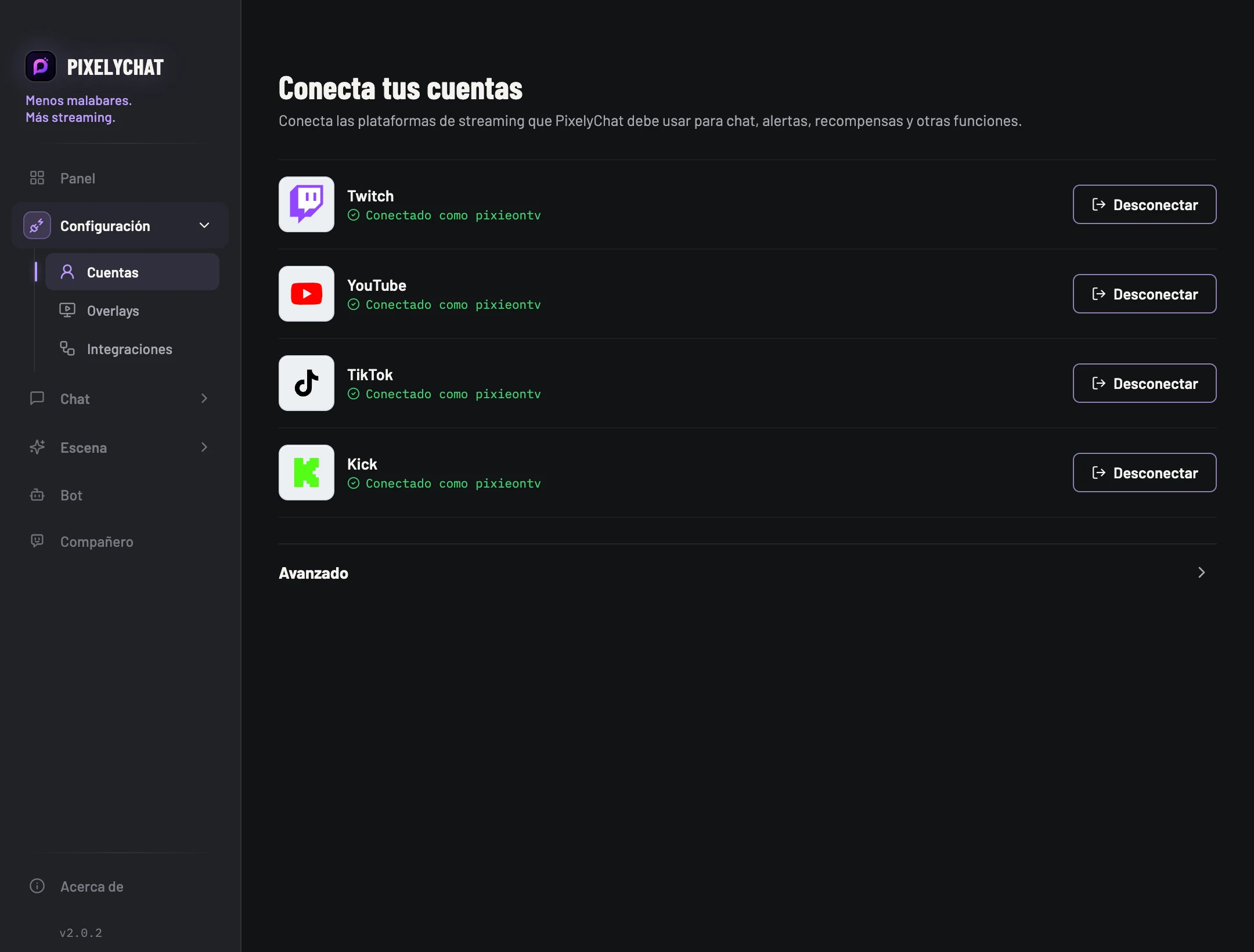
Cuentas es donde PixelyChat obtiene acceso al chat, los eventos del stream y los controles específicos de cada plataforma.
Paso a paso
- Abre Cuentas e inicia sesión en la plataforma que quieras conectar. Comprueba que autorizas el canal correcto.
- Revisa el nombre del canal y su estado en el panel. Añade las demás plataformas cuando hayas verificado la primera.
Comprobar el resultado
Envía un mensaje real al chat del canal y búscalo en los chats en directo. Si aparece otra cuenta, fuerza un nuevo inicio de sesión en los ajustes avanzados. Vuelve a conectar las sesiones caducadas.
Ajustes y ayuda adicional
Conecta solo los canales en los que emites.
Usa la fila de cada plataforma para iniciar sesión, volver a conectar una sesión caducada o desconectar un canal. Twitch, YouTube, Kick y TikTok pueden alimentar la experiencia unificada, aunque algunas acciones siguen siendo específicas de cada plataforma.
Si el navegador reutiliza la cuenta equivocada, usa Forzar nuevo inicio de sesión en Cuentas → Avanzado. También puedes añadir ahí tu propia clave de API de EulerStream si tu configuración utiliza una.